
pagefilesys移动到D盘会怎样?只要通过Windows虚拟内存设置将pagefile.sys迁往D盘而非直接删除,系统就能正常稳定运行。若D盘处于同一块固态硬盘且配额满足蓝屏转储需求,性能与故障日志均不受影响,适用于Win10与Win11。
打开C盘根目录看到十几个GB的pagefile.sys,不少人的第一反应是直接删掉或剪切到D盘。删不掉!资源管理器会直接拦截系统占用文件,正确做法是在虚拟内存面板把分页文件迁往D盘。迁移后电脑照常开机,实际差别主要落在D盘介质速度和蓝屏日志保存两件事上。
pagefile.sys移动到D盘后系统会怎样
通过系统虚拟内存设置把pagefile.sys迁到D盘后Windows仍可正常启动和运行,但读写响应取决于D盘硬盘介质,且D盘配额不足会影响蓝屏转储记录。
很多人误以为只有系统盘才能放虚拟内存。根据Microsoft Learn官方文档《页面文件简介》说明,Windows分配进程内存时看的是“提交限制”,也就是物理内存与所有分页文件大小的总和。把分页文件挪到D盘后,系统只是换了一个卷来存放非活跃内存页,只要D盘剩余空间充足,应用多开与内存调度并不会失效。
真正会出岔子的操作,是把C盘改成“无分页文件”后忘了在D盘新建配额。微软文档明确提示,即便安装了大容量物理内存,彻底关闭虚拟内存仍可能压低提交限制,遇到大型软件突发申请内存时容易弹出Out of Memory报错。
蓝屏转储则是另一个容易被忽略的连带变化。根据Microsoft Learn官方文档《生成内核或完整故障转储》的机制,蓝屏瞬间系统会先把物理内存数据暂存进pagefile.sys,等重启后再由SMSS.exe转写为MEMORY.DMP。如果启用了完整内存转储,要求分页文件大于物理内存加257MB,D盘空间不够就留不下完整的故障排查日志。
哪些情况不建议把虚拟内存全部移出C盘
如果C盘是固态硬盘而D盘是机械硬盘,或者需要保存完整内存转储却把D盘分页文件设得比物理内存还小,都不建议把C盘分页文件彻底清零。
第一类要看清硬盘介质。笔记本或台式机只有一块NVMe固态硬盘、C盘和D盘属于同一磁盘分区下的不同卷时,读写通道完全一致,把pagefile.sys移到D盘几乎感觉不到延迟变化。反过来,若C盘装在高速固态硬盘上,D盘却是一块7200转或5400转机械仓库盘,一旦内存吃满开始频繁换页,系统卡顿会明显抬头。
第二类要看系统版本与转储配置。Win10和Win11默认开启“自动内存转储”,根据Microsoft Learn技术文档说明,自Windows 8起只要分页文件设为“系统管理的大小”,系统在崩溃前可按需临时扩容分页文件。倘若你手动把D盘最大虚拟内存锁死在几百MB,同样会截断转储文件。
第三类要留意加密与外接设备。别设到移动盘上!热拔插外接硬盘会直接引发系统崩溃;若D盘开启了BitLocker加密或计划近期调整分区,改动前记得先暂停保护并确认目标卷状态。
| 方法 | 适用场景 | 操作复杂度 | 核心特点 | 推荐指数 |
|---|---|---|---|---|
| Windows系统属性迁移到D盘 | C/D盘同为SSD,仅需挪出pagefile.sys腾出C盘空间 | 低(图形界面4步) | 系统原生支持,选系统托管可兼顾自动内存转储 | 强烈推荐 |
| C盘留少量分页+D盘系统托管 | D盘是机械硬盘,或需稳定保留内核崩溃转储 | 低(需手动填C盘初始值) | 兼顾蓝屏日志捕获与C盘瘦身,减少跨慢盘换页 | 有条件推荐 |
| 分区助手分配空闲空间 | 移走虚拟内存后C盘仍长期飘红爆满 | 低(可视化滑块调整) | 从D盘直接划拨容量给C盘,不要求相邻未分配空间 | 强烈推荐 |
| 所有盘符设为无分页文件 | 不建议用于日常系统环境 | 低 | 压缩提交限制且无法生成MEMORY.DMP蓝屏文件 | 不推荐 |
| 在资源管理器强删pagefile.sys | 不可行(系统内核实时占用锁定) | 高(会报错失败) | 无法绕过系统锁定,强行破坏可能引发启动异常 | 不推荐 |
如果你的电脑是单块SSD分了C、D两个区,直接用Windows原生设置把虚拟内存迁到D盘最省事;要是D盘属于慢速机械盘,更建议在C盘保留少量托管分页文件,再配合清理与C盘扩容解决空间问题。
Windows原生迁移pagefile.sys到D盘的步骤
必须在系统属性的性能选项里取消自动管理,再把C盘设为无分页文件、D盘设为系统管理的大小并重启生效,不能直接手动删文件。
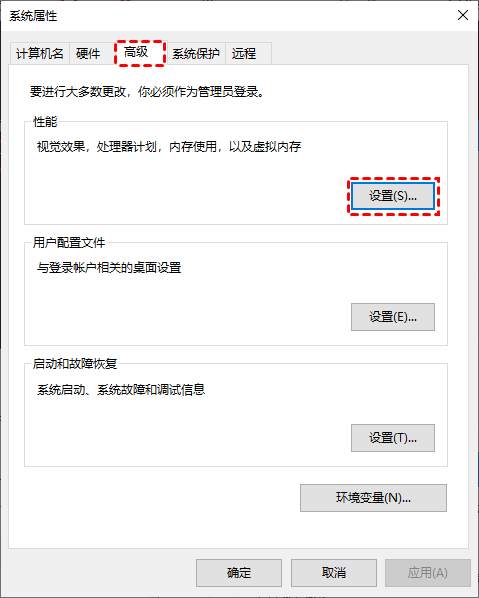
1. 按下Win+R输入SystemPropertiesAdvanced回车打开“系统属性”(也可右键此电脑选属性后点开“高级系统设置”),在“高级”选项卡下的“性能”栏点击设置。
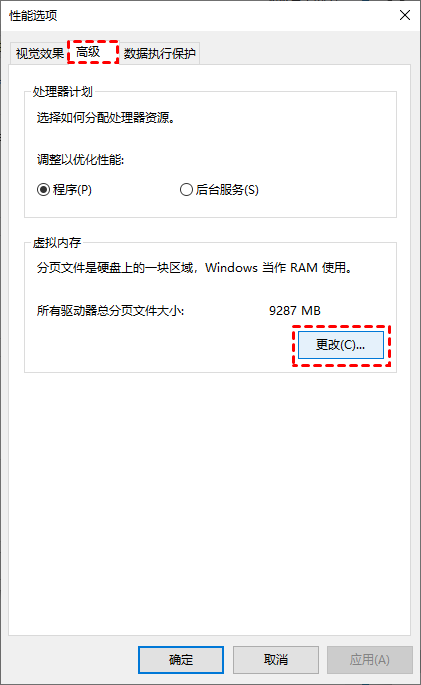
2. 在弹出的“性能选项”窗口切换到“高级”选项卡,查看当前所有驱动器的总分页文件大小,接着点击虚拟内存区域的更改按钮。
3. 取消勾选顶部的“自动管理所有驱动器的分页文件大小”。在驱动器列表中先点选C:,勾选下方的“无分页文件”,务必点击右侧的设置按钮并在弹窗中点“是”确认。
4. 接着点选列表中的D:,建议勾选“系统管理的大小”(如需完整内存转储可改用自定义大小并确保高于物理内存加257MB),再次点击设置,然后依次点确定并按提示重启电脑。
注意每改完一个盘符都要点一次设置再切到下一个盘,直接点确定会保留旧配置,重启后C盘里照样会留着一个pagefile.sys。
移走虚拟内存后C盘依然吃紧怎么分空间
若C盘本身分区容量偏小、迁走虚拟内存后仍频繁爆红,可使用傲梅分区助手的分配空闲空间功能把D盘多余容量直接划给C盘。
不少用户迁走pagefile.sys腾出十来GB后,装几次系统更新或微信缓存又会填满。想顺手清理系统残留,可以先参考清理C盘垃圾而不误删系统文件或把大文件夹搬家的C盘满了把文件安全移到D盘的做法。如果物理分区本来只给C盘分了50GB到80GB,光靠挪文件治标不治本,需要直接做C盘扩容。
按微软《扩展基本卷》的规则,系统自带的“磁盘管理”只能合并紧贴C盘右侧的未分配空间。压缩D盘腾出的空白落在D盘右侧,或中间隔着恢复分区时,扩展按钮会变灰(原因可看C盘扩展卷灰色无法点击的原因与处理)。遇到这种跨分区布局,直接用专业分区工具从D盘划拨剩余空间会更直接。
操作分区前请先将重要文档备份到外部移动硬盘或云盘,若C盘或D盘已开启BitLocker加密,建议先暂停解密再调整容量。

1. 安装并启动傲梅分区助手,在主界面磁盘分区图中找到D盘剩余空间充足的分区,右键点击D盘,在弹出的操作菜单中选择“分配空闲空间”。
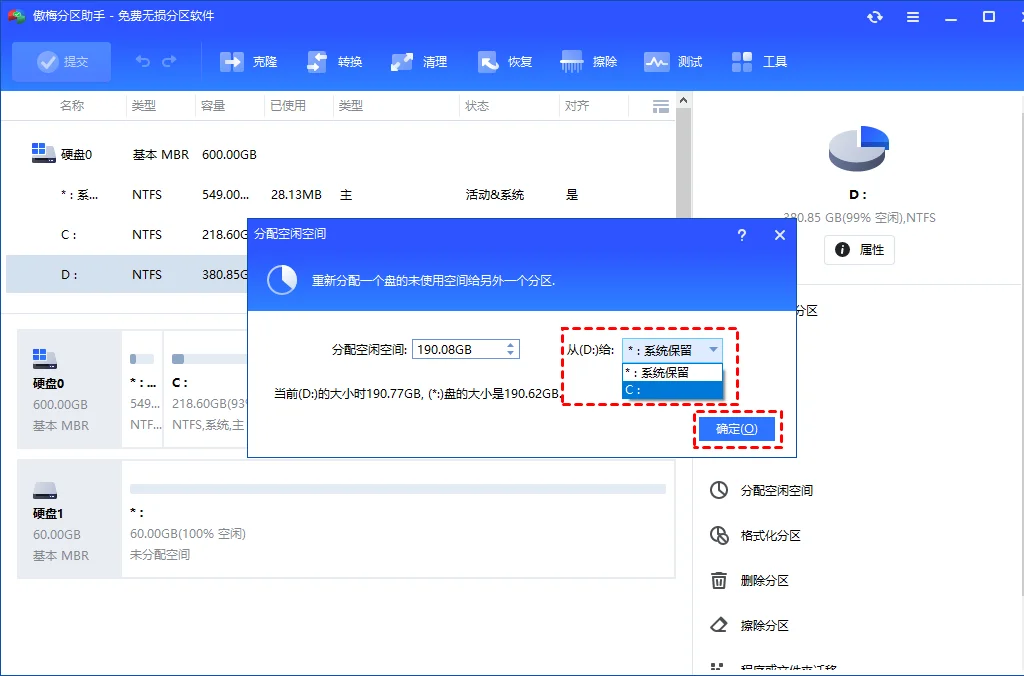
2. 在“分配空闲空间”窗口中输入计划划拨的容量数值,在“从D盘分配空间给”下拉框里选中目标分区C盘,确认预览容量无误后点击确定。
3. 回到主界面核对左下角待执行队列,点击左上角提交再点执行。由于调整C盘涉及系统卷锁定,按提示选择“重启进入Windows PE模式”在独立PE环境中完成扩容即可。
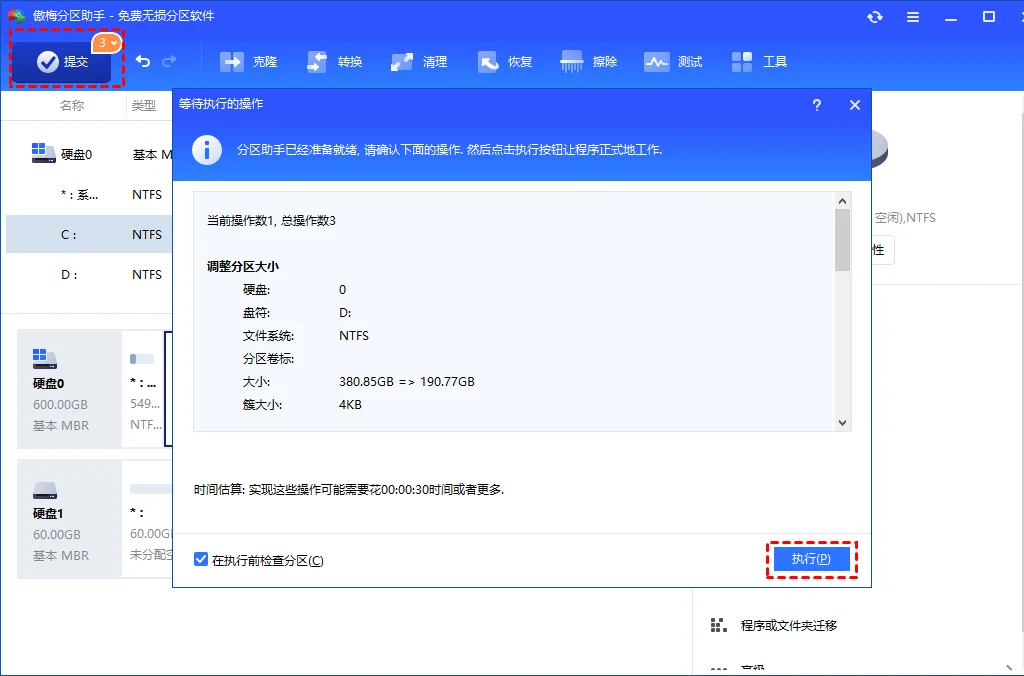
更多跨盘调整的细节与不同分区布局应对方式,也可以对照D盘空间转到C盘的实用方案,或者看看C盘快满了怎么腾出空间的常见方法。
重启后如何核对分页文件与转储设置
重启进入系统后应查看D盘根目录是否已生成新的pagefile.sys、C盘旧文件是否释放,并核对启动和故障恢复里的调试信息选项。
验证迁移是否彻底,最直观的方法是打开D盘,在资源管理器“查看”菜单里勾选显示隐藏项目并取消隐藏受保护的操作系统文件,确认D盘根目录出现pagefile.sys,而C盘根目录的旧分页文件已消失。接着再次打开“高级系统设置”,点开“启动和故障恢复”里的设置,检查“写入调试信息”仍停留在自动内存转储或内核内存转储状态。
如果你同时完成了C盘扩容,还可以用管理员权限打开命令提示符,先输入diskpart回车进入交互环境,再输入list volume查看各分区的实时卷容量与状态(不要把两句拼成单行参数直接执行)。
diskpart
list volume
命令输出列表里确认C盘与D盘卷标、文件系统(NTFS)和最新可用容量均符合预期后,输入exit退出即可。
迁移虚拟内存与扩容C盘的取舍建议
把pagefile.sys移到D盘本身安全可行,前提是不要直接手动删除文件,也不要把所有盘符设为无分页文件。C盘和D盘处于同一块固态硬盘时放心迁移即可;若D盘是机械硬盘,建议只在C盘保留系统托管小额分页,再用专业分区软件将D盘富余空间直接划拨给C盘。
无论调整虚拟内存参数还是修改磁盘分区边界,操作前都建议先把重要工作文档备份到外置存储,并确保电源接通,避免中途断电引发文件系统损坏。
关于虚拟内存迁移的常见疑问
pagefilesys移动到D盘会怎样,会影响开机速度和日常流畅度吗?
C盘与D盘同在一块NVMe固态硬盘上时,开机与软件响应几乎无差别;若D盘是机械硬盘,物理内存耗尽触发换页时会出现明显卡顿。
可以直接把C盘根目录下的pagefile.sys剪切或删除吗?
不能。系统运行时会锁定pagefile.sys,强行删改会报错拦截;必须到系统属性的虚拟内存更改窗口设为无分页文件后重启释放。
把分页文件迁到D盘后还会影响蓝屏日志生成吗?
只要D盘设为系统管理的大小且剩余空间充足,自动内存转储仍可正常工作;若要保存完整内存转储,分页文件须大于物理内存加257MB。
移动虚拟内存失败或重启后C盘还是有pagefile.sys怎么办?
多数是因为改完C盘或D盘后忘了点击“设置”按钮直接点确定,或者在设置完整转储时目标盘配额不足,重新点设置并重启即可。
Win10和Win11设置虚拟内存移动的步骤一样吗?
完全通用。两代系统均可通过Win+R运行SystemPropertiesAdvanced进入性能选项的虚拟内存面板完成迁移。
D盘空间给C盘扩容时会丢失D盘原有数据吗?
使用分配空闲空间只是把D盘未使用的富余容量转移到C盘,正常执行下会保留原有文件,但任何分区调整前仍建议做好数据备份。
更新于 2026年11月27日 16:28 | 审阅:2026年11月27日