
如何清理电脑C盘垃圾而不误删系统?核心在于先划定系统核心保护目录红线,再通过Windows存储感知与专业工具深度扫描清理临时缓存与应用残留,适用于Win10和Win11系统。
很多朋友在面对C盘飘红报警时,常常处于两难境地:放任不管会导致系统运行卡顿甚至频繁弹窗,而手动胡乱删除文件夹又极容易引发蓝屏或系统崩溃。要想深度释放存储空间,关键在于厘清哪些目录属于系统核心保护区,哪些属于可以放心清理的冗余垃圾。
如何判断C盘哪些文件不能随意删除?(系统安全红线)
C盘中的 Windows\System32、Windows\WinSxS、Program Files 核心程序目录以及隐藏的引导与恢复文件属于系统运行基石,切勿手动直接删除;重要操作前需先备份关键数据。
为了做好电脑C盘安全清理垃圾,我们必须先认清系统盘里的核心目录结构:
1. Windows 核心系统库:C:\Windows\System32 存放着驱动、核心动态链接库与系统执行程序,直接删除会导致系统立即瘫痪;具体可以参考了解 system32文件夹可以删除吗 的详细风险解析。同理,C:\Windows\WinSxS 是组件存储库,关于它的维护规则可查阅 WinSxS文件夹可以删除吗 的科普说明,千万不要强行获取权限手动清空。
2. 引导与虚拟内存文件:位于C盘根目录下的 bootmgr、pagefile.sys(分页文件)、hiberfil.sys(休眠文件)以及 Recovery 目录均由系统底层直接管理,手动强删容易破坏引导环境。严格遵循C盘清理系统文件保护原则,切勿盲目触碰未知的系统级文件,这是维护系统稳定的重要前提。
哪些属于可安全删除的C盘垃圾文件?
系统临时文件目录(Windows\Temp 与 %temp%)、Windows Update 下载更新缓存(SoftwareDistribution\Download)、浏览器临时文件及回收站文件均属于可安全释放的冗余数据。
真正占据大量空间且可以放心清理的,通常是各类软件与系统在运行过程中生成的临时缓存:
1. 用户与系统临时文件夹:C:\Windows\Temp 与 C:\Users\用户名\AppData\Local\Temp 汇总了安装包解压残留与运行临时数据,关于具体清理方法可参考 C盘temp文件夹可以删除吗 的操作建议。
2. Windows 更新下载缓存:位于 C:\Windows\SoftwareDistribution\Download,这里存放的是已经安装完毕的历史补丁安装包,清空该目录不会影响当前系统的正常运转。
3. 各类应用日志与崩溃转储:浏览器缓存、各类播放器预加载视频片段以及系统崩溃生成的 dump 转储文件,均属于可回收空间。做好C盘垃圾清理防误删的关键,就是把清理动作聚焦在这些明确的缓存路径上。更多常规清理技巧可参考 电脑清理C盘垃圾的正确办法 获取实用建议。
第一步:使用 Windows 内置“存储感知”与“磁盘清理”释放基础缓存
进入 Windows“设置 - 系统 - 存储”开启存储感知,或运行 cleanmgr 勾选“临时文件”与“以前的 Windows 安装”,即可在原生防护机制下安全释放数GB基础系统缓存。
Windows 原生提供的存储工具拥有内置的白名单保护机制,非常适合作为日常清理的基础手段。如果C盘可用空间被耗尽,系统更新时常会弹出错误代码 0x80070070(ERROR_DISK_FULL),此时优先使用系统自带工具清理较为稳妥。
我们可以按下 Win+R 键打开运行窗口,输入 cleanmgr 并回车启动经典磁盘清理工具,也可以在命令提示符中直接调用清理命令:
cleanmgr /sagerun:1步骤1. 打开 Windows“设置 - 系统 - 存储”,开启“存储感知”功能并进入“临时文件”扫描列表,勾选可安全移除的系统更新备份与缩略图缓存后点击“删除文件”。
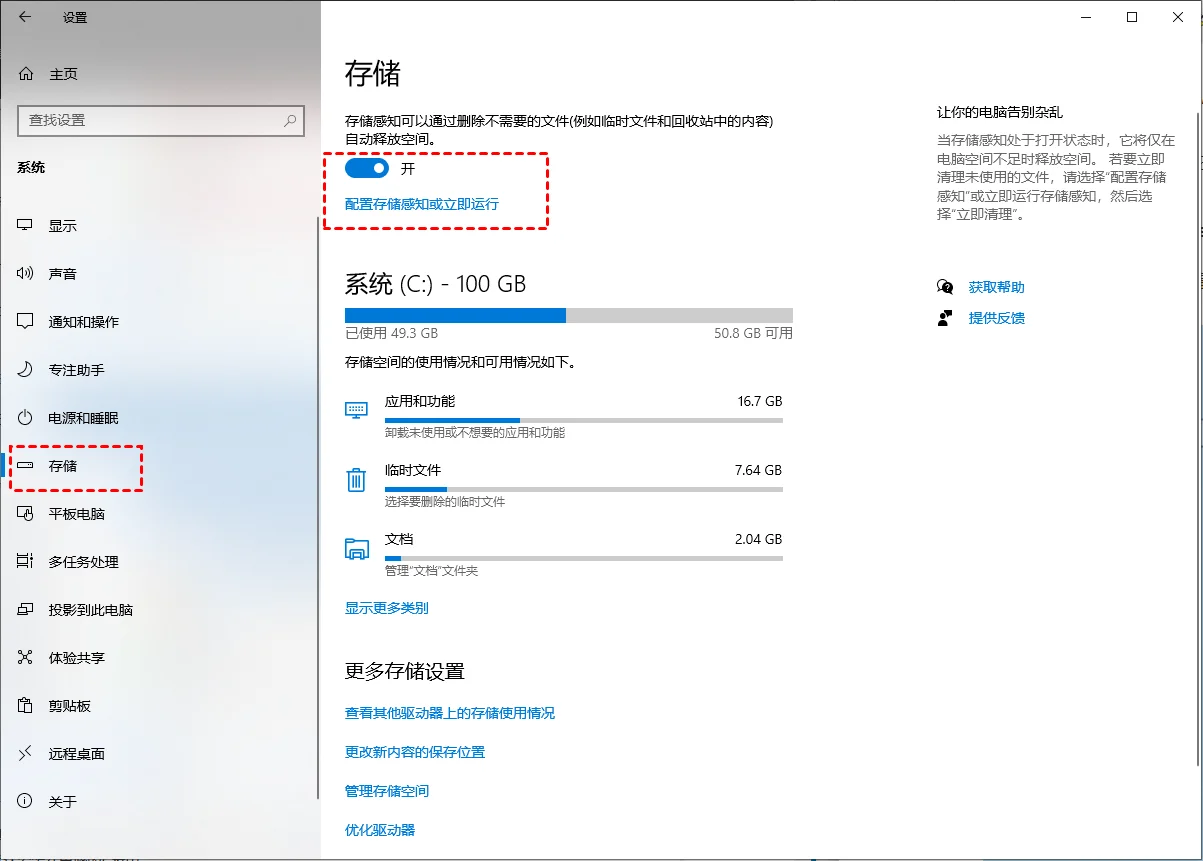
如果想了解更多系统内置命令的运用方式,可以进一步查阅 C盘清理CMD命令怎么操作 相关的详细教程。
第二步:使用分区助手“磁盘清理”功能深度扫描应用残留与系统垃圾
启动分区助手并打开“磁盘清理”模块,其内置安全过滤规则会自动避开系统关键库文件,对系统无用缓存、日志残留及第三方软件临时文件进行深度扫描与一键清理。
虽然系统自带工具能处理大部分 Windows 原生缓存,但对于微信、各类设计软件以及卸载后残留的第三方冗余数据,覆盖面相对有限。傲梅分区助手 v9.13 起支持系统垃圾清理与大文件清理功能,并在 v10.2 中加入了重复文件扫描功能。它具备成熟的安全规则库,能精准定位隐藏垃圾并主动避开系统组件,兼顾深度与安全。

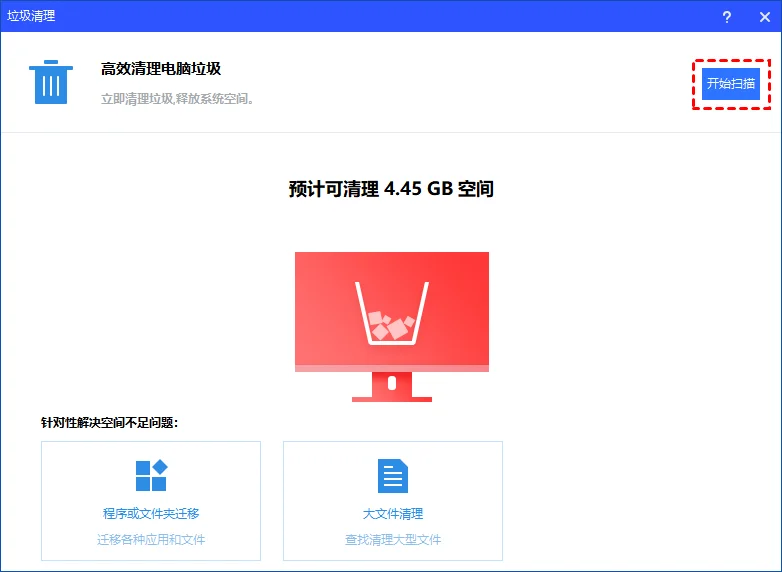
步骤1. 打开傲梅分区助手,点击主界面上方工具栏中的“清理”菜单,选择“垃圾清理”功能并点击“开始扫描”。
步骤2. 扫描完成后,程序会自动勾选建议安全清理的临时文件与注册表无用残留,核对无误后点击“一键清理”即可安全释放存储空间。
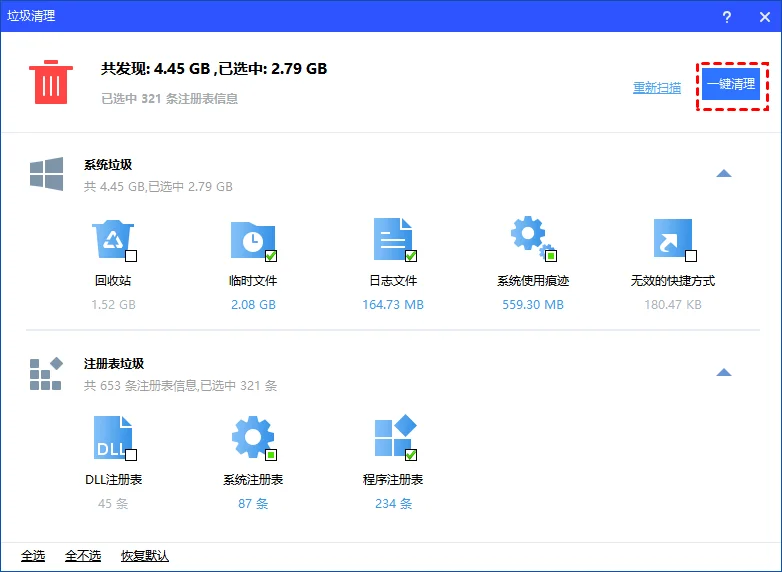
以实测一台使用2年的 Win11 办公电脑为例,通过存储感知配合分区助手深度扫描,安全清理出 21.6GB 冗余垃圾文件,全程系统核心目录零损伤,有效落实了电脑C盘安全清理垃圾与C盘清理系统文件保护要求。
清理后空间仍不足?通过“应用迁移”或“分配空闲空间”彻底解决
若清理垃圾后C盘余量仍紧张,说明主要空间被软件本体或用户数据占用,可通过分区助手的“应用迁移”将大软件无损搬移至D盘,或使用“分配空闲空间”直接扩大C盘容量。
在实际使用中,单纯清理缓存有时难以从根本上解决空间紧张问题。如果想从根本上扩充系统盘容量,可以参考 D盘空间分给C盘怎么操作,把其他闲置分区的空闲容量直接划拨给C盘。这里对比三种不同进阶策略的适用场景:
| 方法 | 适用场景 | 操作复杂度 | 核心特点 | 推荐指数 |
|---|---|---|---|---|
| 常规垃圾与临时文件清理 | 日常系统维护、临时释放数GB缓存 | 简单 | 快速清除无用碎片,操作安全性高 | 强烈推荐 |
| 应用迁移(软件搬家到D盘) | 各类大型软件与游戏默认装在C盘 | 中等 | 无损搬移程序目录并自动重建启动链接 | 强烈推荐 |
| 分配空闲空间(无损扩容C盘) | 其他分区有富余空间,C盘基础容量过小 | 简单 | 直接将D盘空闲容量合并至C盘,无需重装系统 | 强烈推荐 |
C盘清理后的系统稳定性验证与空间预留建议
清理完成后重启系统确认桌面加载及各项服务正常运行,并检查C盘确保保留约 18GB 以上可用空闲空间以保障系统后续更新与虚拟内存交换稳定。
完成C盘垃圾清理防误删的各项操作后,建议按照以下步骤进行逐项检查:
1. 重启系统验证:完成大面积清理后重启电脑一次,检查开机自启程序与桌面图标加载是否顺畅,验证核心系统组件是否正常。
2. 空间余量核查:打开“此电脑”,观察C盘可用空间是否保持在绿色健康状态。若需深入了解微软官方存储卷规范,可参考 Microsoft Learn 上的 管理基本磁盘 以及 clean 命令安全规范 获取更多官方技术细节。
3. 保持健康空间习惯:日常使用中建议将大型下载目录(如迅雷、百度网盘下载路径)修改至非系统盘,防止C盘空间再次被无声蚕食。有关日常系统维护经验,也可参考 知乎社区C盘科学清理讨论 学习更多实用避坑心得。
C盘安全清理与空间维护要点总结
清理C盘垃圾的关键在于明确系统保护目录红线,坚决不手动删除 System32、WinSxS 等关键系统组件,优先将目标锁定在临时缓存、更新备份和应用残留上。
推荐结合使用 Windows 自带的存储感知与专业工具的磁盘清理功能,安全高效地释放空间。若清理后容量依然紧张,可进一步配合应用迁移与无损扩容功能,从根本上解决系统盘告急问题。
C盘安全清理常见问题解答
清理C盘垃圾会导致桌面上的个人文件丢失吗?
正常使用存储感知或专业磁盘清理工具不会删除桌面文件。但桌面默认属于C盘路径,为防意外误操作,重要资料建议日常备份或存放在其他独立分区。
C盘里的 Program Files 文件夹可以直接删除吗?
切勿直接删除。该目录存放着大量64位已安装软件及系统自带核心组件,手动删除会导致相关软件损坏甚至系统组件报错,卸载软件应通过系统控制面板进行。
WinSxS 文件夹占了几十GB,能直接清空吗?
不能手动清空。WinSxS 是 Windows 组件存储核心库,强行删除会导致系统更新失败甚至无法开机。建议通过系统自带的 DISM 命令或磁盘清理工具安全瘦身。
使用磁盘清理功能会不会误删软件的登录信息或个人数据?
正规磁盘清理工具仅扫描软件的临时缓存与崩溃日志,不会清空核心账户数据库或个人文档配置。
C盘清理完后很快又满了,是什么原因?
通常是因为开启了系统休眠生成了大体积 hiberfil.sys 文件,或者微信、QQ 等通讯软件的默认数据保存路径依然设在C盘,需针对性迁移存储路径。
C盘平时应该预留多少可用空间比较合适?
建议尽量保留约 18GB 以上的空闲空间,以供 Windows 虚拟内存页面调度、补丁更新解包以及日常运行缓存周转。
更新于 2026年08月18日 10:21 | 审阅:2026年08月18日