
C盘扩展卷选项无法点击怎么回事?
"我的系统盘C盘只剩1GB空间了,电脑运行很卡,我就想着把其他盘腾出的空间分给C盘。但打开磁盘管理后,发现'扩展卷'按钮是灰色的,完全点不了。这该怎么办?"
很多用户都会遇到这个问题。在操作时突然发现无法扩展C盘,系统不给任何提示,只是灰色不可用。这是怎么回事呢?
为什么C盘扩展卷选项是灰的?
磁盘管理的"扩展卷"功能虽然实用,但却有一定的使用限制,如果不满足特定条件,按钮就会变灰。常见原因包括:
- 没有未分配空间:C盘右侧若没有空闲的未分配空间,扩展卷功能将不可用。
- 未分配空间不在C盘右侧:Windows系统仅允许将右侧相邻的未分配空间合并进C盘。
- 磁盘结构不兼容:如果你使用的是MBR磁盘,最多只能有4个主分区,否则分区无法合并。
- 存在隐藏分区阻隔:OEM保留分区、恢复分区等可能隐藏在C盘和空闲空间之间,导致扩展卷不可点击。
方法一:重新调整磁盘结构,解决灰色扩展卷问题
在默认情况下,如果未分配空间不在C盘右侧,系统就不允许进行扩展操作。遇到这种情况,你可以通过删除相邻分区来重新安排磁盘空间,从而启用扩展功能。
首先,备份右侧紧邻分区(如D盘)中的重要数据。然后在"磁盘管理"中右键点击该分区,选择"删除卷"。
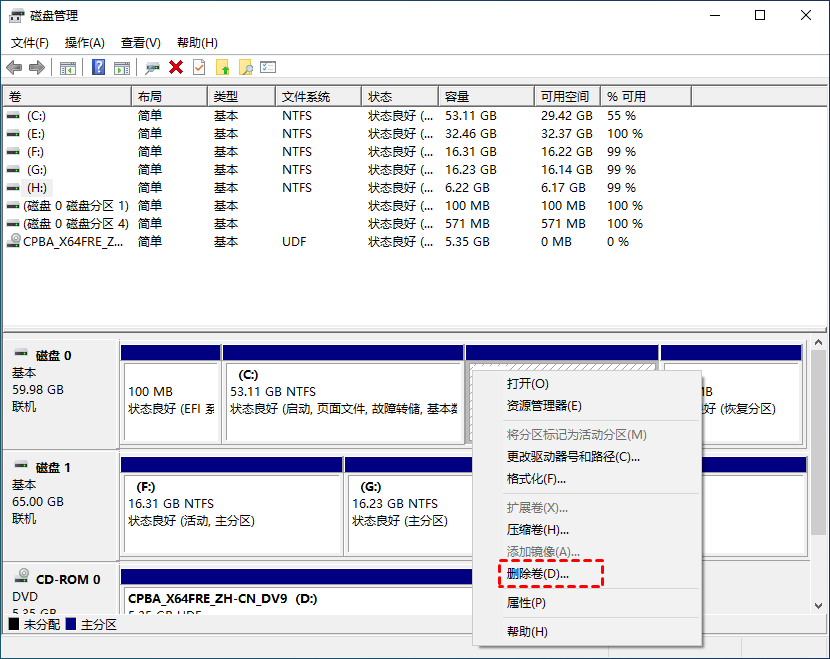
此操作会在C盘右侧创建出未分配空间。接着,右键点击C盘,选择"扩展卷"选项,即可开始操作。
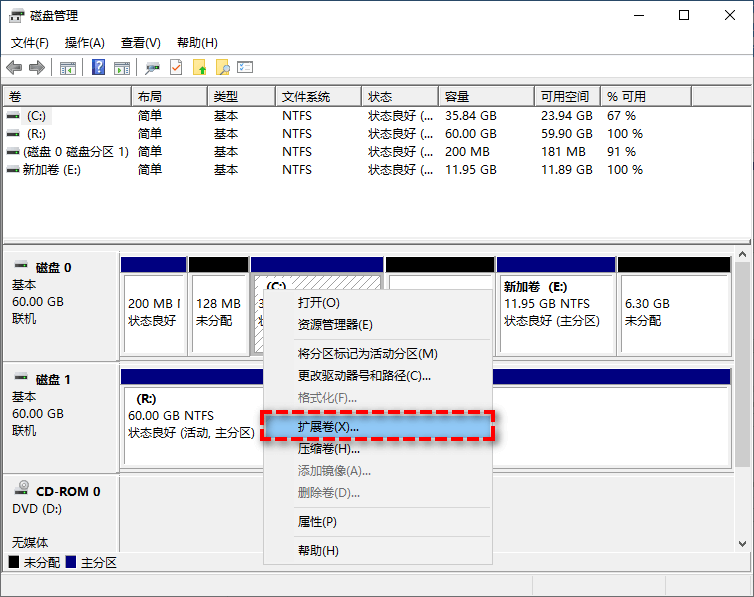
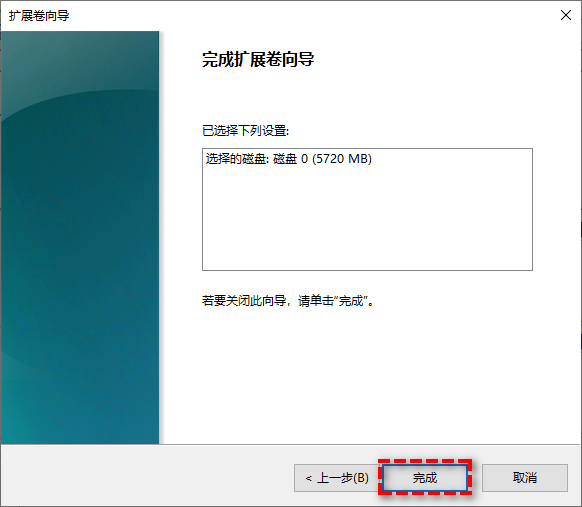
根据向导一步步操作,即可将未分配空间添加进C盘。
方法二:借助傲梅分区助手轻松解决扩展卷灰色问题
如果你不想删除已有分区,或者遇到隐藏分区阻挡导致分区无法合并,推荐使用傲梅分区助手。这款工具可直接从其他分区划出空间并分配给C盘,无需移动或删除分区。如果你想了解更多C盘扩容方法,也可以参考相关教程。
操作过程非常安全,且不会导致数据丢失。适合不熟悉系统磁盘管理的用户。以下是操作指南:
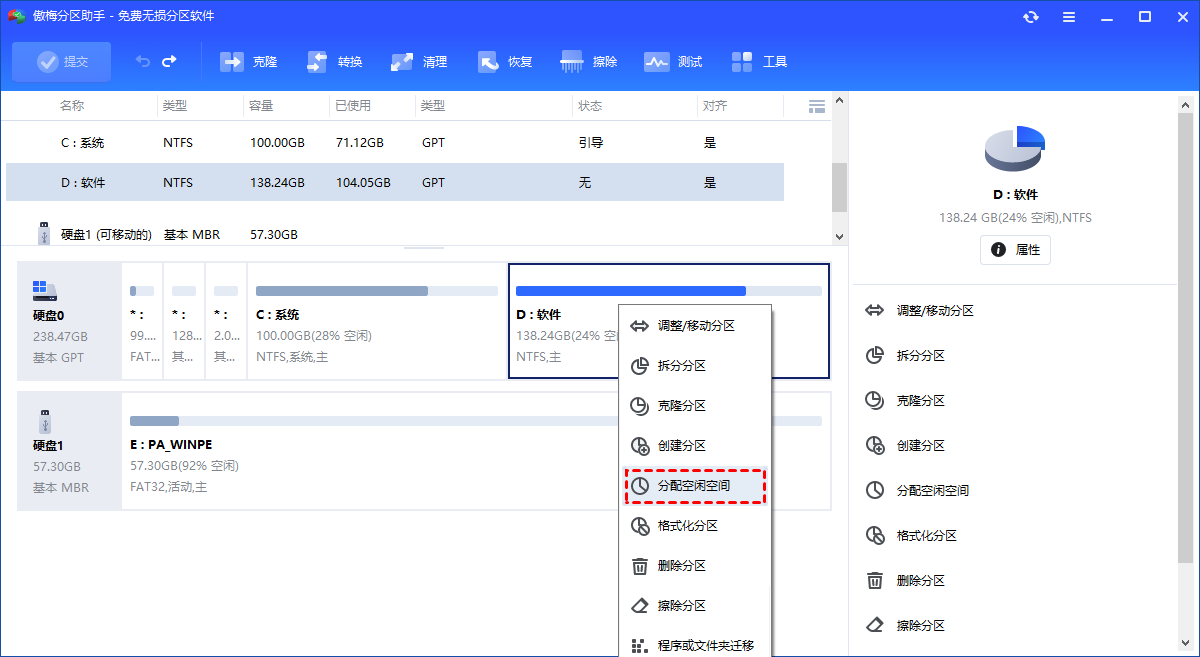
第一步,打开傲梅分区助手,右键点击D盘(或其他有空闲空间的分区),选择"分配空闲空间"。
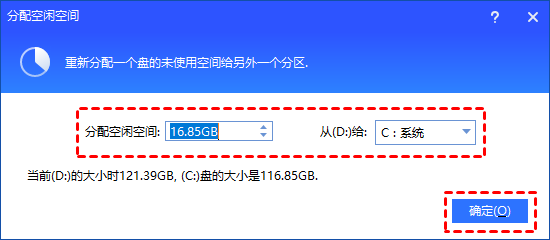
第二步,在弹出的窗口中填写要分配的空间大小,并选择将空间划给C盘。
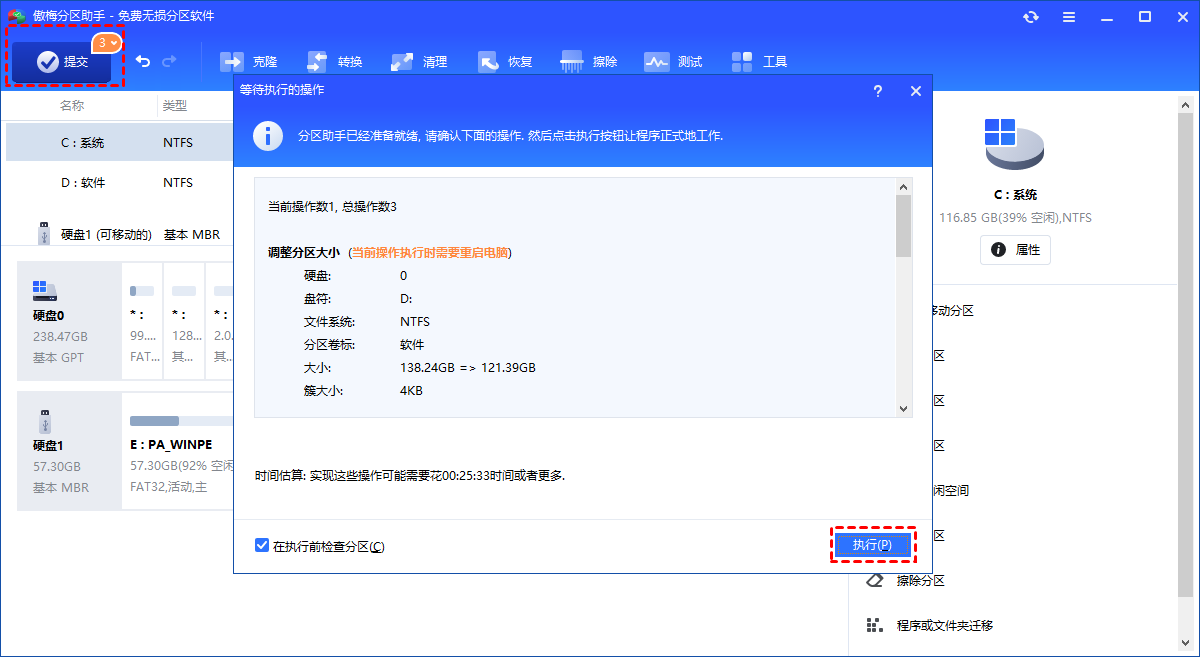
第三步,返回主界面后点击"提交"并"执行"操作,等待完成即可。
方法三:使用分区合并功能解决无法扩展C盘
还有一种更加智能的做法是使用"分区合并"功能。如果C盘旁边是一个空闲的分区,也可以通过傲梅分区助手的"合并分区"功能将两个分区整合,避免出现C盘扩展卷选项是灰的情况。如果你想合并分区而不想丢失数据,这个方法很适合你。
打开傲梅分区助手,在主界面中选择"合并分区"功能,勾选C盘及其右侧的空闲分区,系统将自动合并这两个区域。无需担心分区无法合并,只需一键操作即可。
总结
当你遇到"C盘扩展卷选项是灰的"问题时,不必慌张。本文介绍的多种方案中,系统自带磁盘管理适合简单场景,但若你想保留数据、灵活管理空间,使用傲梅分区助手无疑是更高效且安全的选择。
此外,该软件还支持制作U盘启动盘、分区恢复、磁盘复制等功能,非常适合日常磁盘管理需求。
操作要点总结
- C盘扩展卷灰色主要是因为没有相邻的未分配空间
- Windows磁盘管理只能扩展C盘右侧相邻的未分配空间,限制较大
- 删除D盘腾出空间的方法风险大,操作前务必备份数据
- 使用傲梅分区助手可直接跨分区分配空间,无需删除已有分区