
C盘扩容是指将其他分区的空闲空间分配给C盘,或者通过清理垃圾文件释放C盘空间的操作。最常见的场景是C盘空间不足导致系统卡顿、软件无法安装。本文介绍的4种方法适用于Windows 11和Windows 10系统。
C盘扩容最简单方法是什么?当C盘空间不足时,系统会变得卡顿,软件安装也会失败。下面介绍4种经过验证的扩容方案,你可以根据实际情况选择最适合的方式。
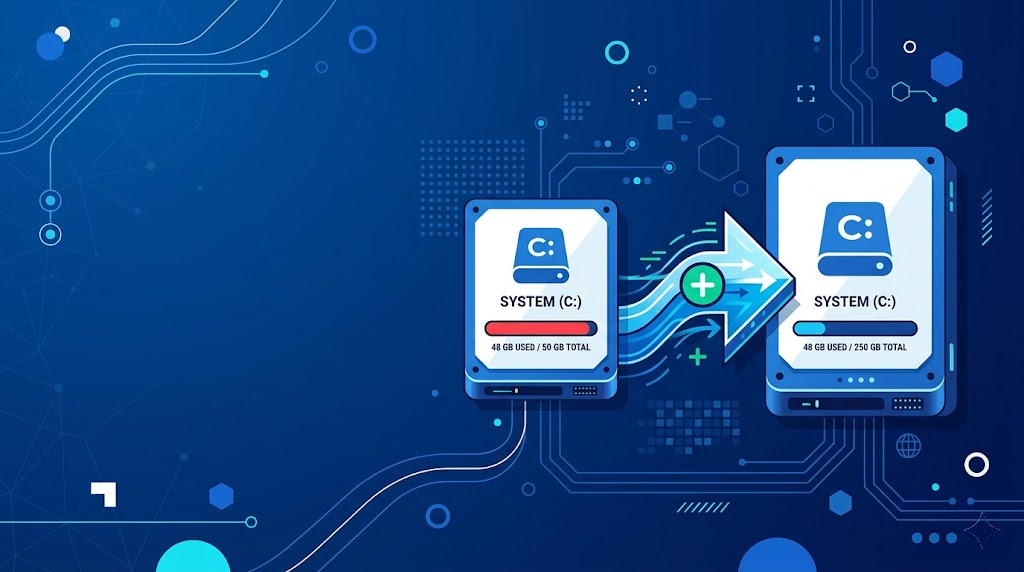
为什么C盘会空间不足?
很多用户在使用电脑一段时间后会发现C盘空间越来越小。Win11系统本身占用约20-30GB(来源:Microsoft官方文档),加上日常使用的软件、临时文件、系统更新缓存等,C盘空间很容易被占满。

如果你的C盘空间只剩下几百MB甚至显示红色警告,就需要对C盘进行扩容。下面介绍4种扩容方案。
C盘扩容最简单方法?4种方案
方法1:使用磁盘管理扩展卷
磁盘管理是Windows自带的工具,可以通过"扩展卷"功能给C盘扩容。但这个方法有一个重要限制:必须有与C盘相邻的未分配空间。
操作步骤:
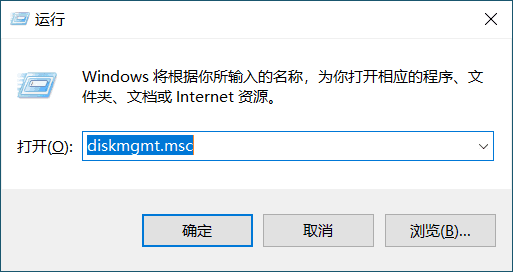
- 按下组合键"Win+R"打开"运行",输入"diskmgmt.msc"然后按"回车"打开磁盘管理。
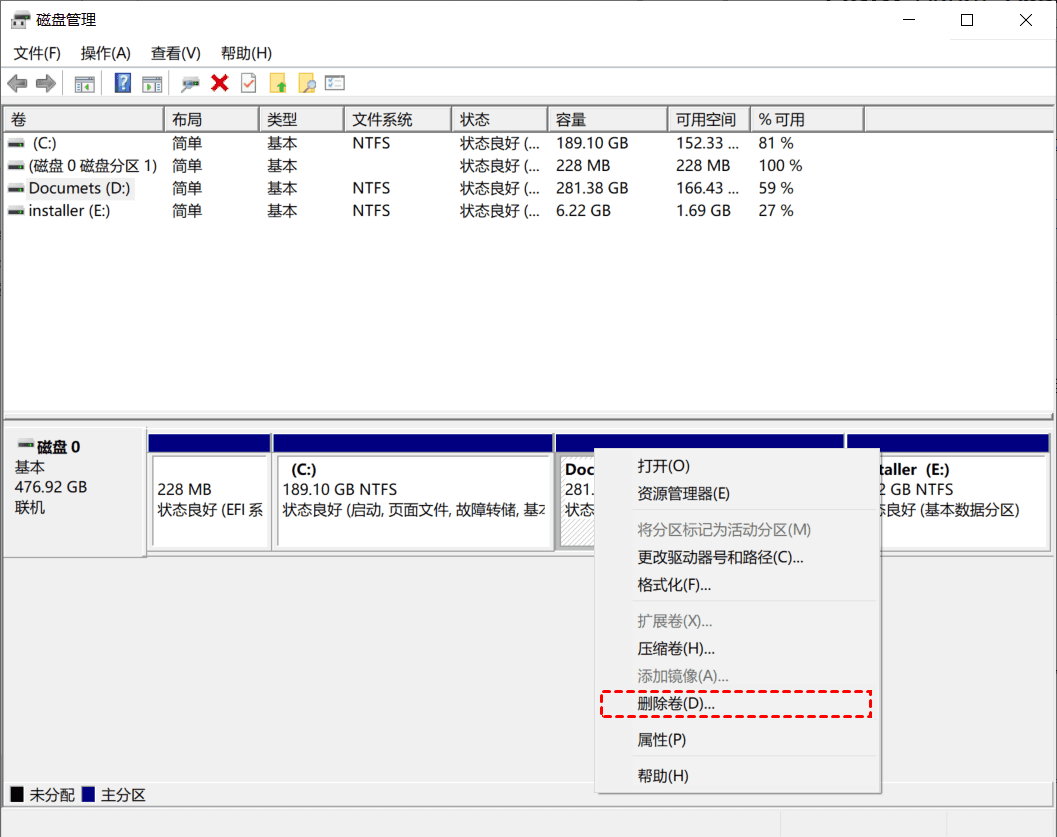
- 右键点击与C盘相邻的分区(如D盘),选择"删除卷"。这会删除该分区上的所有数据,请务必提前备份。
- 删除完成后,右键点击C盘,选择"扩展卷",按照向导提示操作即可。
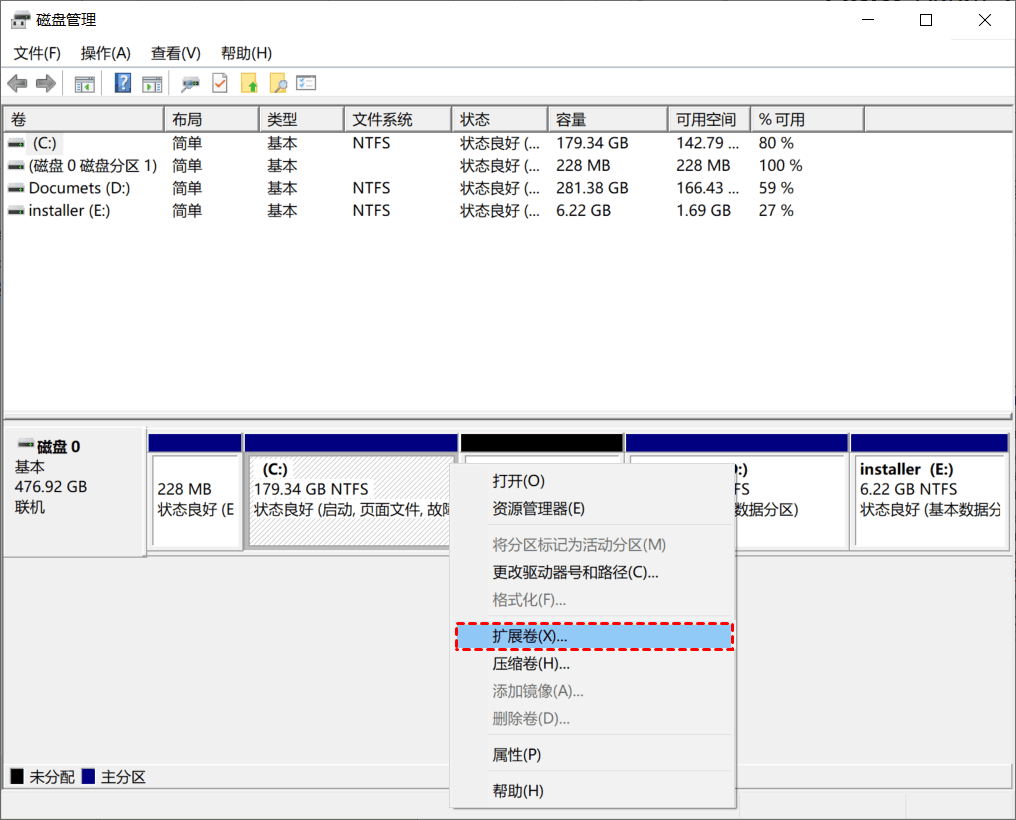
局限性:磁盘管理的"扩展卷"功能只能合并相邻的未分配空间。如果未分配空间不在C盘旁边(比如在D盘另一边),扩展卷选项会显示为灰色,无法使用。这是因为MBR分区表要求空间必须物理连续。如果你遇到扩展卷灰色的问题,需要使用其他方法。
方法2:使用分区助手调整分区大小
考虑到磁盘管理的诸多限制,更建议使用分区助手的"调整/移动分区"功能。这个工具可以无损调整分区大小,不需要删除分区,也不会丢失数据。
操作步骤:
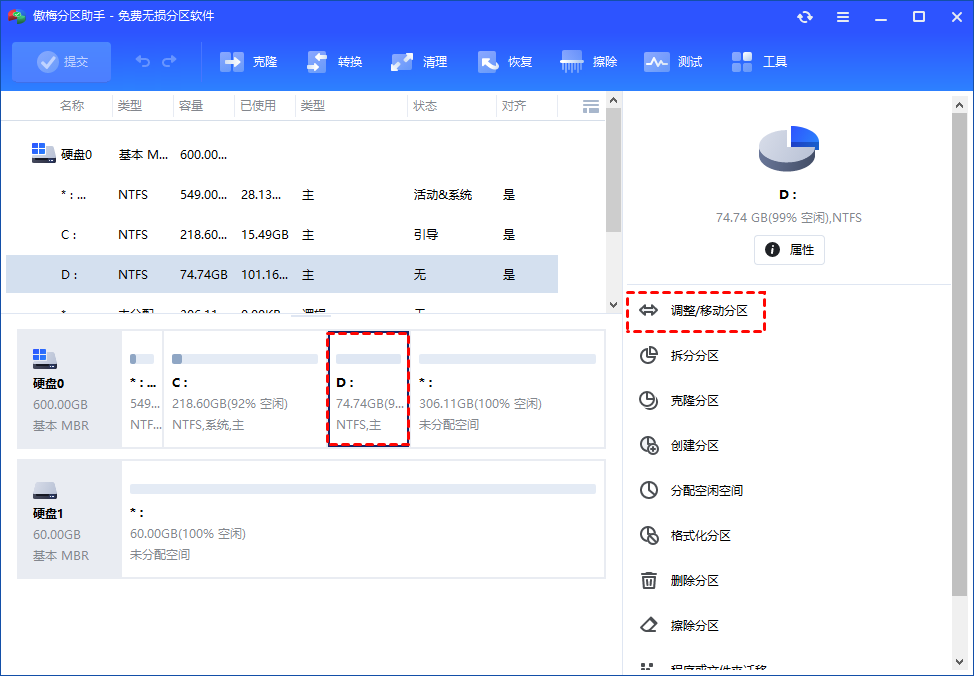
- 打开分区助手,找到C盘相邻的分区(如D盘),右键点击它并选择"调整/移动分区"。
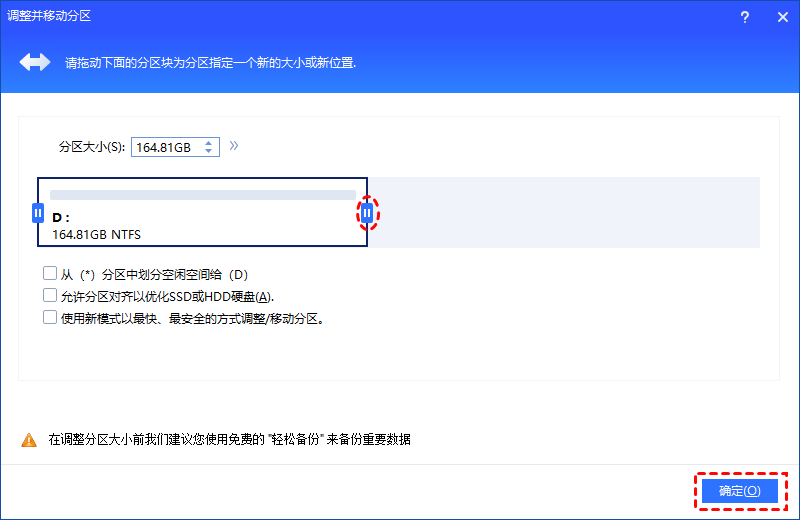
- 拖动鼠标将D盘缩小,该操作会在D盘前面生成一块未分配空间。空间大小可根据D盘容量动态调整,然后点击"确定"。
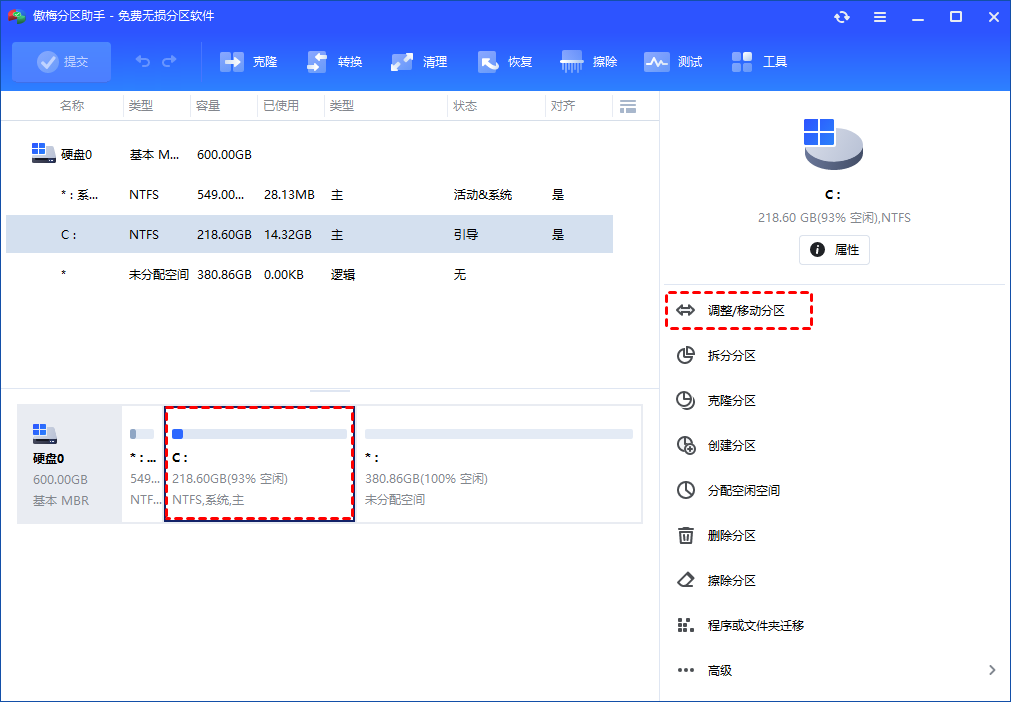
- 在主界面可以看到生成的未分配空间,右键点击C盘,选择"调整/移动分区"。
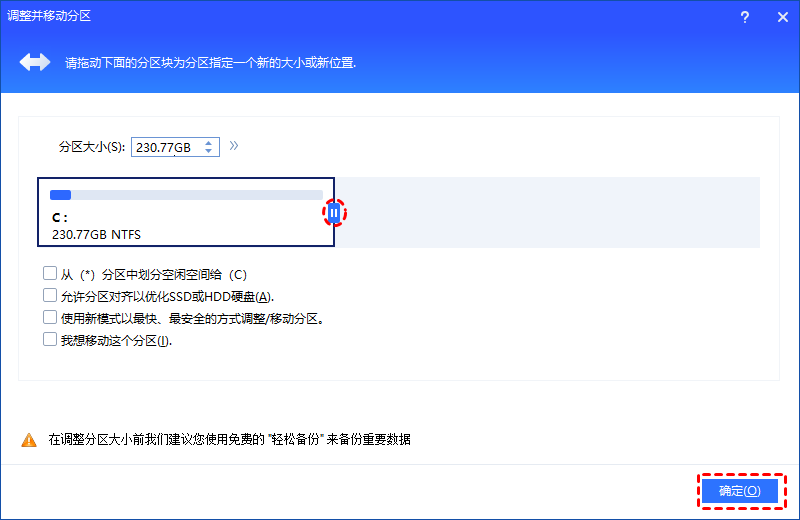
- 拖动小圆球到末尾,将未分配空间合并到C盘,然后点击"确定"。
- 回到软件主界面,点击左上角的"提交",确认无误后点击"执行"等待完成即可。
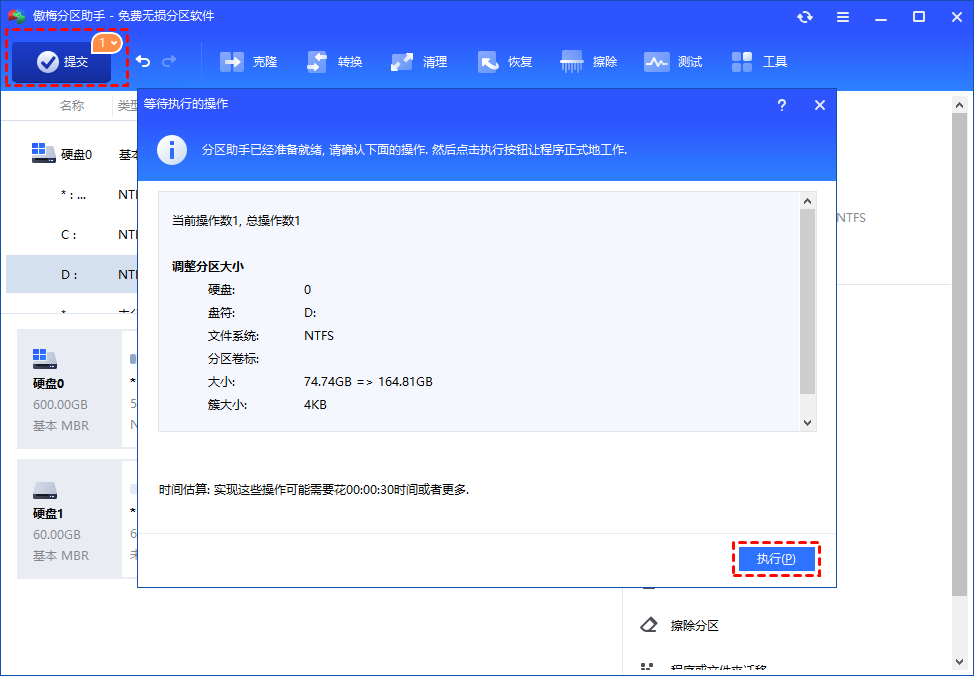
优势:不需要删除任何分区,操作全程不丢数据,支持非相邻空间合并。
方法3:卸载无用程序
C盘中安装的一些不常用的程序也会占用大量存储空间。检查并卸载这些程序是释放空间的简单方式。
- 在搜索框中输入"控制面板"并点击"回车"。
- 在弹出窗口中,点击"程序"。
- 选择"程序和功能"。
- 在已安装程序列表中,右键单击不需要的程序,选择"卸载"。
适用场景:C盘安装了大量不常用软件,需要快速释放空间的情况。
方法4:清理垃圾文件
C盘里保存着大量的系统垃圾和注册表垃圾文件,包括临时文件、Windows更新缓存、浏览器缓存等。使用分区助手的"垃圾清理"功能可以详细扫描并删除这些垃圾文件。
- 启动分区助手,点击"清理"并选择"垃圾清理"。
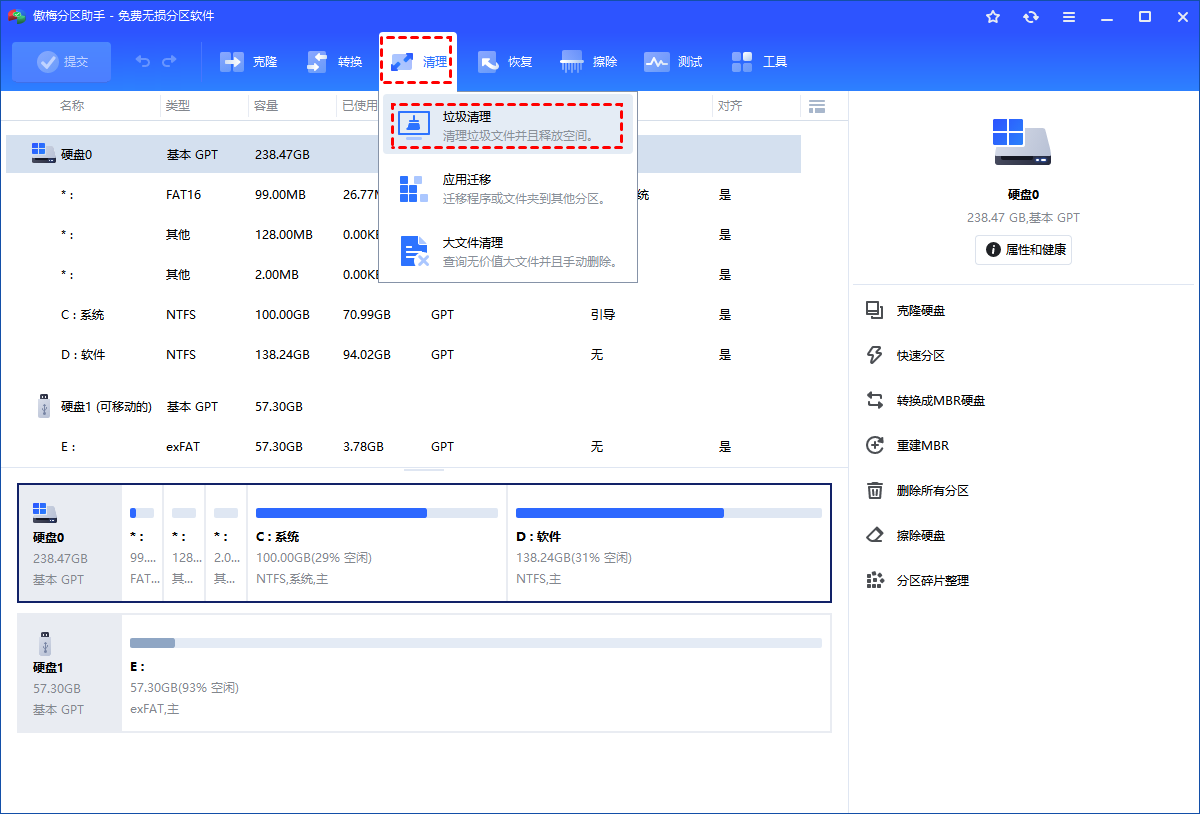
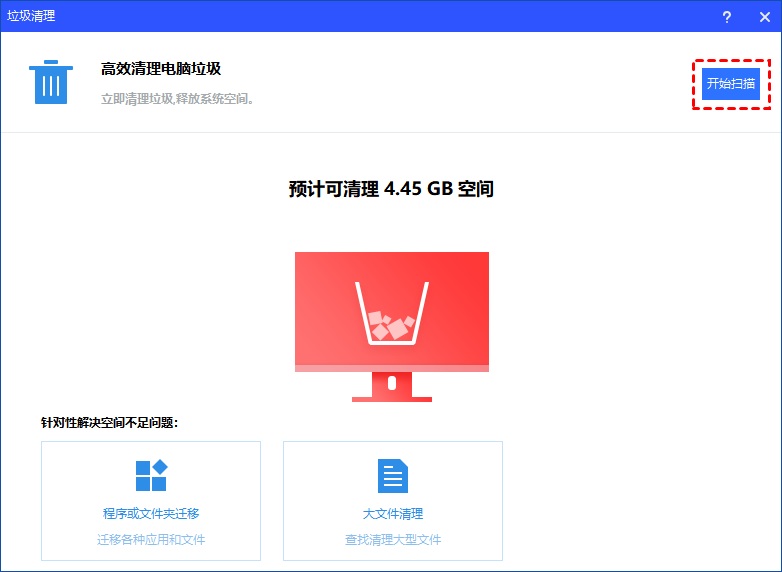
- 进入垃圾清理页面后点击"开始扫描",等待扫描完成。
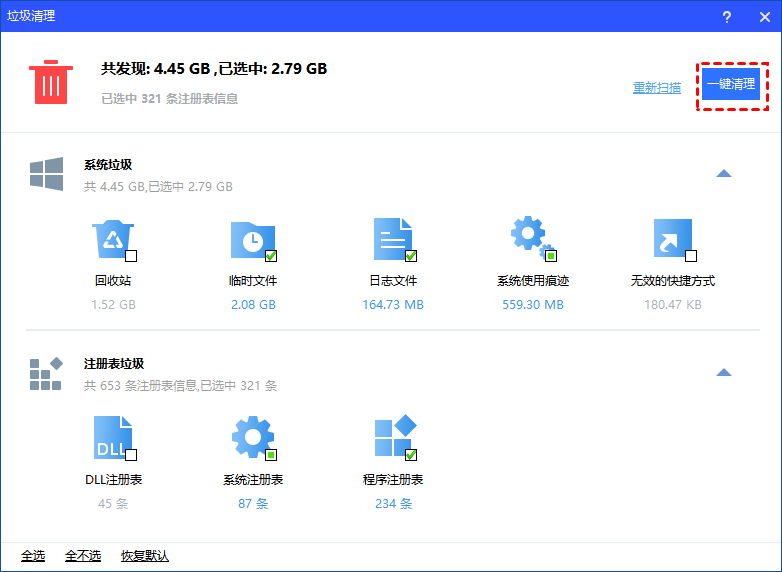
- 勾选想要清理的系统和注册表垃圾文件,然后点击"一键清理"即可。建议参考C盘垃圾清理详细教程。
适用场景:C盘空间紧张但不想调整分区结构,需要快速释放几GB空间的情况。
4种方法对比
| 方法 | 适用场景 | 难度 | 核心特点 |
|---|---|---|---|
| 磁盘管理扩展卷 | 有相邻未分配空间 | ★★☆☆☆ | 系统自带,需删除相邻分区 |
| 分区助手调整分区 | 任何情况,不丢数据 | ★☆☆☆☆ | 无损扩容,支持非相邻空间 |
| 卸载无用程序 | C盘安装了大量软件 | ★☆☆☆☆ | 简单直接,释放空间有限 |
| 清理垃圾文件 | 临时文件/缓存占用多 | ★☆☆☆☆ | 快速释放几GB空间 |
常见问题解答
Q1:C盘扩容最简单的方法是什么?
使用分区助手的"调整/移动分区"功能是最简单的方式。不需要删除任何分区,操作全程不丢数据,5步即可完成扩容。相比磁盘管理需要删除相邻分区的方式,分区助手更适合普通用户。
Q2:C盘扩容会影响C盘里的数据吗?
使用分区助手扩容不会影响C盘中的数据和系统。但使用磁盘管理的"扩展卷"功能时,需要先删除相邻分区,这会导致该分区数据丢失。建议在操作前备份重要数据。
Q3:C盘空间多少才够用?
Win11系统本身占用约20-30GB(来源:Microsoft官方文档),加上常用软件和日常使用,建议C盘至少保留50-80GB空间。如果安装大型软件或游戏,建议100GB以上。
Q4:扩展卷显示灰色怎么办?
扩展卷灰色通常是因为没有与C盘相邻的未分配空间。可以使用分区助手的"调整/移动分区"功能,它不需要相邻空间即可完成扩容。详细解决方案可参考C盘空间分配指南。
Q5:可以将D盘空间直接给C盘吗?
可以。使用分区助手的"调整/移动分区"功能,先缩小D盘生成未分配空间,然后将未分配空间合并到C盘。整个过程不需要删除D盘,D盘数据不会丢失。
Q6:C盘扩容需要多长时间?
使用分区助手扩容通常需要10-30分钟,具体时间取决于C盘和目标分区的数据量。清理垃圾文件通常几分钟就能完成。建议在不使用电脑时执行扩容操作。
总结
C盘扩容最简单方法是使用分区助手的"调整/移动分区"功能,不需要删除任何分区,操作全程不丢数据。如果只是需要快速释放几GB空间,可以先尝试清理垃圾文件或卸载不常用程序。建议在操作前备份重要数据,避免意外导致数据丢失。
最后审阅:2026年05月08日