

Win10系统占用C盘多大是指Win10操作系统在C盘所占的磁盘空间总量,纯净安装约30GB起步,日常使用数月后通常膨胀至80-100GB,包含系统文件、应用缓存和更新残留。
有多少人发现当系统盘空间告急时Windows自带磁盘清理想释放2GB,最后只腾出了2GB,过两天又满?还有多少人用右键属性看了眼C盘,发现里面一堆黄色容量条,看不懂是什么又不敢删?
笔者曾经给一台系统盘只有120GB的笔记本电脑换过固态硬盘,格式化前一看,C盘已经塞了108GB——可电脑上除了办公软件和微信,几乎没装别的。仔细排查后发现,hiberfil.sys休眠文件占了16GB,pagefile.sys虚拟内存文件也是16GB,微信缓存在AppData里吞了35GB,再加上Windows.old旧系统备份19GB,光这四样就占了86GB。
本文将结合微软官方数据和笔者的实测经验,先解答「系统到底占多少」的疑惑,再揭露三大隐藏空间刺客,最后教你从D盘无损借容量给C盘的正确方法。无论你的电脑是刚买半年还是用了三年,这篇都能帮你看懂那根红色容量条。关于C盘更深层的分区策略,可以参考Win10 C盘分区多大合适。
Win10系统占用C盘多大才算正常?官方数据与现实落差
微软官方规定Win10 64位系统最低需要20GB磁盘空间,纯净安装加运行库起步约30GB,日常使用半年后通常会膨胀到80-100GB。
根据微软官方存储空间规范,Win10 32位版最低只需要16GB,64位版需要20GB。但这仅仅是一个不装任何软件、不生成任何缓存的"理想数字"。实际上:
- 系统纯净安装 + 驱动 + 运行库:约30GB
- 加上Office、微信、浏览器等日常软件:约50-65GB
- 使用半年后(缓存、更新残留、应用数据):80-100GB
- 三年未清理的老系统:120GB以上也不稀奇
所以如果你的C盘只分了60-80GB,甚至个别笔记本出厂只给C盘划了50GB——那基本上装完驱动和Office就会亮红灯。这也是为什么网上那么多人在搜索「为什么C盘莫名其妙满了」,原因不是系统出bug,是你的C盘压根不够用了。
为什么Win10系统会越占越大?三大空间刺客
Win10系统盘持续膨胀主要来自虚拟内存与休眠文件、AppData应用缓存、Windows.old系统更新残留这三大隐藏的空间刺客。
刺客一:虚拟内存与休眠文件(同吃等量空间)
虚拟内存是Windows在C盘根目录自动生成的pagefile.sys文件,大小默认等于物理内存的1-2倍。如果你电脑是16GB内存,这个文件可能占16-32GB。休眠文件hiberfil.sys则占用等于物理内存容量的空间(8GB内存≈8GB,16GB内存≈16GB),用于快速唤醒电脑。
关掉休眠不会影响正常开关机,只是失去了「合上笔记本盖子还能恢复刚才状态」的功能。执行powercfg -h off命令(需管理员权限)即可立即释放这个等量空间。需重新开启时运行powercfg -h on。详细命令参数见微软powercfg官方文档。
刺客二:AppData应用缓存(微信是重灾区)
即使你把微信、QQ、企业微信等大型软件安装在了D盘,它们的聊天记录、图片缓存、文件接收文件夹依然默认存放在C:\Users\用户名\AppData\目录下。一个用了两年的微信,缓存动辄20-40GB。这种隐藏式占用是「明明没装什么东西,C盘却爆了」的最常见原因。
解决方式:在微信/QQ设置中手动将文件保存路径指向D盘,然后用分区助手的应用迁移功能将已产生的缓存整体挪走。单纯清空聊天记录治标不治本——工作群和客户对话记录也是重要资产,不能删。
刺客三:Windows.old系统更新残留
每次Win10大版本更新(如从22H2升到新版本),系统都会在C盘悄悄保留一个Windows.old文件夹,里面存着你整个旧系统的完整备份——大小通常在15-30GB。这个文件夹在系统设置→存储→临时文件中可以看到,但它不会自动删除,需要你手动清理。
注意:Windows.old文件夹的有效期只有10天——系统会在第10天自动清除它。如果你刚更新完系统,临时需要用旧版驱动或回退系统,建议不要立刻删除。确认新系统稳定运行一周后,再通过磁盘清理安全删除。
磁盘清理为什么是伪命题?删了又满的真相
常规磁盘清理通常只能释放2GB左右空间且几天后重新塞满,靠删垃圾维持C盘空间治标不治本。
下图是笔者某次运行Windows自带磁盘清理的实测截图——系统扫描后提示「可释放2.18GB」。这点空间,用不了两天就会被系统自动生成的新缓存和新日志重新吃回去。而如果把C盘从100GB扩容到180GB,即使一个季度不清理也不会有任何压力。
更关键的是误删风险。很多人看了网上的清理教程后,跑到C:\Windows\System32里一通乱删所谓「没用的文件夹」,结果触发蓝屏代码0xc000000f(启动配置数据错误),电脑直接无法开机。关于清理的真正有效方法可参考C盘满了怎么清理的专项教程,但更根本的解法是下文介绍的扩容。
物理扩容:把D盘空闲空间无损分给C盘
解决C盘系统盘空间不足最彻底的方式是用傲梅分区助手把其他分区的空闲空间无损转移给C盘,无需重装系统也不删除数据。
和传统「删文件腾空间」的思路不同,扩容的逻辑是「借空间」——如果D盘或E盘有几十GB的闲置容量没怎么用过,把它直接划给C盘,C盘的红线自然解除。操作全程保留原有文件,且从安装到完成整个过程通常在15分钟以内。据傲梅科技实测,将50GB空闲空间从D盘划入C盘,耗时约8分钟,迁移后所有文件和软件仍可正常使用。

方法1:分配空闲空间(一键从D盘借容量)
傲梅分区助手的分配空闲空间功能可以指定数值把D盘或E盘的闲置容量直接划给C盘,操作全程保留原有数据。
步骤1. 安装并启动傲梅分区助手。在主界面左侧或顶部工具栏找到分配空闲空间功能并点击。
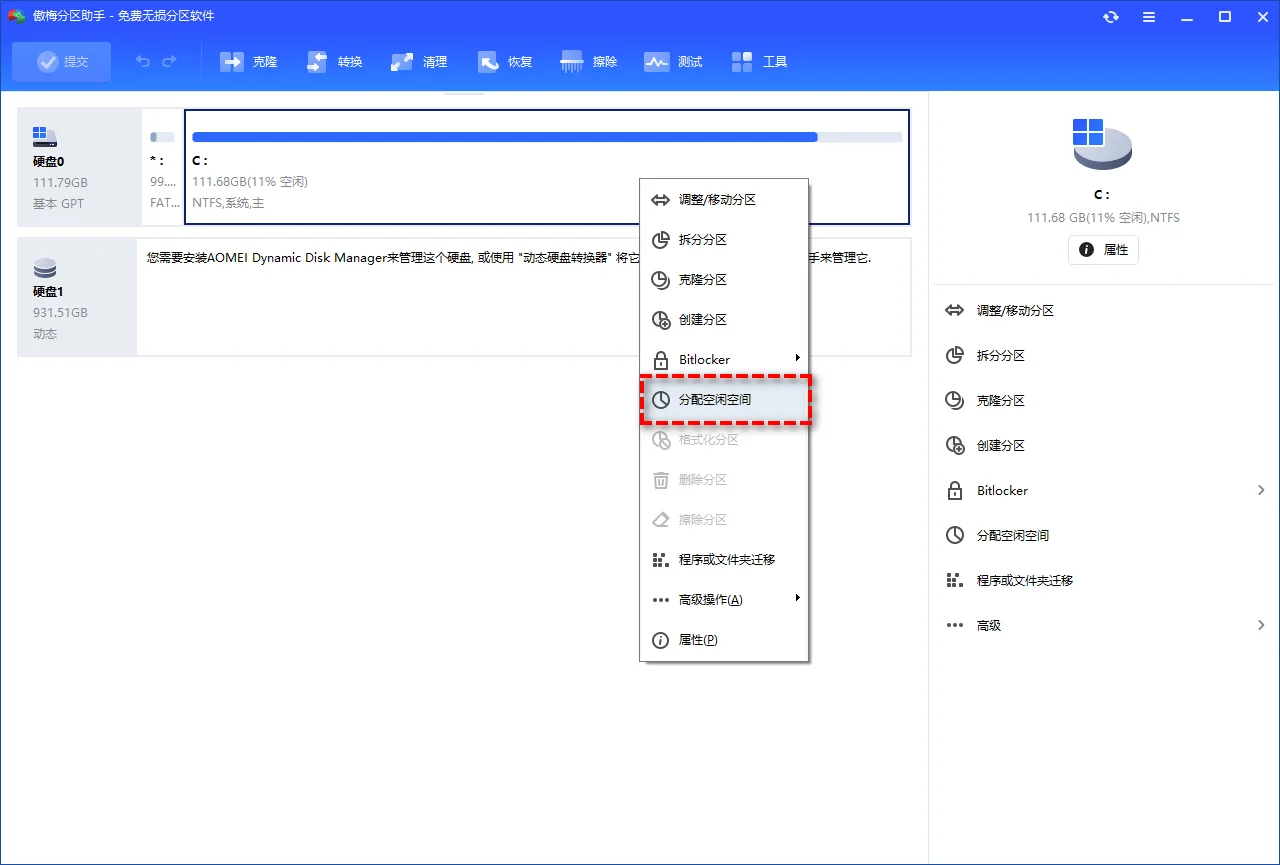
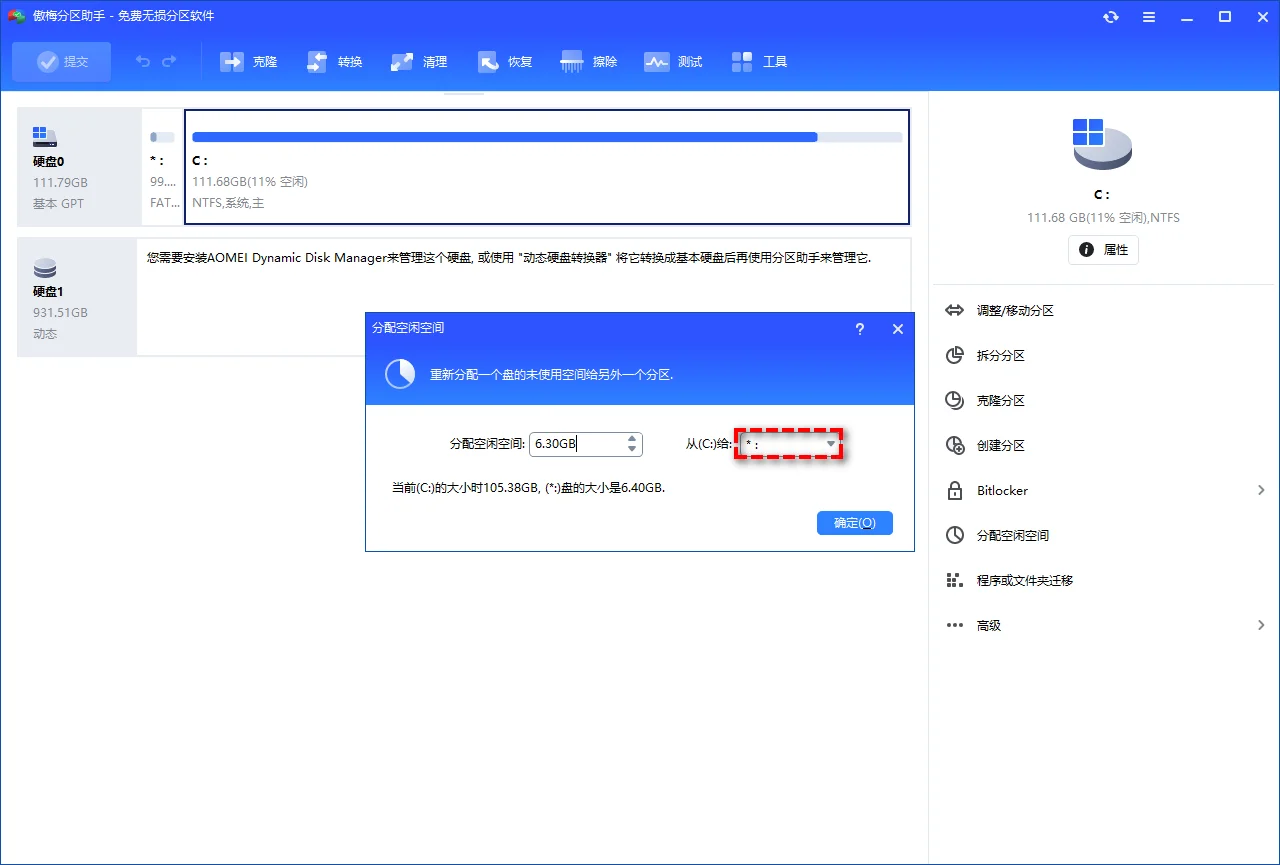
步骤2. 在弹出的分配空闲空间窗口中,选择D盘作为源分区(它有多余空闲空间),确认目标分区为C盘,然后点击下一步。整个分区界面会直观展示每块磁盘的容量分布和可用空间。
步骤3. 选择目标分区C盘,然后在下方拖拽滑块或直接输入数值,指定从D盘分配多少GB给C盘(例如50GB)。
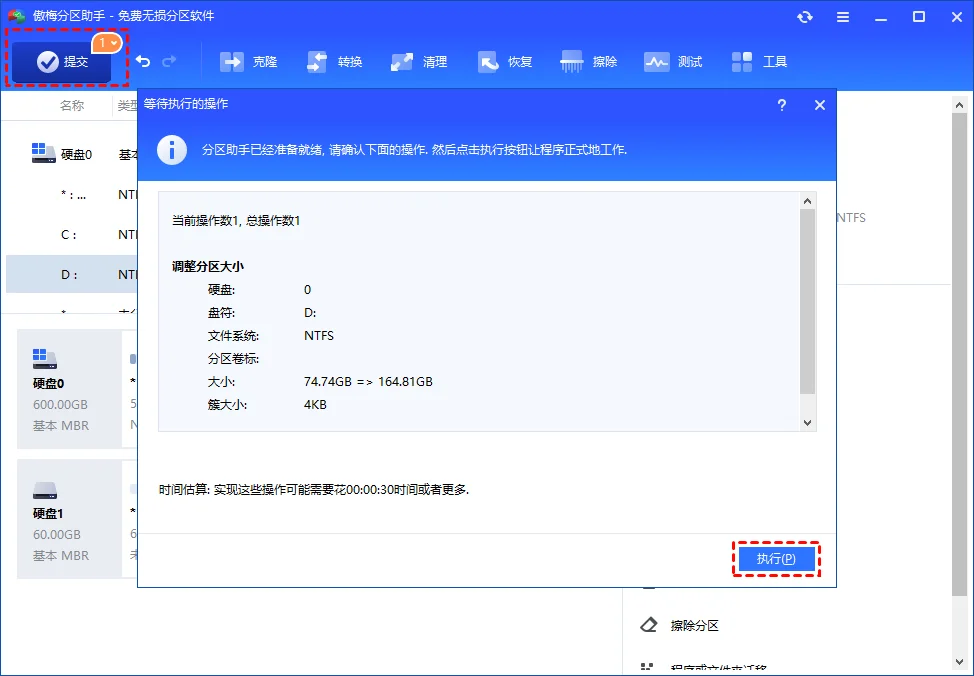
步骤4. 确认无误后点击提交,再点击执行开始操作。系统会提示重启——分区助手会在Windows启动前完成空间转移,全程自动。
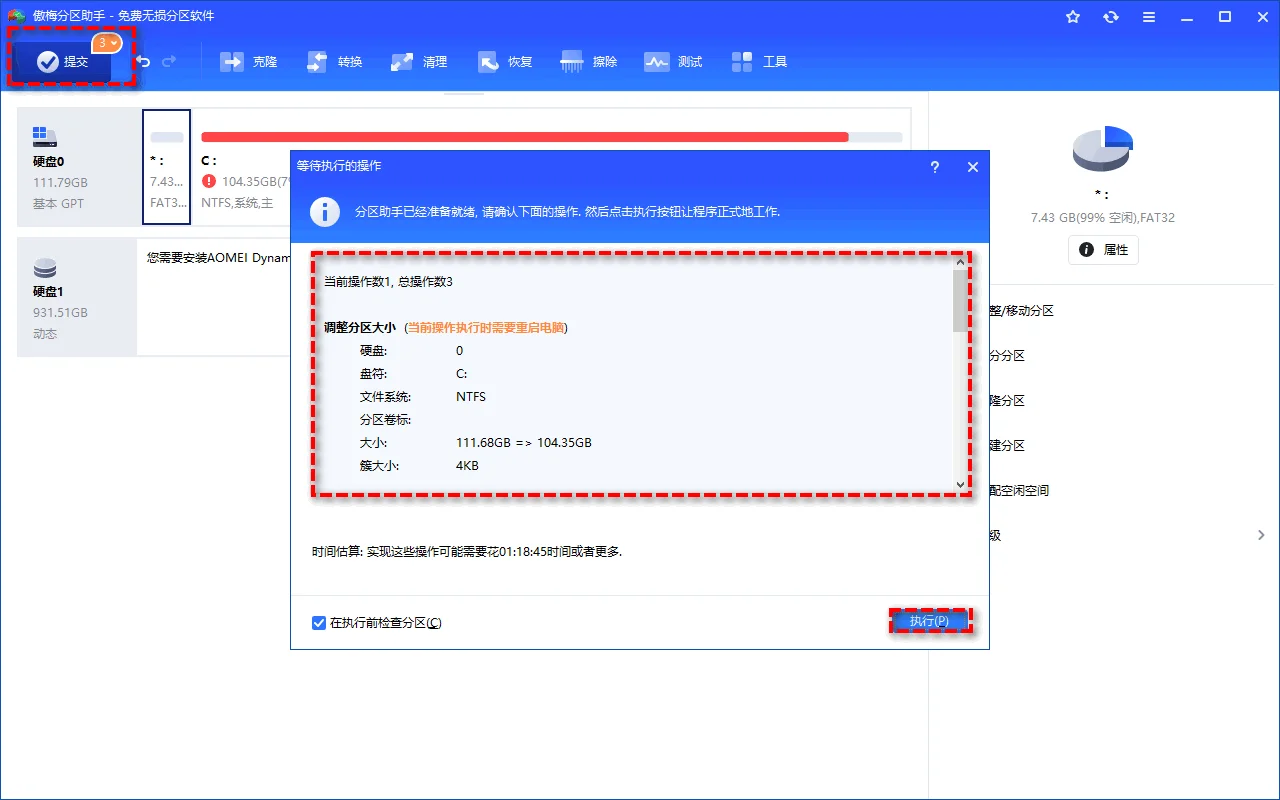
操作完成后C盘的可用空间将直接增加你指定的数值,D盘数据完全不受影响。如果你的C盘满了D盘还空着,这个功能是最对症的方案。更多扩容技巧可参考C盘满了D盘还是空的怎么办。
方法2:合并相邻未分配空间扩展C盘
当C盘右侧存在未分配空间时,用傲梅分区助手的扩展分区向导可把它合并进C盘,适合删除相邻分区后的扩容场景。
步骤1. 在分区助手主界面右键点击C盘,选择扩展分区。系统会自动检测右侧的未分配空间。
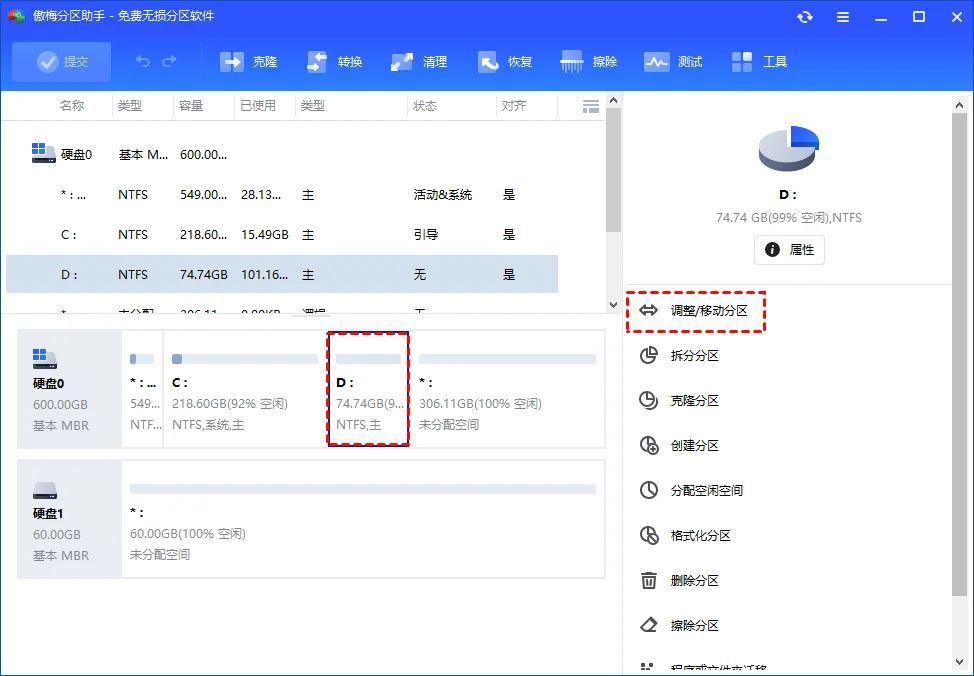
步骤2. 在扩展分区向导中拖拽滑块选择要把多少未分配空间合并进C盘,点击下一步。
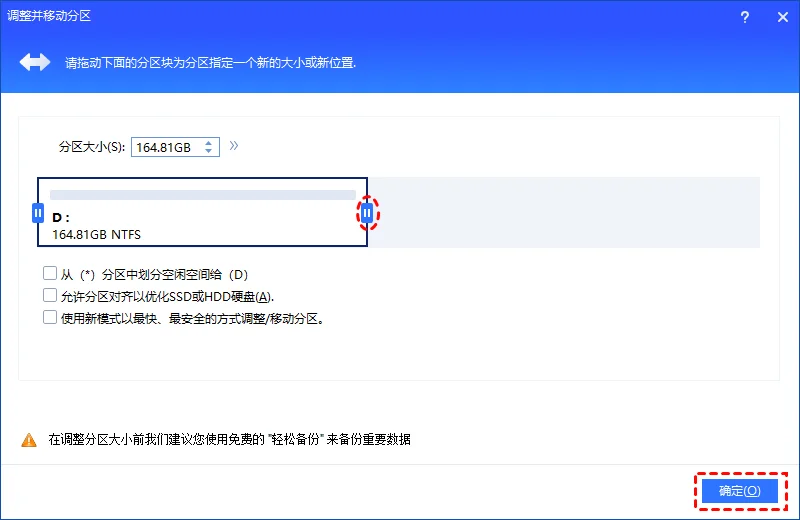
步骤3. 确认操作预览图无误,点击提交再执行,系统会自动重启并完成扩展。
扩容 vs 清理:哪种方法从根源解决问题?
| 方案 | 适用场景 | 释放空间 | 持久性 | 推荐指数 |
|---|---|---|---|---|
| 系统自带磁盘清理 | 临时文件堆积、短期用 | 2-5GB | 几天后再次变满 | 治标 |
| 关闭休眠功能 | 不需要休眠的用户 | 等于内存容量 | 永久(只要不重新开启) | 有条件推荐 |
| 分配空闲空间 | D盘有空闲、C盘空间不足 | 10-200GB+(可指定) | 永久 | 强烈推荐 |
| 扩展C盘分区 | C盘右侧有未分配空间 | 等于未分配空间大小 | 永久 | 强烈推荐 |
▲ 清理与扩容方案对比:扩容才是从根源解决C盘空间不足的方式
结论:清理只是暂时的缓解,无损扩容才是永久的解决。对于绝大多数C盘已满的用户来说,C盘爆满怎么处理的最佳答案不是天天清理,而是一次性的物理扩容。任何磁盘操作都有风险,操作前建议备份重要文件到外置存储,并确保供电稳定。
总结
Win10系统占用C盘多大正常的答案不是20GB,而是30GB起步、日常半年80-100GB。三大空间刺客——休眠/虚拟内存、AppData缓存、Windows.old更新残留——吞噬了绝大多数"消失的空间"。靠清理维持C盘空间是治标不治本,最彻底的解法是用分区助手从D盘分配空闲空间给C盘,操作保留数据、无需重装系统。操作前请务必备份重要数据。
常见问题
Win10系统占用C盘多大才算正常?
微软官方规定64位系统最低20GB,纯净安装加运行库起步约30GB,日常使用半年通常膨胀到80-100GB。若C盘分60GB以下基本撑不了多久。
C盘越来越大的元凶是什么?
三大空间刺客:虚拟内存与休眠文件(hiberfil.sys占用等于内存容量)、AppData应用缓存(微信等软件缓存可达几十GB)、Windows.old系统更新残留(每次大更新备份旧系统吞噬20GB+)。
C盘满了清理有用吗?
常规磁盘清理仅能释放2GB左右且几天后又满,治标不治本。物理扩容——把其他分区空闲空间转移给C盘——才是根本解决方案。乱删C盘系统文件极易触发蓝屏死机。
怎么样不重装系统给C盘扩容?
使用分区助手的分配空闲空间功能,可以指定数值把D盘闲置容量直接划给C盘,全程保留数据、无需重装系统。也可用扩展分区向导把C盘右侧的未分配空间合并进去。
扩容C盘会不会丢失数据?
分区助手的分配空闲空间和扩展分区功能均保留原有数据。但任何磁盘操作都有风险,操作前建议备份重要文件到外置存储以防意外断电等不可控情况。
Win10和Win11系统占用有区别吗?
Win11 25H2相比Win10对磁盘空间需求更高,纯净安装约占35GB起。两个系统都可以用分区助手进行C盘扩容,Win10/Win11全版本兼容。如你打算从Win10升级到Win11,建议先将C盘扩到120GB以上再升级。
更新于 2026年06月23日 17:52 | 最后审阅:2026年06月23日