
有未分配的磁盘却不能扩展卷,根本原因是Windows磁盘管理器要求未分配空间必须紧贴目标卷右侧且为相邻连续空间,中间夹着恢复分区等隐藏分区时扩展卷选项会变灰禁用。解决方法是使用磁盘管理器(仅限空间相邻时)或傲梅分区助手合并分区功能(可跨隐藏分区)。
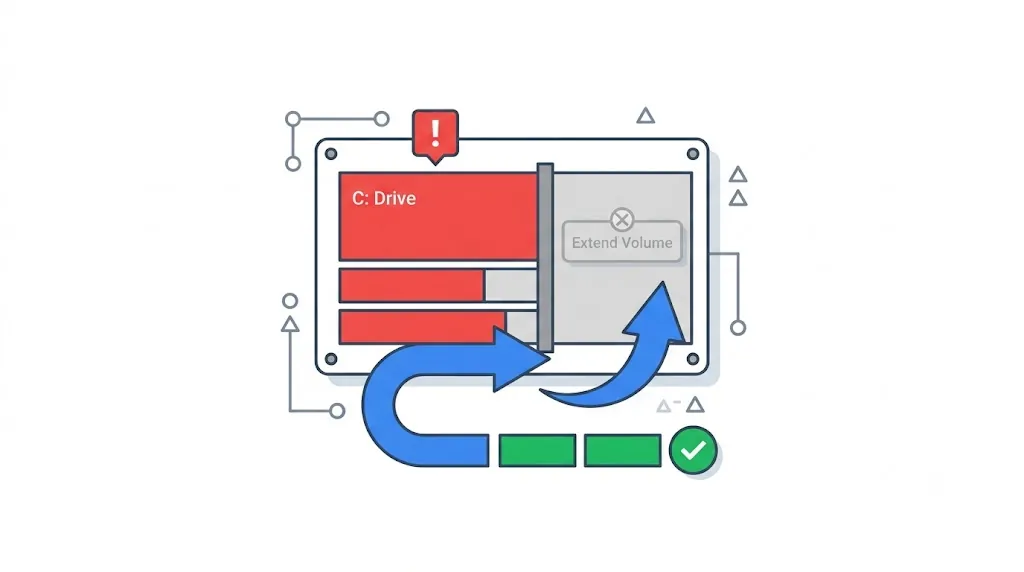
无论你是新电脑预装的C盘太小想从D盘借空间,还是旧系统升级后C盘越用越满准备扩容,都可能踩到同一个坑:照着网上"删D盘给C盘腾地方"的教程操作,右键C盘一看——扩展卷居然还是灰色的,点都点不动。D盘的数据白清了,C盘空间却一点没变。别急,这不是你操作错了,而是Windows磁盘管理器有个"死板"的相邻规则在作怪。磁盘管理扩展卷灰色的问题其实非常普遍,本文就来彻底解决它。
为什么有未分配的磁盘却不能扩展卷?
Windows磁盘管理器的扩展卷功能要求未分配空间必须紧贴目标卷右侧且为相邻连续空间,中间夹着恢复分区等隐藏分区时扩展卷选项会变灰禁用。要理解这个问题,先弄清一个概念:我们常说的"分盘",在计算机专业术语里就是"分区"。磁盘管理器的扩展卷有一个硬性前提——目标分区(C盘)右侧必须紧挨着一块连续的未分配空间,中间不能有任何其他分区阻挡。
实际情况是,品牌电脑出厂时会在C盘和D盘之间塞进若干个隐藏分区。你把D盘删了,腾出的未分配空间并没能紧贴到C盘右侧,而是被夹在"恢复分区"和"未分配空间"中间。扩展卷自然点不动,表现就是有未分配的磁盘却不能扩展卷。微软官方文档也说明,磁盘管理中没有扩展卷功能通常与分区位置和可用空间是否相邻有关(来源:微软官方说明)。常见原因有3种:
- 原因1:必须绝对"相邻"且在"右侧"——磁盘管理器要求未分配空间必须紧紧贴在目标卷的正右侧。如果它在左侧,或者中间隔了一个哪怕只有几百兆的"恢复分区(Recovery Partition)",系统就会毫不留情地拒绝你。
- 原因2:主分区与逻辑分区的"生殖隔离"——(在这里顺带解答新手的常见误区:日常大家常说的分盘,在计算机术语里其实就是对硬盘进行"分区"。)如果C盘是主分区,而腾出的未分配空间是从逻辑分区里剥离出来的,由于属性不同,它们在自带工具里也无法融合。
- 原因3:文件系统或跨磁盘限制——某些文件系统(如FAT32)对分区大小或位置有限制,无法扩展到未分配空间。另一种方式是,如果C盘在固态硬盘、D盘在机械硬盘,两块物理磁盘之间也无法直接转移空间。
想进一步了解扩展卷灰色的原理,可以阅读C盘不能扩展卷怎么回事?3种方法快速解决,其中详细解释了磁盘管理器的相邻规则和隐藏分区阻挡机制。
方法一:使用磁盘管理器扩展卷
当未分配空间紧邻C盘右侧且无隐藏分区阻挡时,可通过磁盘管理器的扩展卷向导直接合并未分配空间,全程图形界面操作无需命令行。这是Windows自带的免费工具,适合空间位置符合要求的场景。
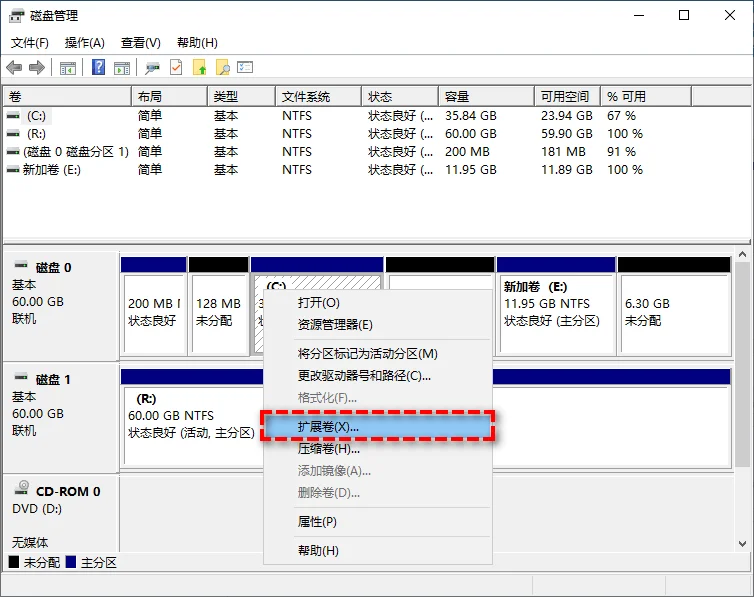
1. 按 Win + X 打开磁盘管理,右键单击想要扩展的分区,然后单击"扩展卷"。
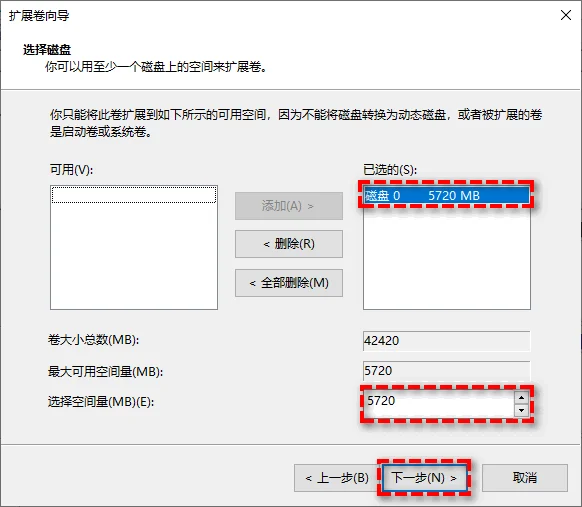
2. 在扩展卷向导中选择你想要将多少未分配空间用于扩展分区,设置完毕后单击"下一步"。
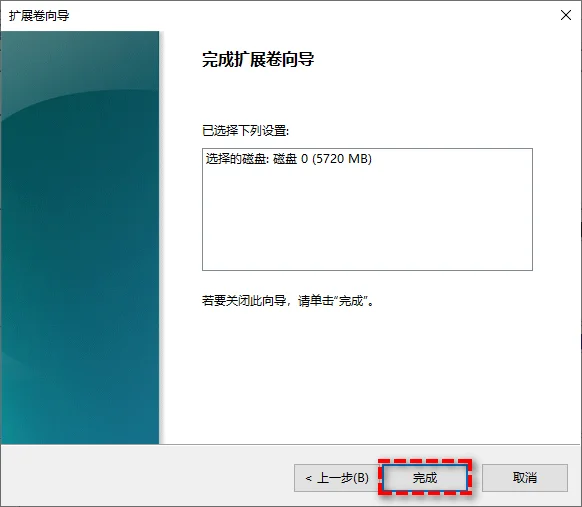
3. 按照提示流程操作完毕之后,单击"完成"以退出扩展卷向导。
此方法仅适用于未分配空间紧邻C盘右侧且无隐藏分区阻挡的情况。如果中间隔着恢复分区或其他隐藏分区,"扩展卷"选项依然是灰色的,此时需要使用方法二的磁盘分区合并方案。
方法二:使用分区助手隔空合并
当未分配空间不与C盘相邻时,使用分区助手的合并分区功能可跨隐藏分区直接将任意位置的未分配空间合并到C盘,无需删除中间分区。分区助手会自动在底层建立虚拟映射,全程不删除数据,操作完成后电脑会自动重启并安全执行合并。

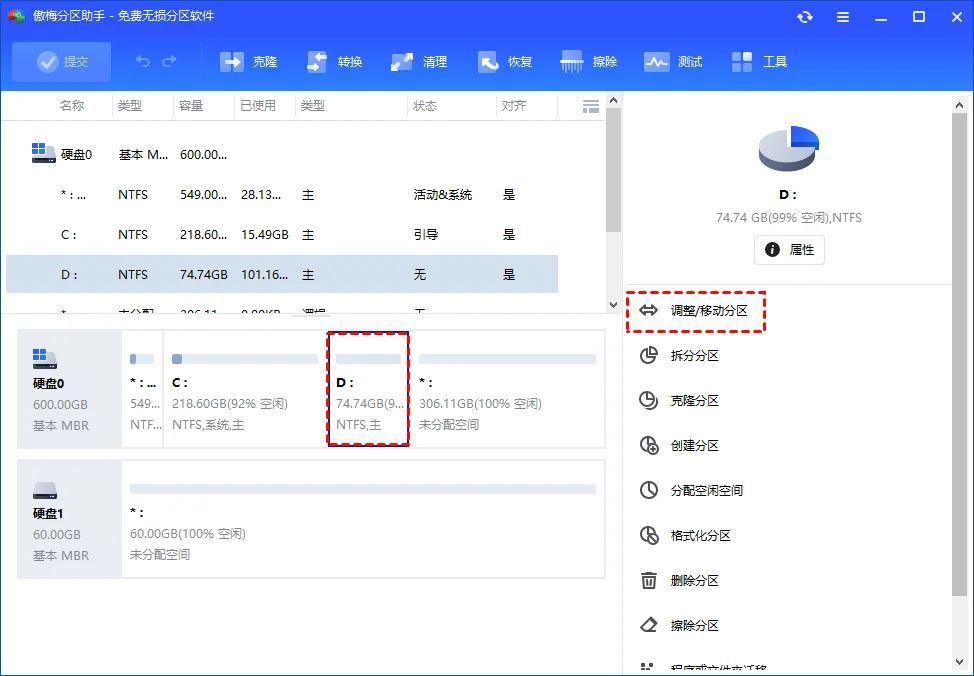
1. 下载安装傲梅分区助手,右击想要扩展的分区,选择"调整/移动分区"。
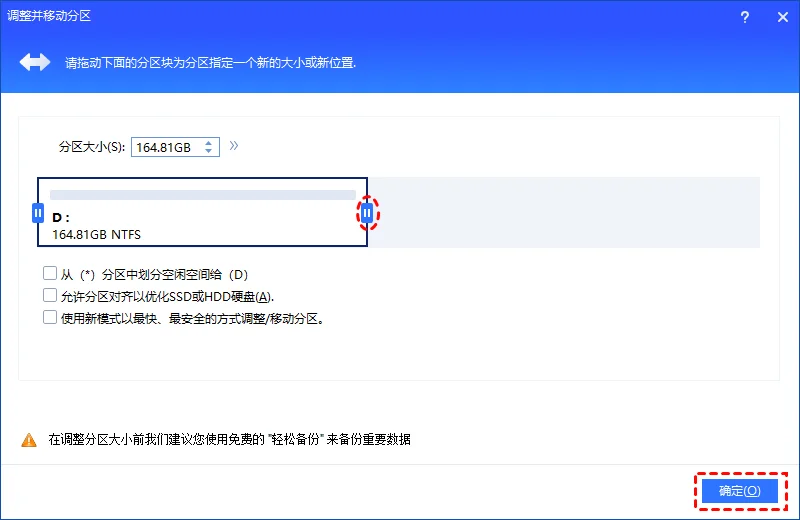
2. 将选定的分区拖到右端末,然后点击"确定"。分区助手会自动识别并重新规划分区布局,中间隔着的隐藏分区不会被删除。
3. 右键C盘,选择"高级"-“合并分区”, 勾选前一步分配出来的未分配空间。
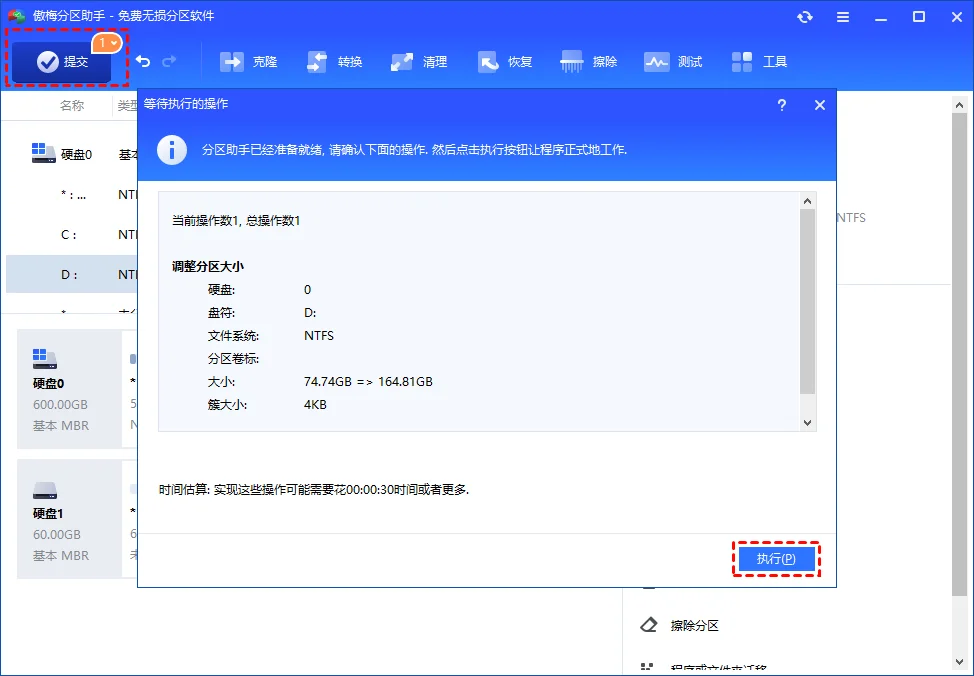
4. 点击界面左上角的"提交",然后点击"执行"即可。软件会在底层安全执行合并,不掉一帧文件,扩展C盘10GB约需3分钟,分区助手合并分区操作约3-5分钟完成(含重启)。
想知道更多未分配空间合并到C盘的方法,可以参考未分配的磁盘怎么合并到C盘?3种方法详解。
| 对比项 | 磁盘管理器(推荐) | 分区助手合并分区 |
|---|---|---|
| 是否需相邻空间 | 是,必须紧邻C盘右侧 | 否,可跨隐藏分区 |
| 操作难度 | 简单,图形界面 | 简单,图形界面 |
| 是否需删除分区 | 是,需先删相邻分区 | 否,无损合并 |
| 数据安全 | 操作有风险 | 无损操作,安全 |
| 耗时 | 约3分钟 | 约3-5分钟(含重启) |
总结
解决有未分配的磁盘却不能扩展卷的核心方法是用分区助手合并分区,可无视隐藏分区位置限制直接合并,比磁盘管理器更灵活且操作更简单。磁盘管理器仅适用于未分配空间紧邻C盘右侧的场景,分区助手磁盘分区合并则可跨隐藏分区无损合并,推荐优先使用。操作前请务必备份重要数据到外置存储。
常见问题
有未分配的磁盘却不能扩展卷,扩展卷选项是灰色的怎么办?
磁盘管理扩展卷灰色通常是因为未分配空间不与C盘相邻,中间隔着恢复分区等隐藏分区。此时磁盘管理器无法直接扩展,需要使用分区助手的合并分区功能,它可无视位置限制直接合并。
扩展C盘会不会影响已有的文件?
使用磁盘管理器或分区助手扩展卷前,请备份重要数据到外置存储。操作本身不删除数据,但系统异常中断可能导致数据丢失。任何磁盘操作都有风险,操作前建议备份重要文件到外置存储。
分区助手合并分区会丢失D盘数据吗?
分区助手的合并分区功能采用无损操作,不会删除D盘数据。软件在底层建立虚拟映射,直接合并空间,全程图形化操作。但为了安全起见,操作前仍建议备份重要数据。
Win10和Win11都能用这两种方法吗?
Windows 10和Windows 11都自带磁盘管理器扩展卷功能,操作步骤基本一致。分区助手同时支持Win11/10/8.1/8/7/XP,覆盖所有主流Windows版本。
扩展卷变灰除了隐藏分区还有什么原因?
扩展卷灰色还可能是因为未分配空间在目标卷左侧、主分区与逻辑分区类型不匹配、文件系统限制(如FAT32)或跨磁盘操作。请确认未分配空间位置和分区类型后再操作。
DiskPart命令行扩展卷安全吗?
DiskPart命令行(diskpart → list disk → select volume C → extend)同样要求未分配空间紧邻C盘右侧,操作风险较高,命令行无容错机制,新手不推荐使用。
需要重装系统吗?扩展卷操作复杂吗?
两种方法都不需要重装系统。磁盘管理器扩展卷仅需3步图形界面操作;分区助手也是3步左右,全程可视化操作,新手也能完成。
更新于 2026年06月29日 11:14 | 最后审阅:2026年06月29日