
C盘又飘红了,电脑卡得连打开文件夹都要等半天。想删文件腾空间,却发现每个文件都有用。眼看着D盘还有几十个GB的空闲,却不知道如何分配过来。这种困境很多Windows用户都遇到过。
好消息是,把D盘空间分配给C盘并不复杂。本文介绍3种主流方法,从系统自带工具到专业软件,帮你彻底解决磁盘管理怎么把D盘空间分给C盘的难题。
为什么C盘空间总是不够用
在动手扩容之前,先了解C盘空间紧张的原因:
- 系统更新积累:Windows每次更新都会留下旧版本文件,日积月累占用大量空间
- 软件默认安装:多数软件默认装C盘,游戏和大型软件尤其占地方
- 临时文件堆积:浏览器缓存、系统日志、回收站等临时数据不断累积
- 分区规划不当:当初分区时C盘预留空间过小,跟不上使用需求增长
当C盘空间低于15%时,系统会明显变慢,甚至出现无法安装更新、软件崩溃等问题。及时将D盘空闲空间分配给C盘,是比较理想的解决方案。
方法一:傲梅分区助手无损分配(推荐)
对于追求安全性和便捷性的用户,傲梅分区助手是目前较为可靠的选择。它支持直接从D盘分配空闲空间到C盘,无需删除分区,数据安全有保障。

操作步骤:
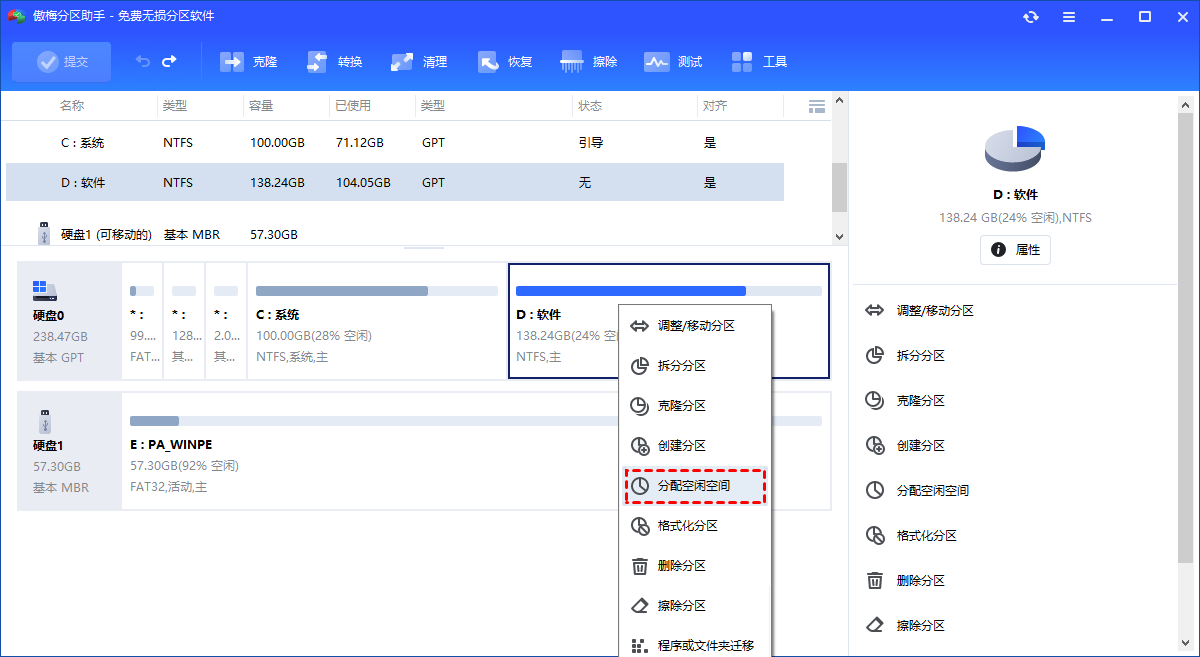
步骤1. 启动傲梅分区助手,在磁盘列表中找到有充足空闲空间的D盘,右键点击选择"分配空闲空间"。
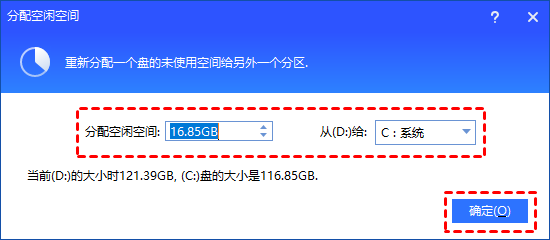
步骤2. 在弹出的窗口中,设置要分配的空间大小(比如20GB),选择将空间分配给C盘,点击"确定"。
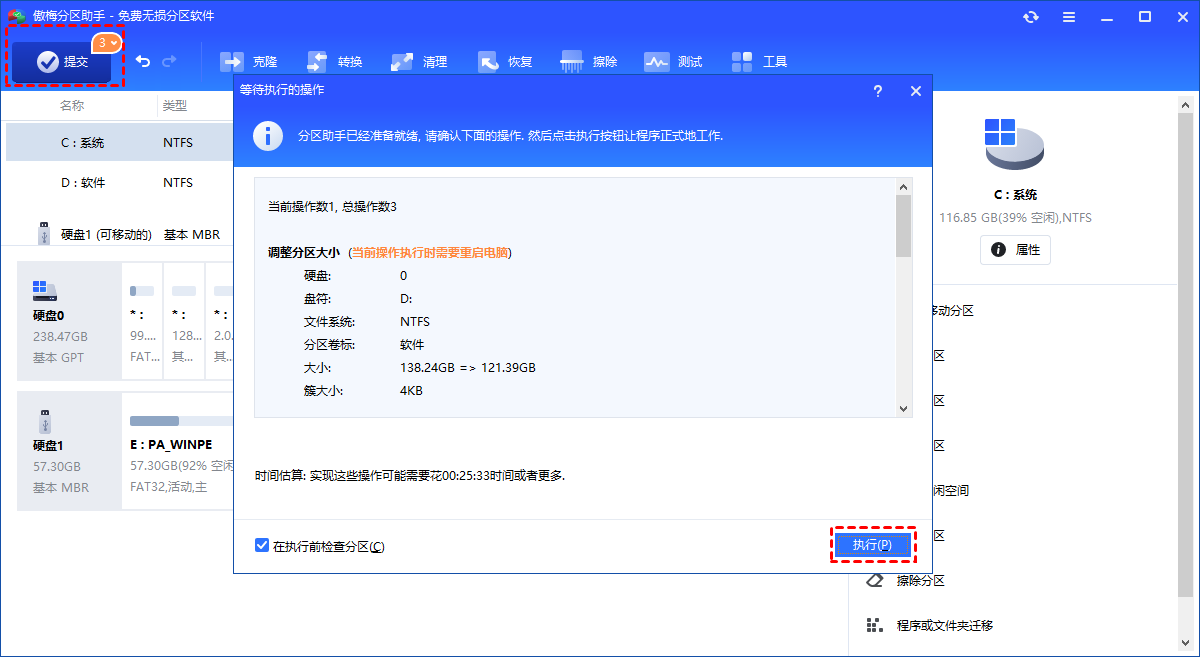
步骤3. 返回主界面预览操作效果,确认无误后单击"提交",再单击"执行"开始扩容。整个过程无需重启,C盘容量即刻增加。
步骤2. 在弹出的窗口中,设置要分配的空间大小(比如20GB),选择将空间分配给C盘,点击"确定"。
步骤3. 返回主界面预览操作效果,确认无误后单击"提交",再单击"执行"开始扩容。整个过程无需重启,C盘容量即刻增加。
步骤2. 在弹出的窗口中,设置要分配的空间大小(比如20GB),选择将空间分配给C盘,点击"确定"。
步骤3. 返回主界面预览操作效果,确认无误后单击"提交",再单击"执行"开始扩容。整个过程无需重启,C盘容量即刻增加。
该方法的优势在于无损扩容,D盘中的文件不会受到影响,操作全程可视化,适合不熟悉命令行的普通用户。
方法二:Windows磁盘管理工具(需删除D盘)
Windows系统自带的磁盘管理工具也能实现空间分配,但有严格限制:D盘必须位于C盘右侧且相邻,且需要删除D盘数据。操作前请务必备份重要文件。
操作步骤:
步骤1. 按Win+X打开快捷菜单,选择"磁盘管理"。
步骤2. 右键点击D盘,选择"删除卷"。注意:此操作会清空D盘所有数据,请提前备份。
步骤3. 删除后D盘位置变为"未分配"空间,右键点击C盘,选择"扩展卷"。
步骤4. 按照扩展卷向导提示,将未分配空间合并到C盘。
步骤5. 如需保留D盘,可在扩展后的剩余空间上右键"新建简单卷",重建D盘。
此方法的局限在于会丢失D盘数据,且要求分区必须相邻。如果D盘有大量重要文件,建议优先选择方法一。
方法三:DiskPart命令行方式
熟悉命令行的用户可以通过DiskPart工具完成操作,但同样会删除D盘数据,适合批量操作或自动化场景。
操作步骤:
- 以管理员身份运行命令提示符
- 输入diskpart启动工具
- 输入list disk查看磁盘列表
- 输入select disk 0(选择系统盘)
- 输入list partition查看分区
- 输入select partition X(选择D盘分区号)
- 输入delete partition override删除D盘
- 输入select partition Y(选择C盘分区号)
- 输入extend扩展C盘
命令行方式灵活性强,但风险较高,普通用户建议谨慎使用。
三种方法对比
| 对比项目 | 傲梅分区助手 | 磁盘管理工具 | DiskPart命令 |
|---|---|---|---|
| 数据安全 | 无损,D盘数据保留 | 需删除D盘数据 | 需删除D盘数据 |
| 分区位置要求 | 无要求,灵活分配 | D盘必须在C盘右侧相邻 | 需相邻分区 |
| 操作难度 | 简单,图形界面 | 中等 | 较高 |
| 扩容效果 | 即时生效 | 即时生效 | 即时生效 |
| 适用人群 | 所有用户 | 有备份习惯的用户 | 高级用户 |
常见错误及解决方案
在执行磁盘管理怎么把D盘空间分给C盘的操作过程中,可能会遇到以下问题。这里总结了4个最常见的错误及其解决方法:
🔴 错误1:"无法扩展该卷,因为该卷已格式化成为FAT32文件系统"
原因:FAT32文件系统不支持大容量分区,且Windows磁盘管理工具无法直接扩展FAT32格式的分区。
解决方案:使用傲梅分区助手,它支持FAT32和NTFS格式之间的无损转换,转换后再进行扩容操作。
🔴 错误2:"扩展卷选项呈灰色不可用状态"
原因:除了前文提到的"右侧无相邻未分配空间"外,还可能是:1)C盘本身为主分区而D盘为逻辑分区;2)磁盘已转换为动态磁盘;3)存在BitLocker加密。
解决方案:先检查磁盘分区表类型(MBR/GPT),确保分区类型一致。如果是动态磁盘,需要先转回基本磁盘。如有BitLocker加密,需先解密或暂停保护。
🔴 错误3:DiskPart命令执行时提示"虚拟磁盘服务错误:卷大小太小"
原因:目标D盘剩余空间不足,或D盘存在坏道导致无法正常删除分区。
解决方案:先使用chkdsk命令检查D盘健康状况,确保至少有10GB以上空闲空间。如D盘有物理损坏,建议更换硬盘或使用傲梅分区助手的"分配空闲空间"功能,仅分配健康扇区的空间。
🔴 错误4:扩容后系统无法正常启动
原因:极少数情况下,分区表在扩容过程中损坏,或引导扇区信息丢失。
解决方案:使用Windows安装U盘进入"修复计算机"模式,选择"启动修复"。如仍无法解决,可使用傲梅分区助手的"重建MBR"功能修复引导记录。建议在扩容前使用轻松备份创建系统镜像,以备不时之需。
常见问题
磁盘管理怎么把D盘空间分给C盘最安全?
使用傲梅分区助手的"分配空闲空间"功能是目前相对安全的选择。它不需要删除D盘,也不需要移动分区位置,直接在图形界面中拖动或输入数值即可完成。操作前建议备份重要数据,以防意外情况。
D盘空间分配给C盘后,D盘数据会丢失吗?
使用傲梅分区助手进行分配时,D盘数据不会丢失,软件只会挪用D盘的空闲部分。但使用磁盘管理工具或DiskPart命令时,必须删除D盘,数据会全部清空。选择方法前请确认D盘是否有重要文件。
C盘扩容后需要重装系统吗?
不需要。无论是使用分区助手还是磁盘管理工具,扩容过程都是在原有系统基础上进行的,不会影响已安装的软件和个人设置。扩容完成后系统可以正常使用,无需任何额外操作。
为什么磁盘管理中C盘的"扩展卷"是灰色的?
这是最常见的问题。原因通常是C盘右侧没有相邻的未分配空间。Windows磁盘管理工具只能向右扩展分区,如果D盘位于C盘左侧,或者D盘和C盘之间有其他分区,就无法直接扩展。解决方法:使用傲梅分区助手的"分配空闲空间"功能,它不受分区位置限制。
写在最后
磁盘管理怎么把D盘空间分给C盘?本文提供了三种方案供你选择:
- 傲梅分区助手:无损扩容,适合大多数用户,尤其推荐D盘有重要数据的场景
- 磁盘管理工具:系统自带,免费但需删除数据,适合D盘无重要文件的情况
- DiskPart命令:适合批量操作或脚本自动化
如果C盘空间长期紧张,建议优先考虑分区助手的无损扩容方案。操作前做好数据备份,选择适合自己的方法,扩容过程其实很轻松。