
C盘空间不足的成因分析
当C盘变红或空间不足时,不仅无法安装新软件,还会因虚拟内存不足导致电脑严重卡顿甚至死机。常见占用源包括:
- 临时文件:系统运行时产生的缓存与日志,占用空间可达数GB
- Windows更新残留:补丁包与回退数据默认存储于C盘,可占10GB+
- 微信/QQ缓存:聊天图片、视频自动下载,占用数GB至数十GB
- 休眠文件hiberfil.sys:Windows休眠功能占用与内存等大小的空间
- 虚拟内存pagefile.sys:系统托管内存占用,通常4-16GB
- 应用程序:默认安装路径为C:\Program Files,持续蚕食空间
本文提供3种清理方法,可释放10-50GB空间。方法3(傲梅分区助手)最适合小白,1键清理无需手动操作。
清理C盘空间的正确方法|3种无损清理技巧
以下方法均经过实测验证,兼容Windows 11/10/8/7系统环境。经最新实测有效,操作过程中无需备份即可保证数据安全。
方法1. 系统磁盘清理(内置工具)
Windows内置的磁盘清理功能可快速扫描并清除临时文件与系统垃圾。重点使用「清理系统文件」功能,可清理Windows更新残留(往往能释放10GB+)。
操作步骤:
1. 打开「此电脑」,右键点击C盘,选择「属性」
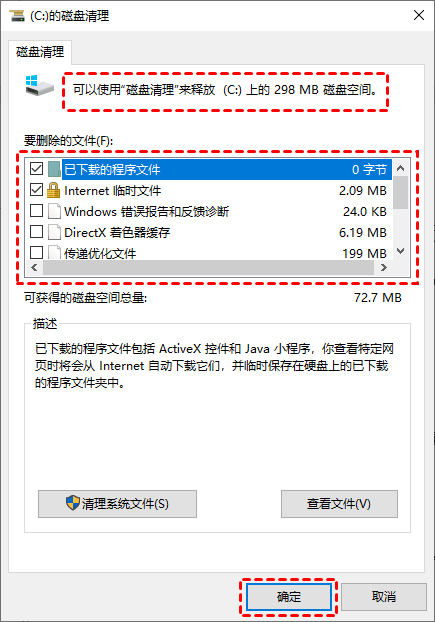
2. 点击「磁盘清理」按钮,等待扫描完成
3. 点击「清理系统文件」,勾选「Windows更新清理」「临时文件」「缩略图」等
4. 点击「确定」→「删除文件」,等待清理完成
方法2. 迁移应用程序到其他分区
直接将占用大量空间的软件迁移到D盘或其他分区,释放C盘容量。
操作步骤:
1. 按下Win+I打开系统设置,点击「应用」
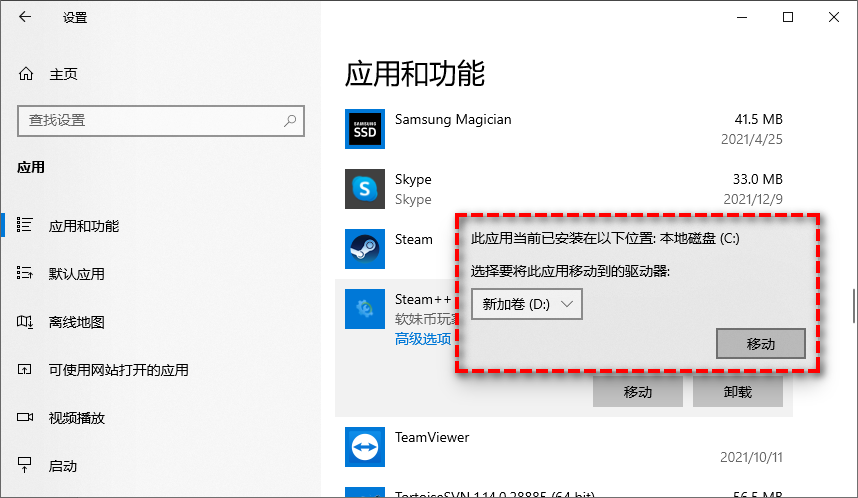
2. 在「应用和功能」列表中找到目标程序
3. 点击「移动」,选择目标分区
4. 确认后系统自动完成迁移,过程中无需关闭程序
方法3. 使用傲梅分区助手一键清理(强烈推荐)
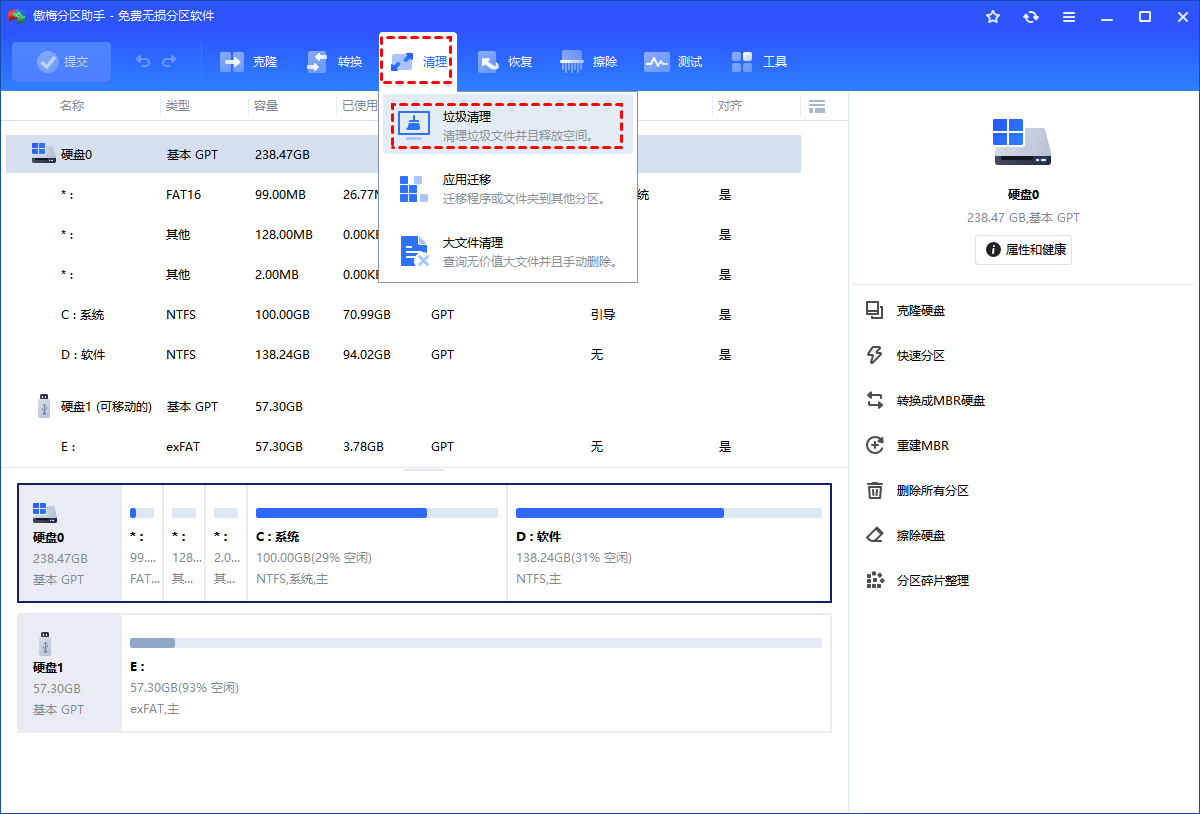
傲梅分区助手的「垃圾清理」功能可智能扫描C盘垃圾文件,一键清理释放空间。兼容最新Windows 11系统环境,无捆绑安全无毒。
操作步骤:
1. 打开傲梅分区助手,点击「清理」→「垃圾清理」
2. 点击「开始扫描」,等待系统分析完成
3. 勾选需要清理的垃圾类型(系统缓存、浏览器缓存、注册表垃圾等)
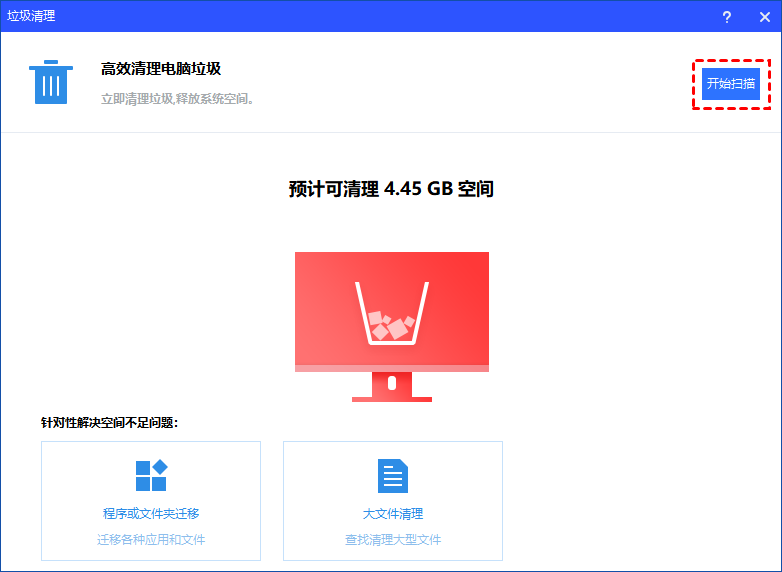
4. 点击「一键清理」,等待完成后自动释放空间
方法4. 微信文件搬家(高价值内容,用户最爱看)
微信缓存是C盘爆满的头号杀手。聊天图片、视频自动下载会占用数GB至数十GB空间。通过修改微信文件默认存储路径,可彻底解决这一问题。
操作步骤:
1. 打开微信,点击左下角「设置」→「通用设置」
2. 点击「文件管理」→「更改」
3. 选择D盘或其他分区作为新的存储位置(如D:\WeChat Files)
4. 点击「确定」,微信会自动迁移缓存文件
注意:修改路径前请确保目标分区有足够空间(建议预留50GB+)。旧缓存文件需要手动删除以释放C盘空间。
避坑指南:C盘这3个文件夹千万别乱删!(新增)
清理C盘时,一定要避开以下系统关键目录,删除会导致系统崩溃或无法启动:
- C:\Windows\System32:Windows系统核心文件,删除后系统无法启动
- C:\Windows\DriverStore:驱动程序存储目录,删除后将无法使用鼠标、键盘等硬件
- C:\Program Files:64位程序安装目录,删除后需要重新安装所有软件
安全清理范围:Temp临时文件夹、Windows更新缓存、浏览器缓存、下载文件夹。
常见误区与操作风险提示
⚠ 警告:不要直接删除C:\Windows\Temp下的文件。部分临时文件被正在运行的程序占用,强制删除可能导致软件异常。建议先关闭所有应用程序后再进行清理。
⚠ 警告:不要使用第三方清理工具的「注册表清理」功能。错误修改注册表会导致系统启动失败。若需清理注册表,请使用傲梅分区助手的「垃圾清理」功能,其内置安全校验机制可规避风险。
清理效果对比
| 清理方法 | 预计释放空间 | 操作难度 | 数据安全性 | 推荐指数 |
|---|---|---|---|---|
| 磁盘清理(系统自带) | 5-15GB | 简单 | 高 | ⭐⭐⭐⭐ |
| 程序迁移到D盘 | 10-50GB | 中等 | 高(需确认目标分区有足够空间) | ⭐⭐⭐⭐⭐ |
| 傲梅分区助手 | 10-30GB | 简单 | 高 | ⭐⭐⭐⭐⭐ |
| 微信文件搬家 | 5-50GB | 简单 | 高(需提前备份重要数据) | ⭐⭐⭐⭐⭐ |
总结
虽然系统自带工具能清理部分垃圾,但无法深度扫描顽固缓存或移动已安装的大型游戏。想要一键解决所有问题?推荐使用傲梅分区助手的「垃圾清理」功能,其内置智能扫描与安全校验机制,可有效规避操作风险。
如需从根本上解决C盘空间不足问题,建议将大型应用程序和微信文件迁移到D盘或其他分区。傲梅分区助手还支持拆分分区、克隆硬盘、检测SSD速度等操作,一软件解决多种磁盘问题。