
C盘满了怎么把东西移到D盘需要区分数据类型:个人文档可通过系统位置属性重定向,已安装软件则需借助应用迁移工具自动重写注册表路径。适用于Win10与Win11等系统。

不少用户的电脑用久之后系统盘飘红,运行速度越来越迟缓。如果直接打开C盘把“Program Files”目录硬拽到D盘,不仅省不下多少容量,还会导致常用软件闪退,甚至弹出一堆动态链接库缺失的提示。把C盘里的东西挪到D盘,需要把个人文档和安装程序分开处理。本文整理3种安全的迁移方案,帮你把系统盘容量腾出来。
为什么不建议直接将C盘的文件夹剪切到D盘?
普通文档可以直接剪切转移,但已安装的软件和系统缓存如果直接移动,会导致系统注册表和环境变量路径失效,引发软件无法打开的报错。
在基于 NTFS文件系统的电脑上,桌面软件在安装时,安装路径就深深写进了系统注册表、系统服务以及环境变量里。如果手动把软件文件夹强行搬到D盘,系统依然会去原来的盘符寻找启动依赖,随即触发报错代码 0x80070002,提示系统找不到指定文件。
照片、下载的压缩包和离线电影等纯数据,随便剪切复制都没事;已经安装好的大型软件,必须依赖能够同步重写注册表的工具才能无损转移。平时遇到类似的清理疑惑,也可以翻阅电脑C盘满了不敢删怎么办,以及电脑C盘满了通用解决方法。
方案一:使用 Windows 设置转移个人文件夹(文档/桌面)
你可以通过右键点击文档或桌面文件夹,在“属性”的“位置”选项卡中,将其默认路径安全更改到D盘。
日常随手保存在桌面的视频、办公接收的微信附件和大型表格,往往悄悄占掉了系统盘几十个G。Windows 原生支持将这些特定个人文件夹搬迁到其他数据分区,操作步骤清晰明了。
在“此电脑”里找到“桌面”或“文档”文件夹,鼠标右键打开“属性”,切到“位置”标签。点击“移动”按钮,选中提前在D盘建好的新目录(例如 D:\Desktop),点应用。系统会弹窗确认是否把原文件整体挪过去,点击确定即可。完成之后,桌面上再存入新素材,实际写入的就是D盘可用空间,不再挤占系统分区的宝贵容量。更多系统扩容思路可查阅戴尔电脑C盘满了扩容教程与Windows Server 2012系统盘清理指南。
方案二:使用 Windows 存储设置更改新应用保存位置
Windows 10/11 系统的“设置”>“系统”>“存储”功能允许将未来新下载的微软商店(UWP)应用默认保存到D盘,但对已安装的传统软件无法实现迁移。
许多用户遭遇 C盘空间不足 之后,希望后续安装的新软件不要再挤进C盘。在系统设置里能够提前锁定新内容的落地位置,规范后续存储习惯。
步骤1. 按快捷键 Win + I 打开系统设置,进入“系统”菜单下的“存储”选项。
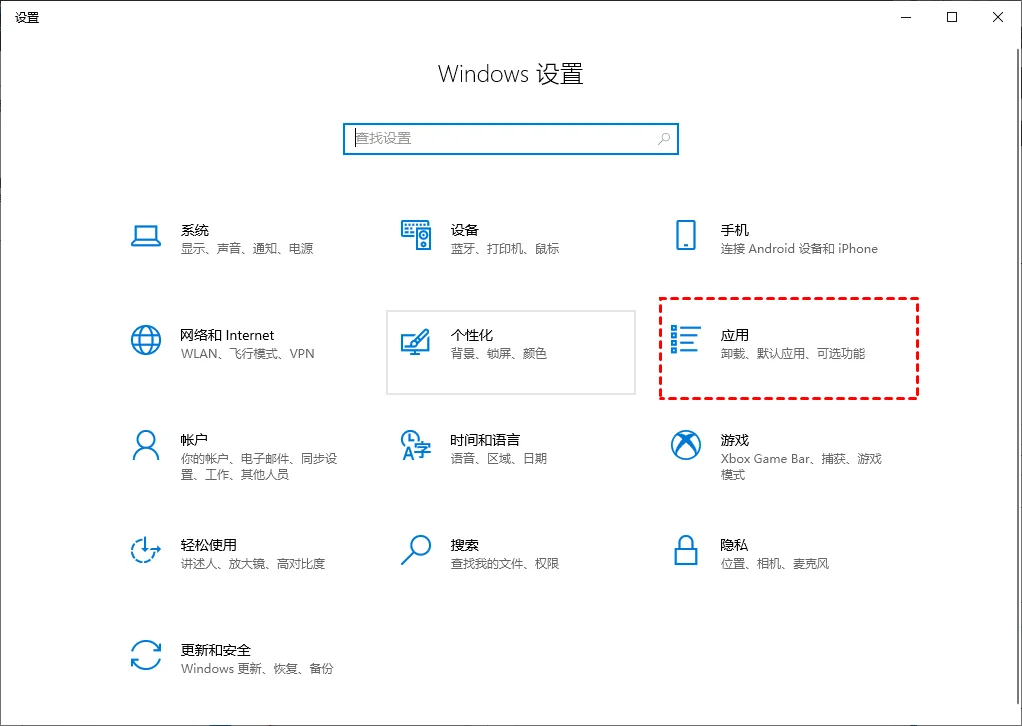
步骤2. 点击“高级存储设置”下的“保存新内容的地方”,把新应用默认保存路径从C盘修改为D盘并应用。
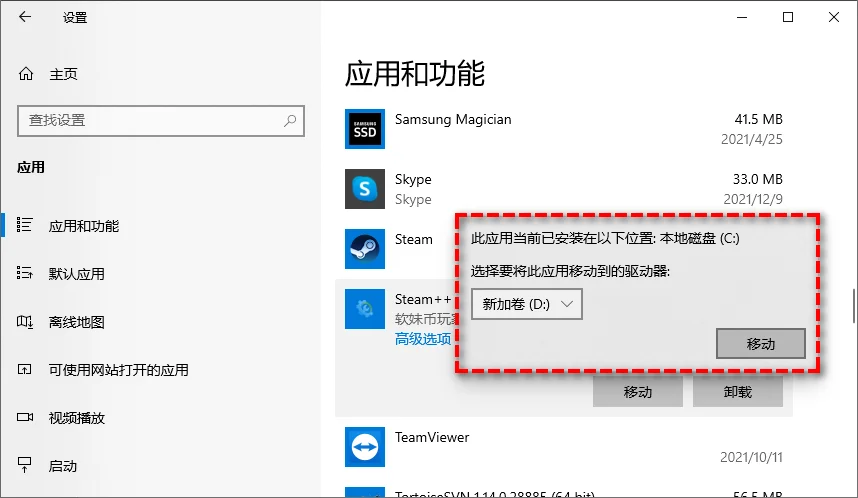
这个设置仅对后续新安装的商店软件起效;电脑里已经就位运行的各类传统桌面程序,依然留在C盘,需要使用方案三进行定向迁移。
方案三:使用分区助手“应用迁移”一键转移大型软件
对于已经安装在C盘的微信、游戏或大型办公软件,使用分区助手的“应用迁移”功能可以自动重写注册表路径,安全将它们转移至D盘并保持正常使用。
想把装在C盘的大型办公套件或设计软件转移到D盘,借助专业的磁盘清理工具更省心。傲梅分区助手的应用迁移特性能够自动扫描C盘程序,在后台精准同步注册表关联路径,迁移后桌面的启动图标照样能直接运行。

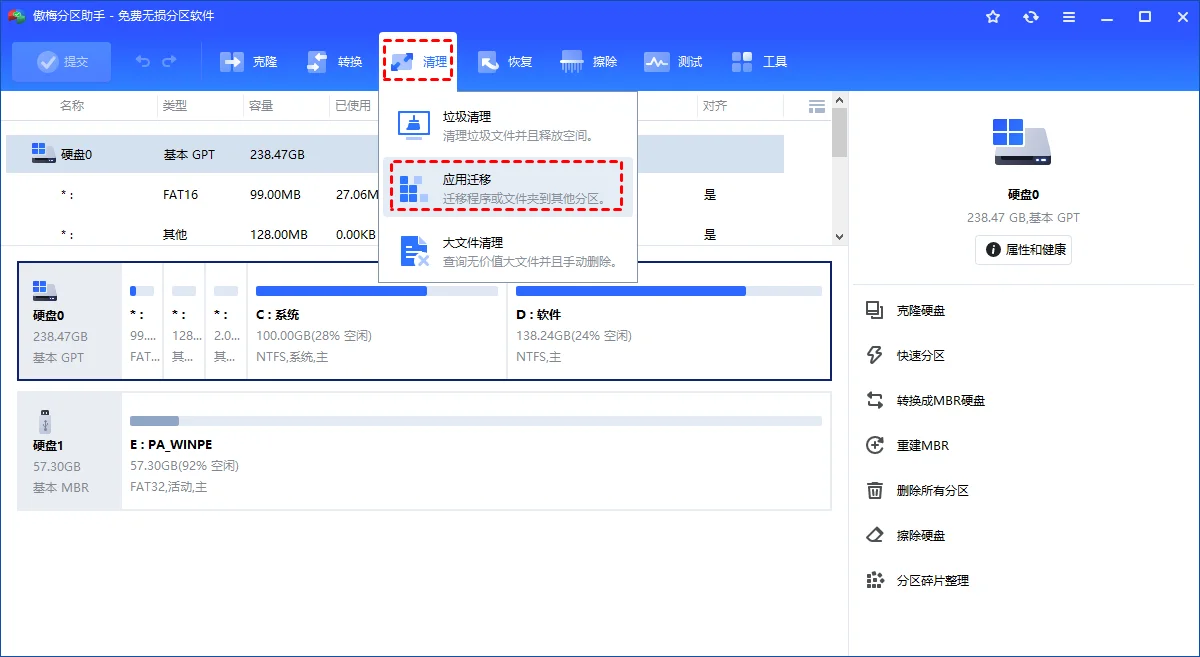
步骤1. 打开傲梅分区助手,在主界面顶部导航栏点击“清理”,在下拉列表中选择“应用迁移”。
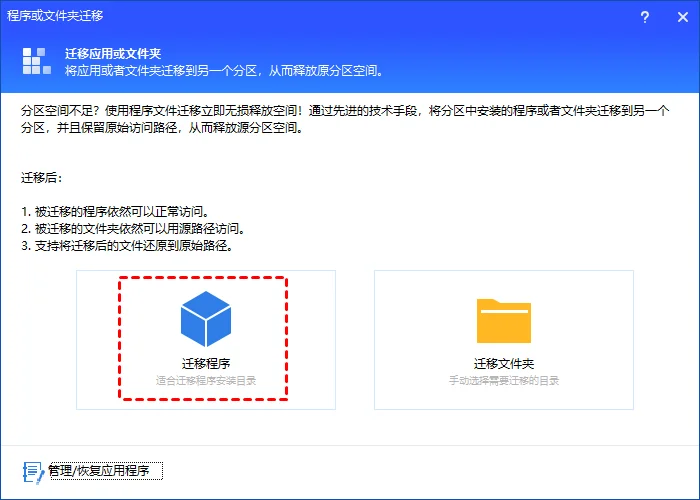
步骤2. 在弹出的向导界面中选择“迁移应用”模式,点击下一步进入分区扫描。
步骤3. 在驱动器列表中勾选C盘,选中想要移走的软件,在下方目标位置处选定D盘,点击右下角“迁移”。
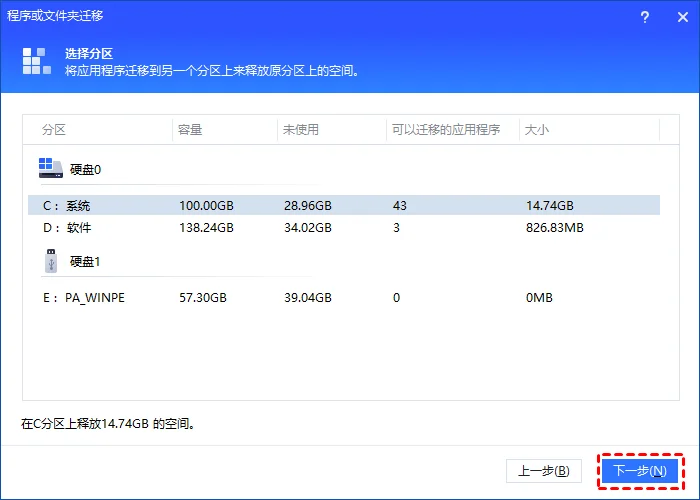
步骤4. 弹出确认提示框时点击“确定”,等待文件复制与注册表路径自动修正完成,提示成功后点击完成。
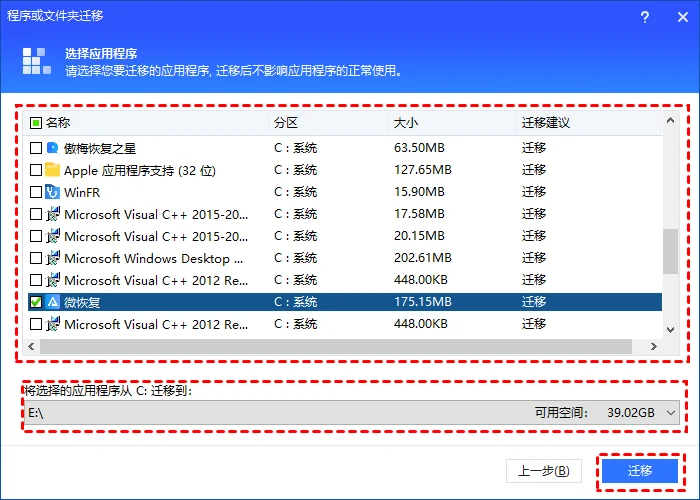
迁移后的验证步骤与数据安全注意事项
迁移完成后请立刻双击运行转移的软件以验证其可用性;在进行任何磁盘深度操作前,强烈建议需先备份重要数据以免发生意外丢失。
搬迁任务完成后,建议按照以下三项要点检查系统状态:
核对事项主要包括三点:其一,去桌面上双击刚转移的软件图标,看能否正常登录和加载原有工作数据。其二,打开“此电脑”观察C盘与D盘的剩余容量,确认C盘的红色警报条已经褪去,D盘可用空间依然充裕。其三,日常使用时,如果某些杀毒软件对改写注册表报出警告,需要放行修改,避免路径重定向被中途拦截。若想尝试更多释放空间技巧,推荐阅读C盘快速释放空间与扩容技巧。
| 方法 | 适用场景 | 操作复杂度 | 核心特点 | 推荐指数 |
|---|---|---|---|---|
| 分区助手应用迁移 | 转移已安装在C盘的微信、大型办公及专业设计软件 | 简单 | 自动批量转移程序本体并同步重写注册表,桌面图标正常可用 | 强烈推荐 |
| Windows位置属性迁移个人文件夹 | 转移桌面、文档、下载等大容量个人文件夹 | 简单 | 系统原生支持重定向,后续新存入文件自动保存在D盘 | 优先尝试 |
| Windows存储设置更改新内容路径 | 规范未来从应用商店安装的新程序存放位置 | 简单 | 仅对后续新增的商店应用有效,无法移动既有传统软件 | 有条件推荐 |
| 资源管理器直接剪切粘贴软件目录 | 纯绿色便携免安装小工具的路径调整 | 简单 | 破坏注册表路径,已安装的大型软件极易闪退报错 | 不推荐 |
想了解 Windows 驱动器分配与存储池管理的官方规范,可以参考 Microsoft Learn 官方磁盘管理概览;社区里关于C盘大文件与软件搬迁的实操讨论,也可以看 知乎C盘大文件与软件无损迁移讨论。
系统盘瘦身与数据迁移要点
C盘满了怎么把东西移到D盘的关键在于分类处置。个人文件夹通过系统位置选项卡重定向,装好的大型软件借助分区助手的应用迁移自动重写注册表路径,避免出现快捷方式失效闪退的麻烦。
迁移完成后及时测试软件运行状态,并在日常使用中养成良好的存储习惯,把新内容默认存入数据分区,让系统盘保持充足可用空间。
C盘搬家到D盘常见问题解答
把C盘软件移到D盘后,桌面的快捷方式还能正常打开吗?
可以。分区助手的应用迁移会在搬运文件的同时自动更新注册表和系统路径映射,桌面快捷方式无需手动修改就能正常运行。
移动个人文件夹(桌面/文档)后,原来的文件会自动搬过去吗?
会自动搬过去。在位置属性页点击移动并应用时,系统会弹出询问窗口,点击确认后所有历史文件都会自动迁移到D盘对应目录。
迁移应用过程中如果意外卡住或断电,数据会损坏吗?
通常不会。工具在完全确认新路径文件写入无误后才会清除原位置文件,但重大磁盘操作前依然建议把核心资料存一份冷备份。
微信和QQ的聊天记录怎么彻底转移到D盘?
打开微信或QQ的设置菜单,进入“文件管理”选项,直接点击“更改”保存位置并选定D盘路径,客户端会自动搬迁历史数据。
为什么有些软件在分区助手的应用迁移列表里找不到?
免安装的绿色单文件软件或部分深层绑定的系统预装组件不支持迁移,这类绿色软件直接在资源管理器中剪切文件夹即可。
除了移走软件和文件,还有什么办法能快速给C盘扩容?
如果D盘闲置空间很大,可以直接使用分区助手的“分配空闲空间”功能,把D盘的可用容量直接切分合并给C盘,省去反复搬迁的步骤。
更新于 2026年09月04日 09:06 | 审阅:2026年09月04日