

如何清理电脑缓存和垃圾文件,是指通过系统自带工具或第三方软件,清除Windows电脑运行过程中积累的临时文件、浏览器缓存、系统更新残留等无用数据。下面5种方法分别对应不同场景:磁盘清理工具、temp文件夹、网页软件缓存、分区助手垃圾清理、DNS缓存刷新。适用于Windows 11 26H1及更早版本。
随着使用时间的推移,电脑会积累大量缓存和垃圾文件,导致C盘空间告急、系统运行卡顿。如果你正在搜索如何清理电脑缓存和垃圾文件,说明电脑可能已经出现了空间不足的提示——严重的甚至会触发启动错误代码 0xc000000f。别担心,本文将手把手教你5种清理方法,从系统自带工具到专业第三方软件,帮你彻底释放磁盘空间。
一、电脑缓存和垃圾文件是什么?
电脑缓存是系统和软件在运行过程中自动生成的临时数据文件,用于加速程序启动和数据读取;垃圾文件则包括系统更新残留、回收站文件、无效注册表项等不再被使用的数据。两者长期积累会占用大量磁盘空间——实测显示,一台使用半年以上的Windows电脑,缓存和垃圾文件通常可积累3-8GB,重度用户甚至超过15GB。
根据Microsoft Learn文件系统概述,Windows NTFS文件系统在运行过程中会产生多种临时文件和日志。如果不及时清理,这些文件会导致磁盘空间不足,进而影响系统性能,甚至引发蓝屏或启动失败。以下是缓存和垃圾文件的常见类型:
- 系统缓存:Windows Update更新包、系统日志、错误报告
- 浏览器缓存:网页图片、CSS、JS文件等离线数据
- 软件缓存:微信/QQ聊天缓存、企业微信文件、Office临时文件
- DNS缓存:域名解析记录,可通过
ipconfig /flushdns清除 - 临时文件:存放在
%temp%文件夹中的各种临时数据,常积累1-5GB
二、方法一:磁盘清理工具(系统自带)
Windows磁盘清理工具是系统内置的清理功能,可以安全删除临时文件、系统缓存和回收站内容,无需安装任何软件。这是最安全、最基础的清理方式,适合所有Windows用户。根据Microsoft Learn磁盘管理文档,磁盘清理工具会智能识别可安全删除的文件类型。
操作步骤如下:
步骤1. 在任务栏左下角的搜索框中,输入磁盘清理并按回车,打开磁盘清理对话框。
步骤2. 选择要清理的驱动器(通常选择C盘),然后点击确定。
步骤3. 在磁盘清理窗口中,勾选需要删除的文件类型(如"临时文件""Windows更新清理""回收站"),然后单击确定开始清理。
✍ 注意:勾选前点击不同项目可查看文件说明,避免误删重要数据。建议先保留"下载"文件夹的勾选,确认不需要后再删除。
三、方法二:清除临时文件和系统缓存(temp文件夹)
Windows系统的temp文件夹是专门存放临时文件的目录,定期清理该文件夹通常可释放1-5GB空间,是清理电脑缓存最直接的途径之一。
操作步骤如下:
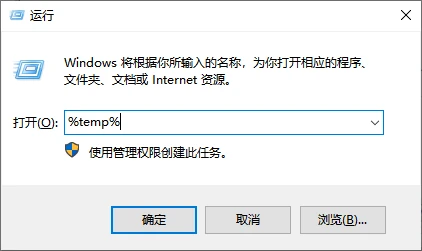
步骤1. 在键盘上按住 Win+R 键,调出运行对话框,输入 %temp%,点击回车。
步骤2. 系统将打开temp文件夹,按 Ctrl+A 全选所有文件,然后点击上方工具栏的删除按钮。
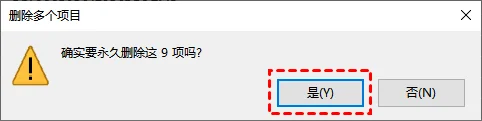
步骤3. 如果弹出"是否永久删除"的确认框,点击是确认删除。部分正在被系统占用的文件可能无法删除,跳过即可。
提示:除了 %temp%,你还可以通过 Win+R 输入 temp 打开系统级临时文件夹(路径为 C:\Windows\Temp),同样可以安全清理。
四、方法三:清除网页缓存和软件缓存
网页缓存和软件缓存是占用磁盘空间的大户,浏览器缓存可达数GB,微信、企业微信等软件的缓存文件更是经常超过10GB。清除这些缓存不仅能释放空间,还能解决部分网页加载异常的问题。
清除网页缓存(以Internet选项为例):
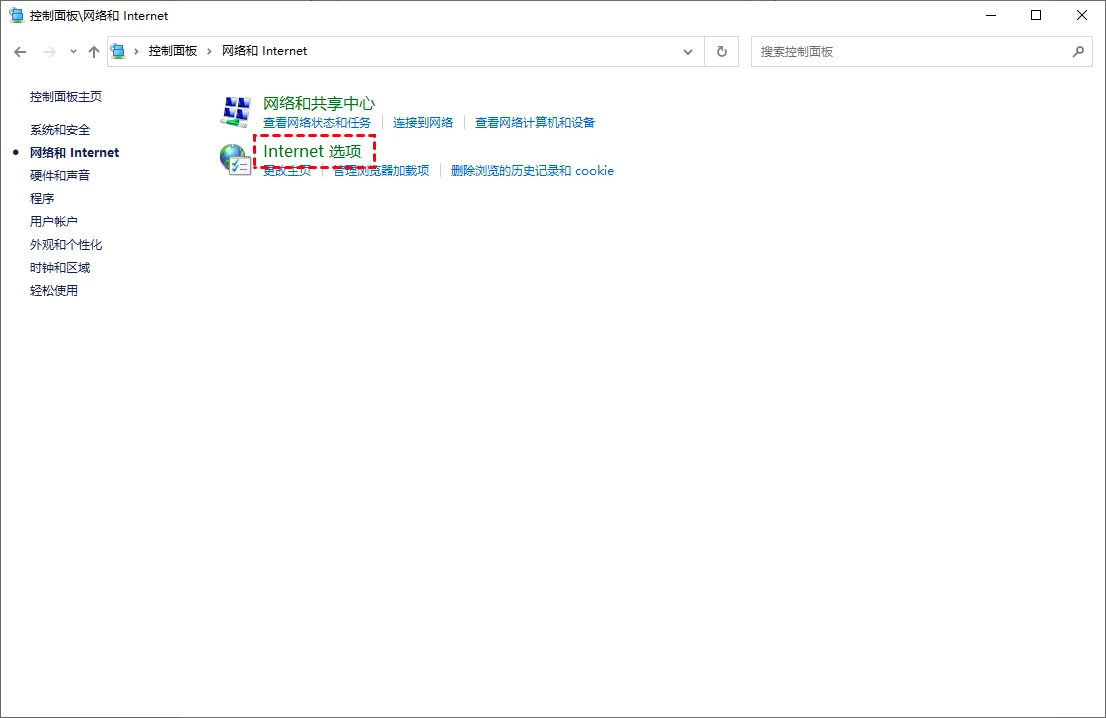
步骤1. 在搜索框中搜索控制面板并打开,点击Internet选项。
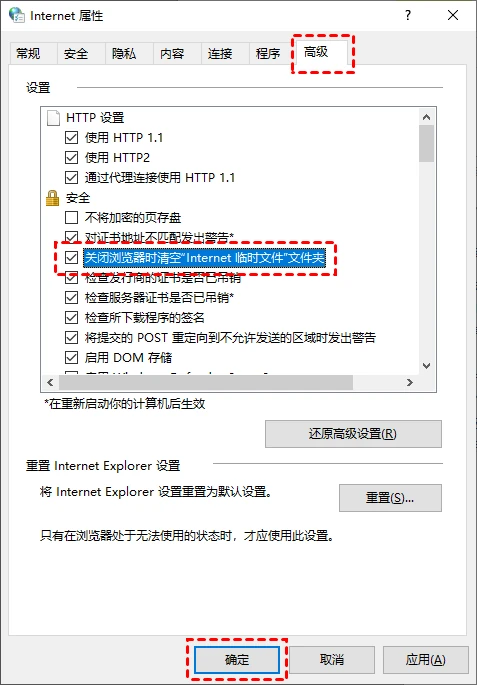
步骤2. 在"常规"选项卡中,点击删除按钮。
步骤3. 勾选"Cookie和网站数据""临时Internet文件和网站文件"等选项,点击删除。
清除软件缓存(通用方法):
大部分软件的缓存清理路径类似:打开软件 → 点击设置 → 找到文件管理或存储选项 → 点击清理缓存。以微信为例,在"设置 → 通用设置 → 存储空间"中即可一键清理聊天缓存文件。
清除DNS缓存(进阶操作):
如果你遇到网页打不开或DNS解析错误,可以在命令提示符中执行以下命令清除DNS缓存:
在搜索框输入 CMD,右键选择以管理员身份运行,然后输入:
ipconfig /flushdns
按回车执行,看到"已成功刷新DNS解析缓存"即表示清除成功。
五、方法四:用分区助手垃圾清理(推荐)
如果系统自带工具清理不够彻底,可以使用傲梅分区助手的"垃圾清理"功能,它能深层扫描注册表残留、无效快捷方式、系统更新包等隐藏垃圾,实现一键安全清理。

操作步骤如下:
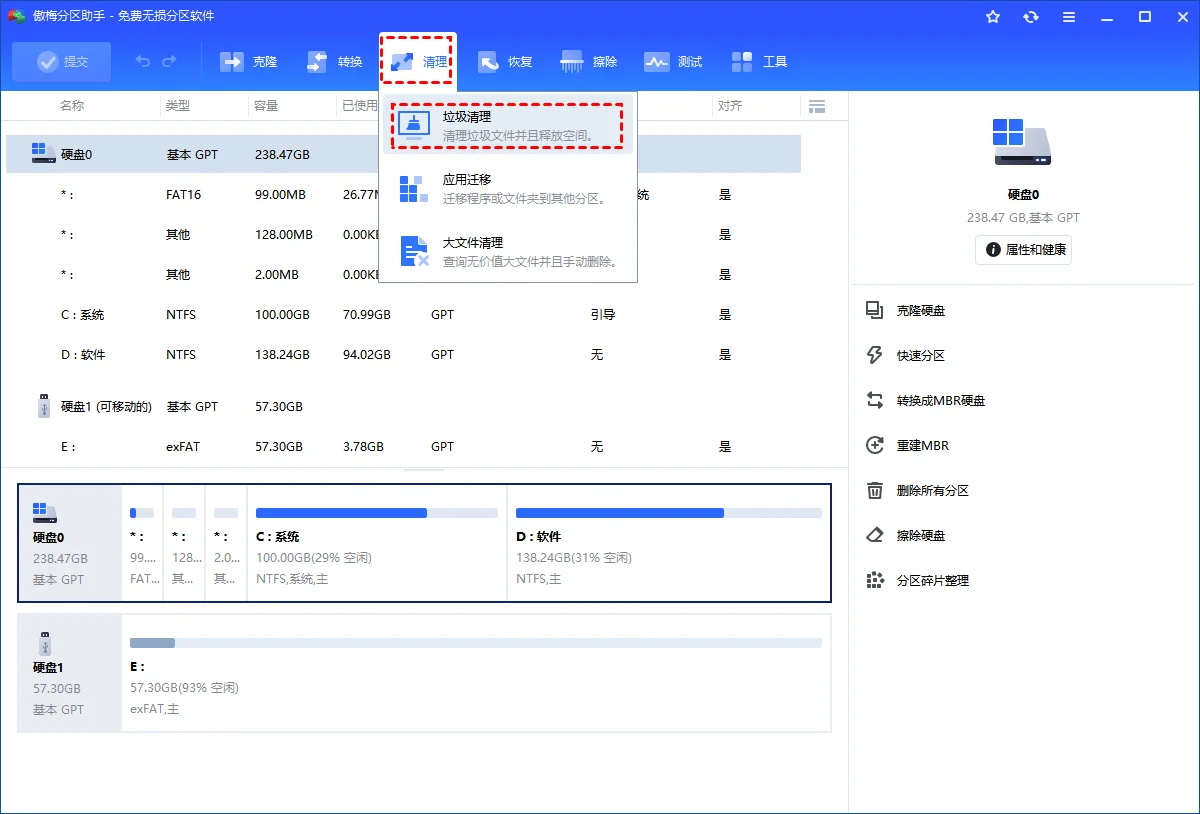
步骤1. 下载安装并启动傲梅分区助手,在主界面左侧点击"清理",然后选择"垃圾清理"。
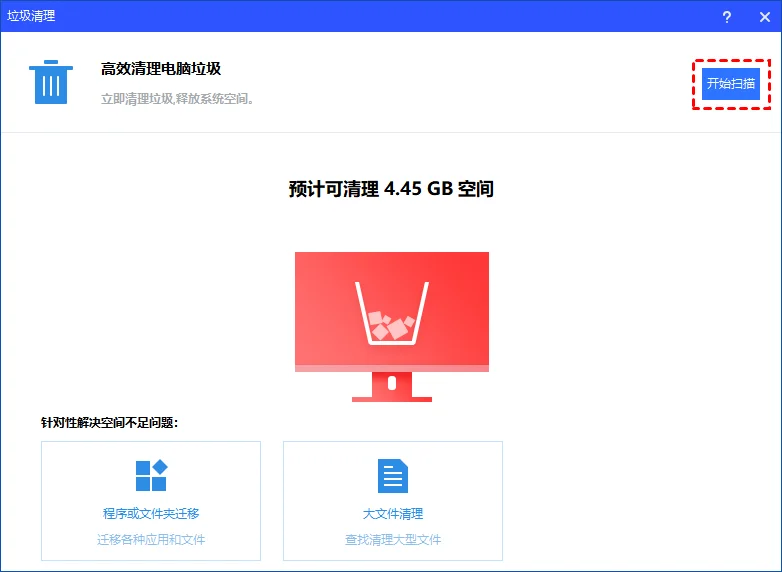
步骤2. 进入垃圾清理页面后,点击"开始扫描"按钮,软件将自动扫描系统中的垃圾文件。
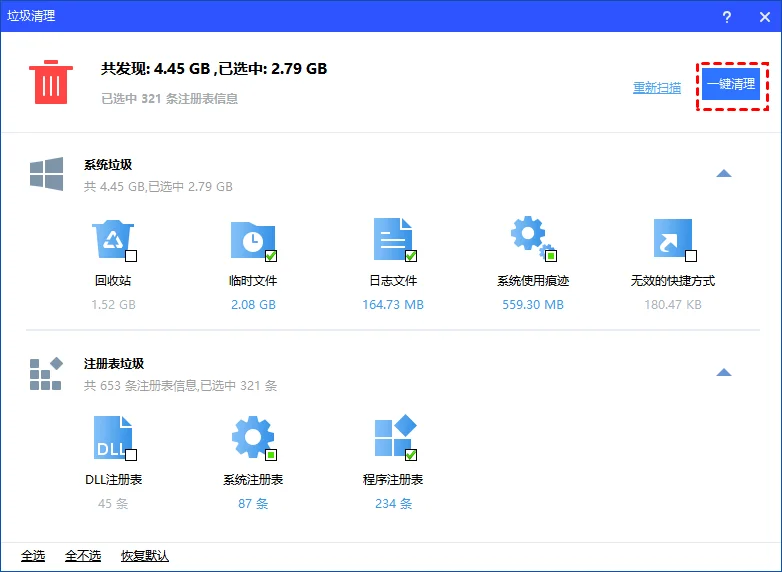
步骤3. 扫描完成后,勾选想要清理的系统垃圾和注册表垃圾文件,然后点击"一键清理"即可。
优势:分区助手的垃圾清理功能不仅清理临时文件,还能识别并清除无效注册表项、过期的系统还原点、Windows更新缓存等深层垃圾,清理范围远超系统自带工具。实测通常可额外释放2-5GB空间。
六、三种缓存清理方法对比
以下是本文介绍的三种主要清理方式的对比,帮你快速选择最适合的方案。
| 对比项 | 磁盘清理工具 | 手动清理temp/缓存 | 分区助手垃圾清理 |
|---|---|---|---|
| 操作难度 | ⭐ 简单 | ⭐⭐ 中等 | ⭐ 简单 |
| 清理深度 | 基础(临时文件+回收站) | 中等(temp文件夹+浏览器缓存) | 深层(注册表+系统残留+更新缓存) |
| 释放空间 | 1-3GB | 1-5GB | 3-8GB |
| 安全性 | ★★★★★ 非常安全 | ★★★★ 较安全(需注意不要误删) | ★★★★★ 非常安全 |
| 是否需安装 | 否(系统自带) | 否(系统自带) | 是(免费下载) |
| 适用场景 | 日常定期维护 | 临时应急释放空间 | 深度清理、顽固垃圾清理 |
七、总结:清理是治标,扩容才是治本
以上5种方法可以帮你有效清理电脑缓存和垃圾文件,释放数GB磁盘空间。但需要注意的是,清理缓存只是"治标"——它能暂时腾出空间,但随着日常使用,缓存会再次积累。如果你的C盘本身分区就很小(比如只有60-80GB),那么无论怎么清理,空间迟早会再次告急。
真正"治本"的方案是给C盘扩容——将D盘或其他分区的空闲空间分配给C盘,从物理层面解决空间不足的问题。好消息是,你可以直接使用刚才下载的分区助手来完成C盘无损扩容最简单的方法,无需重装系统,数据零丢失。
定期清理电脑缓存和垃圾文件,是保持系统流畅运行的基本习惯。建议每月至少清理一次,养成良好的使用习惯。
八、常见问题(FAQ)
清理电脑缓存会删除重要文件吗?
不会。Windows自带的磁盘清理工具和temp文件夹中的文件都是系统运行中产生的临时文件,删除后不会影响系统正常运行。但建议使用系统工具或分区助手清理,而非手动删除C盘根目录文件,以避免误删系统关键数据。
电脑缓存多久清理一次比较好?
建议每月清理一次。如果日常使用浏览器和大型软件较多(如视频剪辑、游戏),可每两周清理一次。定期清理能有效防止缓存积累导致的磁盘空间不足和系统卡顿。你可以设置每月固定日期进行清理,形成习惯。
清理缓存后电脑还是很慢怎么办?
如果清理缓存后仍然卡顿,问题可能不在于缓存,而是C盘物理空间不足、内存过小(低于8GB)或硬盘老化。建议检查C盘剩余空间是否低于20GB——这是Windows 11 26H1流畅运行的最低推荐空间。如果确实不足,可考虑使用分区助手进行C盘扩容或升级SSD固态硬盘。
Windows 11和Windows 10清理缓存的方法一样吗?
基本相同。Windows 11 26H1和Windows 10均支持磁盘清理工具和temp文件夹清理,核心操作路径一致。区别在于Windows 11的设置界面布局略有不同。需要注意的是,Windows 10已于2025年10月正式停止支持(EOL),建议尽快升级到Windows 11以获得安全更新和更好的性能优化。
ipconfig /flushdns命令有什么作用?
ipconfig /flushdns用于清除本地DNS解析缓存。当遇到网页打不开、DNS解析错误或访问网站跳转异常等网络问题时,以管理员身份打开命令提示符,执行此命令可以刷新DNS记录,通常能快速恢复网络连接。该命令不会删除任何个人文件,可以放心使用。
清理完缓存后C盘空间还是不够怎么办?
清理缓存只能释放临时文件占用的空间(通常3-8GB),无法解决C盘分区本身过小的问题。如果清理后C盘剩余空间仍低于20GB,说明根本原因是分区容量不足。此时建议使用分区助手进行无损C盘扩容——从相邻的D盘或其他分区分配空闲空间给C盘,操作过程不会丢失任何数据,无需重装系统。参考教程:C盘无损扩容最简单的方法。
最后审阅更新:2026年07月07日