
如何将D盘空间转到C盘?简单来说就是把D盘的空闲容量划给C盘。磁盘管理需先删D盘(数据全丢),分区助手可直接分配空闲空间——这种无损调整分区的方式在2026年是最推荐的C盘扩容方案。适用于Win11/10/8.1。
C盘爆红了但磁盘管理器让人崩溃
C盘又红了——这是Windows老用户最常见的痛苦。微信聊天记录几十G、系统更新缓存、桌面文件堆积,随便哪个都能把C盘最后几G空间吃光。但最让人为难的不是C盘满了本身,而是你去网上一查,发现"官方"方法要求:把D盘全部数据备份到别处,然后删除D盘,才能把空间合并给C盘。这个D盘空间分配给C盘的操作看似简单,实际执行起来几百G数据无处安放。
D盘里装的几百G游戏、照片、工作资料往哪儿备份?买块新硬盘?花几百块钱就为了C盘扩容?这种"删盘才能扩容"的设计,在2026年来看完全是反人类——数据越多的人越不敢动。根据 微软官方磁盘管理文档(来源:Microsoft Learn),磁盘管理的"扩展卷"只能合并没有分区的相邻空间,这就是为什么必须删D盘的根本原因。
传统扩容方案为什么让人抓狂?
除了删盘这条"官方路线",网上还有各种所谓的"无损迁移法":把桌面路径改到D盘、把AppData文件夹剪切过去、用迁移工具搬系统……这些方法听着美好,实际操作下来要么系统报错,要么软件闪退,纯属给自己找麻烦。你改了一堆路径,下次重装系统全乱套。
更坑的是,很多人照着教程打开磁盘管理,发现"扩展卷"选项是灰色的,根本无法点击——因为C盘右侧没有相邻的未分配空间。C盘想扩容,D盘必须蒸发挥发出未分配空间,这个死锁就是磁盘管理最大的设计缺陷。归根结底:不是方法不够多,是Windows自带的扩展逻辑太死板。如果你遇到扩展卷灰色,或者不想备份几百G数据重新分区,直接看下面的方案。
方法:分区助手无损分配(不搬家不删盘)
傲梅分区助手的"分配空闲空间"功能可以跨过磁盘管理的限制,直接从D盘划出任意大小的空闲容量给C盘,全程不需要删除D盘或备份任何数据。操作仅需4步,全程不重启系统。

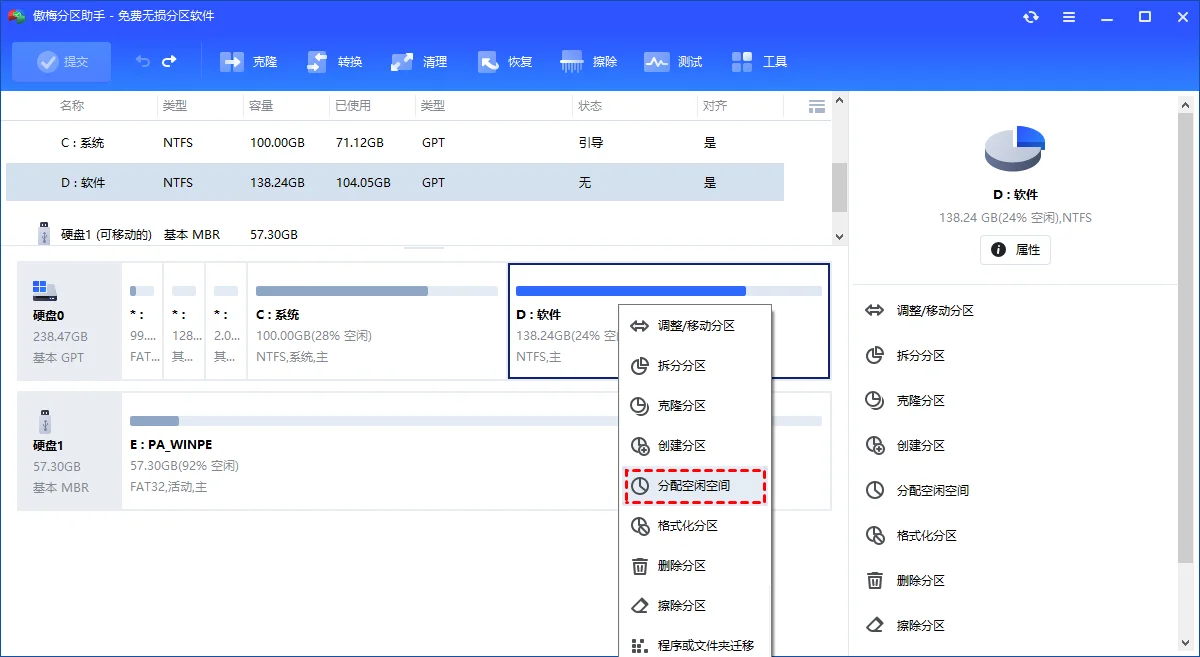
步骤1. 下载安装傲梅分区助手,在主界面右键点击D盘,选择"分配空闲空间"。
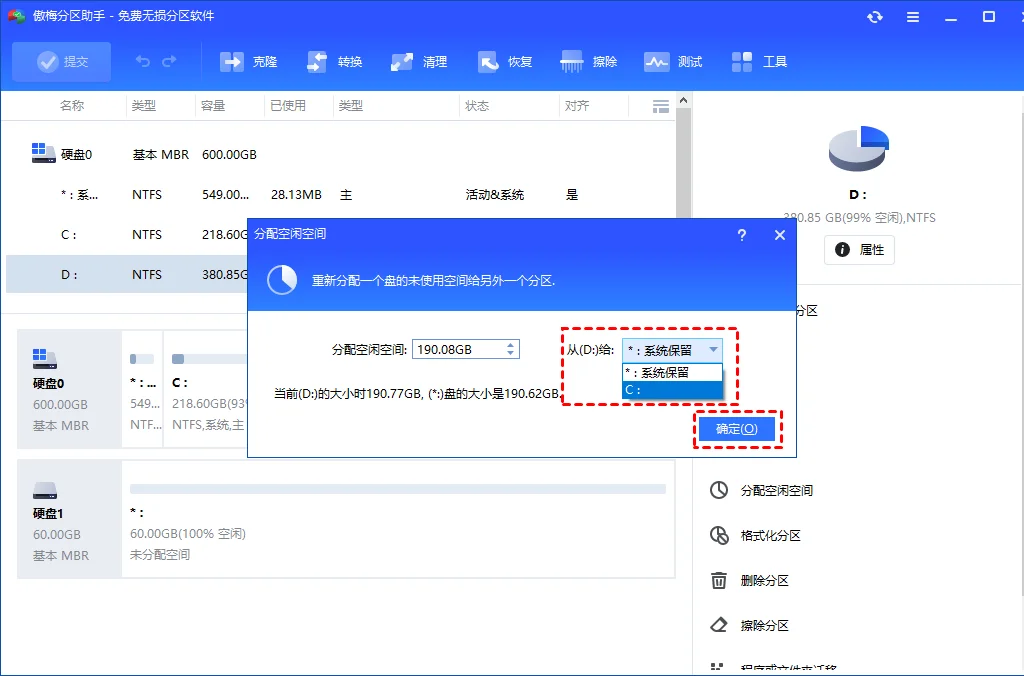
步骤2. 输入要转给C盘的容量(如50GB),目标分区选择C盘——无需计算MB换算,直接填GB。
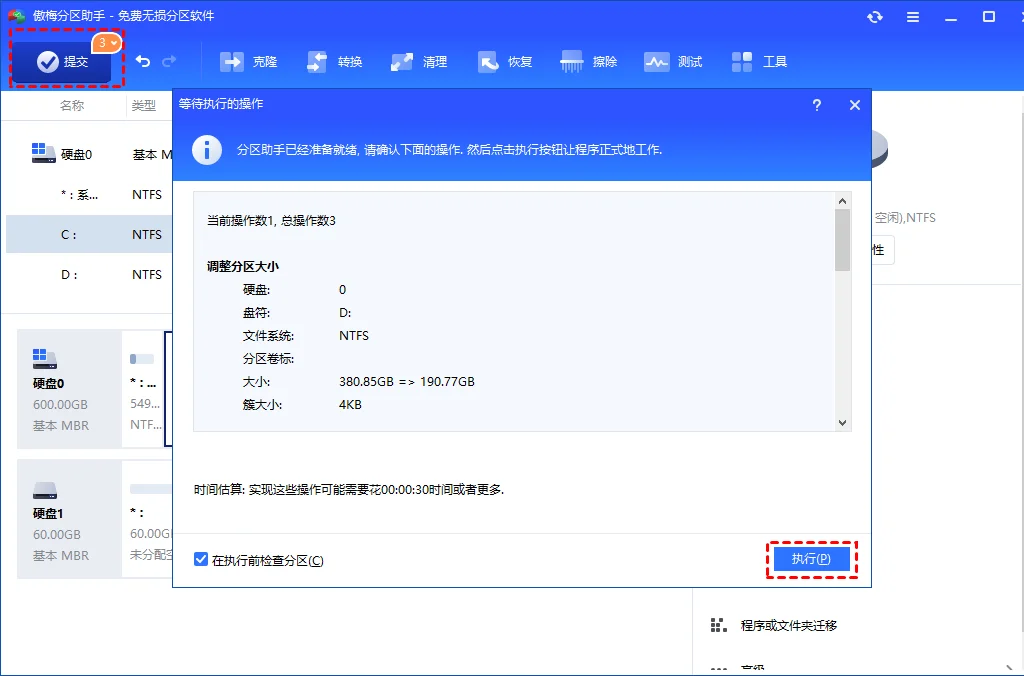
步骤3. 返回主界面,点击"提交"预览操作,确认无误后点击"执行"。
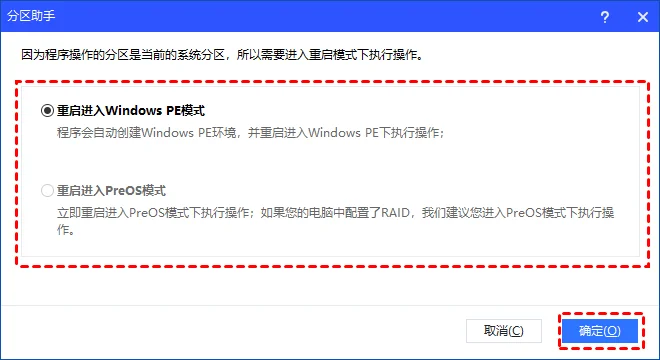
步骤4. 根据提示重启电脑,工具自动在重启模式下完成分区调整,D盘数据一丝不动。
提示:如果想用磁盘管理(D盘为空才适用):打开diskmgmt.msc → 右键D盘 → 删除卷 → 右键C盘 → 扩展卷。注意扩展卷要求被合并的未分配空间与C盘相邻分区,不相邻就无法操作。操作不当可能出现0xc000000f启动错误,务必提前备份。此方法虽免费,但从C盘扩容角度看备份成本极高——更推荐用分区助手无损分配。
方法对比
两种方案的区别本质是"花钱保数据 vs 免费但丢数据"的选择。上述结论来源于 微软扩展卷文档对磁盘管理扩展卷的限制说明。
| 对比项 | 磁盘管理(删D盘) | 分区助手(无损分配) |
|---|---|---|
| 数据安全 | D盘全部清空 | D盘数据不受影响 |
| 准备工作 | 买硬盘/备份几百G→删盘→扩展→重建 | 下载→安装→右键填容量→提交 |
| 时间成本 | 备份几小时+操作十分钟 | 3-5分钟 |
| 适合谁 | D盘空盘或已备份 | 所有用户,尤其D盘有数据 |
| 推荐程度 | 备份后可用 | 强烈推荐 |
总结
如何将D盘空间转到C盘?最省心的做法是用分区助手无损分配——不需要买新硬盘、不需要熬夜备份几百G数据、不需要改系统路径,直接从D盘划一块空闲容量给C盘就完事了。无论选哪种方法,操作前都建议把重要文件备份到外置存储,防范意外断电导致分区表异常。掌握了这种无损调整分区的思路,以后任何分区不够用的情况都能自己解决。更多扩容内容可参考 如何将D盘空间转到C盘详细教程。
常见问题
如何将D盘空间转到C盘会丢失数据吗?
用分区助手分配空闲空间正常情况下不删除D盘数据;磁盘管理删除D盘再扩展则会全部清空。任何磁盘操作都有风险,操作前建议备份重要文件。
为什么磁盘管理的扩展卷是灰色的?
因为C盘右侧没有相邻的未分配空间。磁盘管理的扩展卷只能并入紧邻C盘右侧的未分配空间,不相邻就无法使用。
D盘数据太多不想备份怎么办?
直接用分区助手的"分配空闲空间"功能,不需要备份D盘数据,软件会从D盘空闲区划出容量给C盘,D盘原有文件不受影响。
Win10和Win11都能用吗?
可以。磁盘管理和分区助手在Win10/Win11操作路径完全一致,分区助手还支持Win8.1/8/7/XP。
分配空间后D盘会变小吗?
会,转给C盘的容量从D盘可用空间中扣除,建议只转D盘闲余空间的一部分,保留D盘正常使用。
更新于 2026年06月17日 15:15 | 最后审阅:2026年06月17日 15:15