
用户真实困扰:D盘空空如也,C盘却不够用
“我的电脑C盘总容量只有29.2 GB,现在只剩不到2GB空间,连新程序都下载不了。但是D盘还有几百GB空闲,我想把D盘的空间分给C盘,结果用系统磁盘管理工具时,扩展卷选项是灰色的点不了。到底D盘怎么分给C盘空间啊?有没有简单点的办法?”
其实这种情况很常见,要么是当初分区时分配不合理,要么是软件默认装到C盘导致空间被占满。C盘作为系统盘,空间不足会直接影响电脑运行速度,这时候把D盘的空闲空间分给C盘,就成了最直接的解决方案。

D盘怎么分给C盘空间?先搞懂这个关键问题
很多人用系统磁盘管理工具扩容失败,核心原因是C盘和D盘不是相邻分区,或者未分配空间不在C盘右侧,这也是扩展卷按钮变灰的根本原因。那么遇到这种情况,D盘怎么分给C盘空间呢?下面两种方法,按需选择就行。
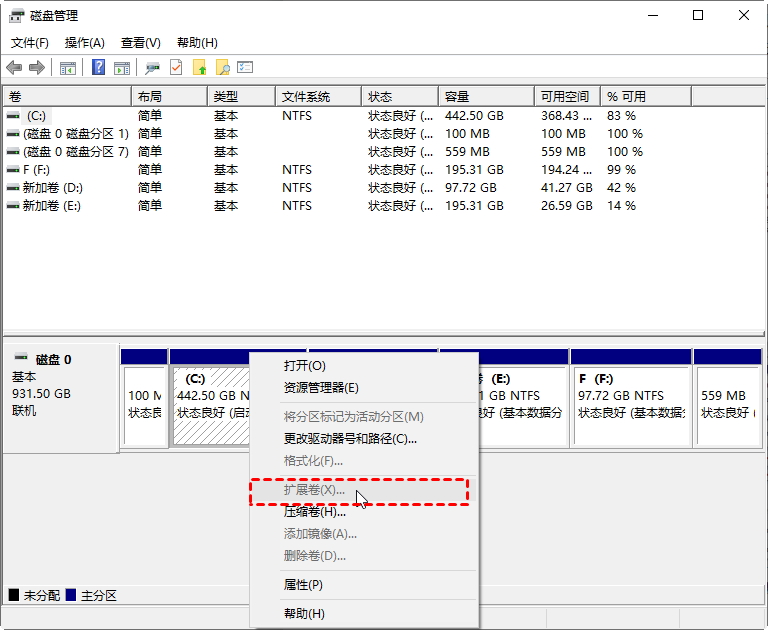
方法1:系统磁盘管理(适合D盘无重要数据的用户)
这种方法需要删除整个D盘,将其变成未分配空间后再扩展到C盘,所以只适合D盘没有重要数据的情况。操作前一定要确认D盘数据已经备份,避免丢失。
✍ 注意: D盘必须紧邻C盘且在其右侧,否则就算删除D盘,也没法把空间扩展到C盘。
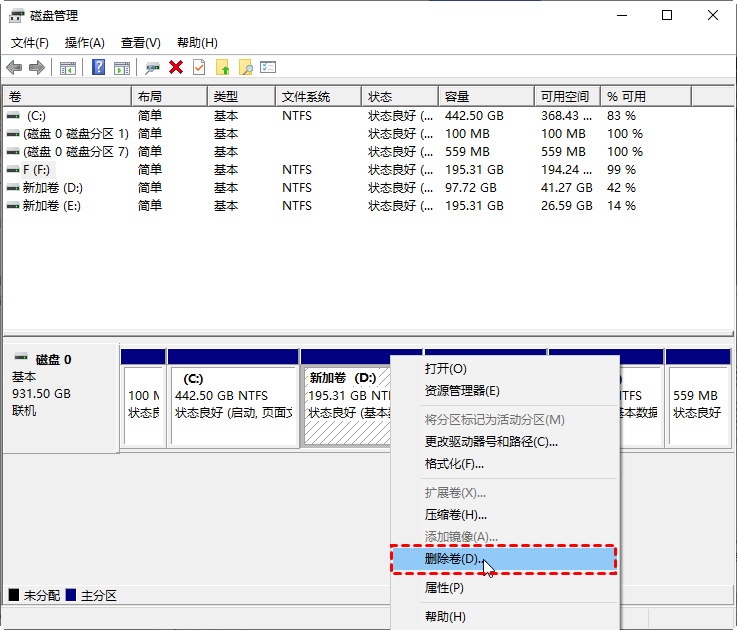
步骤1. 右键单击“此电脑”选择“管理”,进入“存储”下的“磁盘管理”;在磁盘管理界面找到D盘,右键点击选择“删除卷”。
步骤2. 弹出确认窗口后点击“是”,此时D盘的所有数据会被清空,原本的D盘区域会变成“未分配空间”。
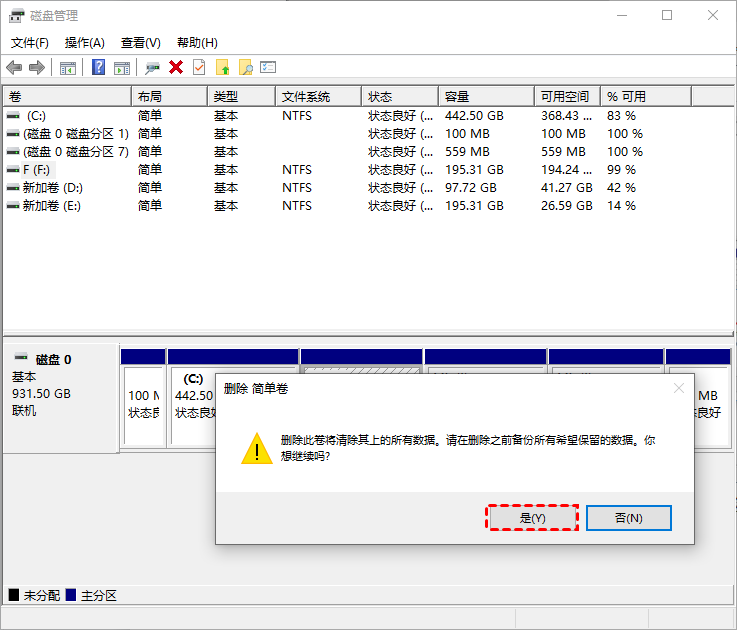
✍ 注意:如果D盘有正在使用的文件,系统会给出提示,强制删除可能导致意外错误,一定要提前备份重要数据。
步骤3. 操作完成后,右键点击C盘,选择“扩展卷”,此时扩展卷选项就不会是灰色的了。
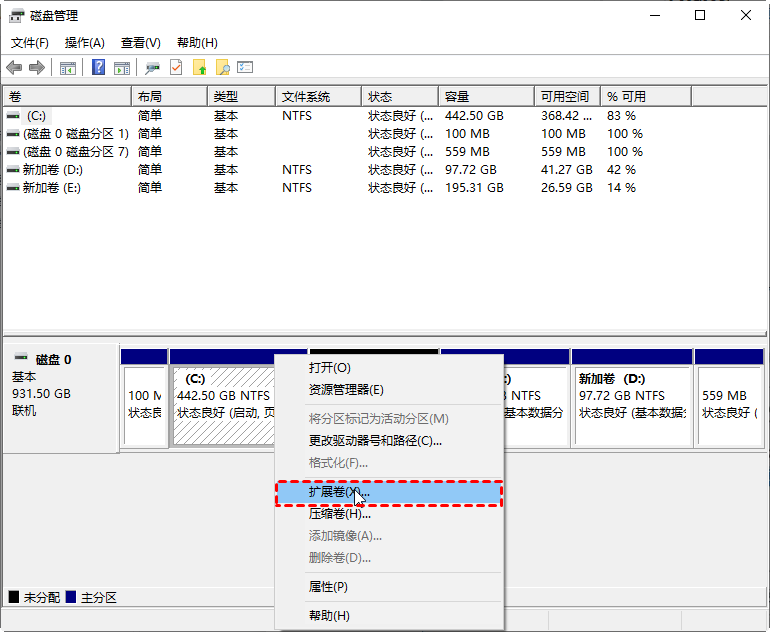
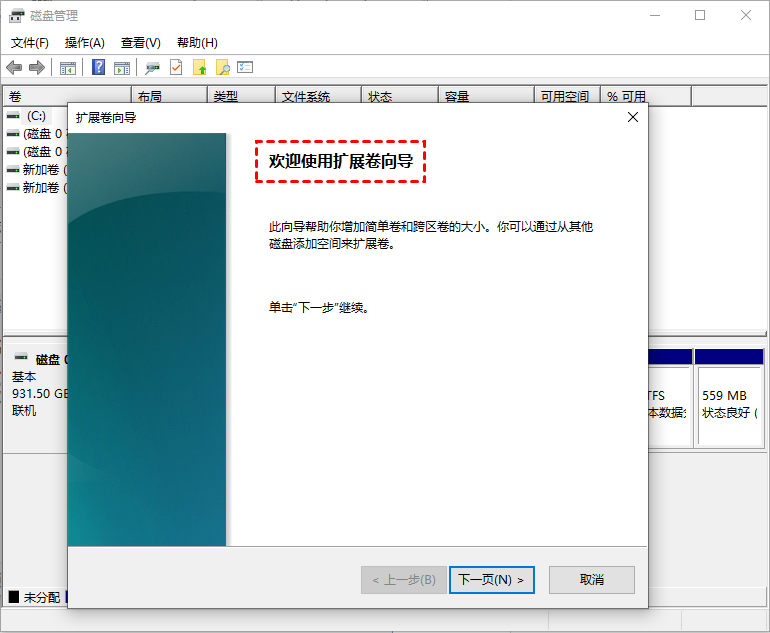
步骤4. 进入“扩展卷向导”,按照提示点击“下一步”;在空间分配页面,选择要从D盘转来的空间大小,默认是全部未分配空间,确认后点击“下一步”。
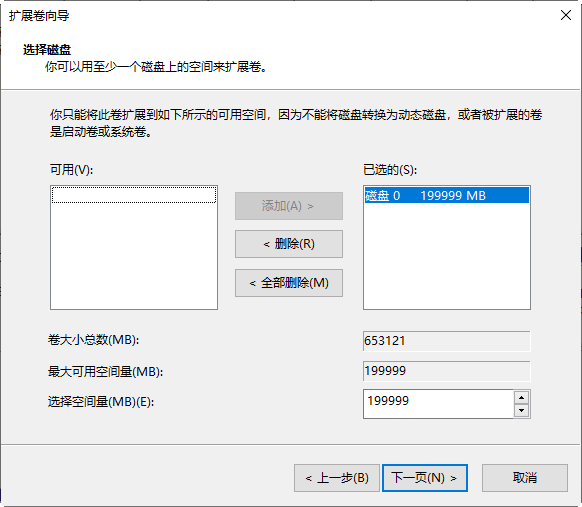
步骤5. 在磁盘选择窗口,勾选刚才删除D盘得到的未分配空间,设置要分配给C盘的容量,点击“下一步”。
步骤6. 检查所有设置无误后,点击“完成”,等待操作结束,就能看到C盘容量变大了,这也算是解决了怎么把D盘空间分给C盘的基础方法。
方法2:傲梅分区助手(推荐!无损转移,不用删除D盘)
系统磁盘管理的方法太麻烦,还容易丢数据,有没有更安全的方式?当然有!用傲梅分区助手专业版的“分配空闲空间”功能,就能直接把D盘的空闲空间转给C盘,全程不用删除D盘,数据也不会丢失,这也是很多人解决D盘怎么分给C盘空间的首选方案。
为什么推荐它?一来操作简单,图形化界面跟着指引走就行,不用懂复杂的磁盘知识;二来真正无损,只转移空闲空间,D盘里的文件和软件都能正常使用;三来不受分区位置限制,就算C盘和D盘中间隔了其他分区,也能轻松转移空间,还能帮你实现如何扩大c盘内存空间的需求。
您可以到下载中心或点击下方按钮下载、安装傲梅分区助手,准备开始操作。

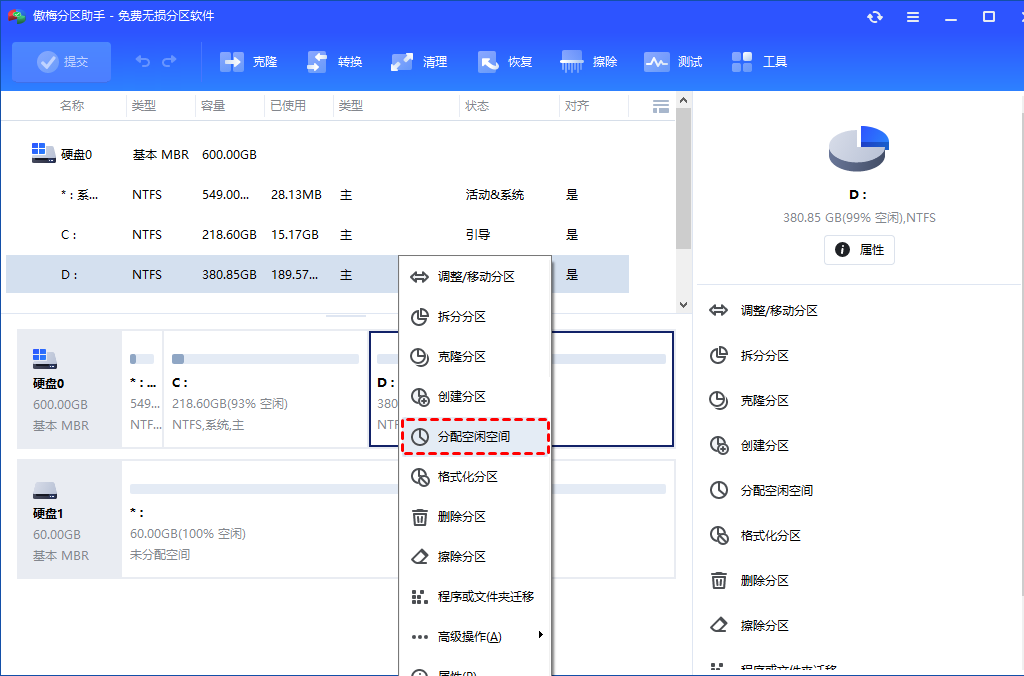
步骤1. 打开傲梅分区助手专业版,在主界面找到D盘(有空闲空间的分区),右键点击选择“分配空闲空间”。
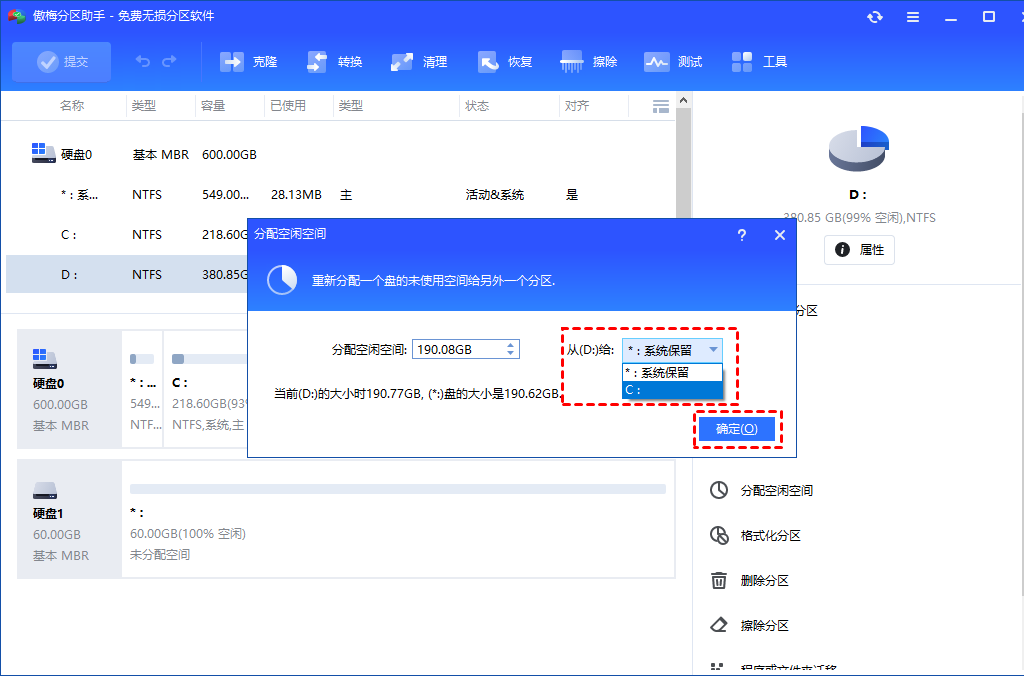
步骤2. 在弹出的窗口中,输入要从D盘分配给C盘的空间大小(比如50GB),然后在“分配到”下拉菜单中选择C盘,点击“确定”。
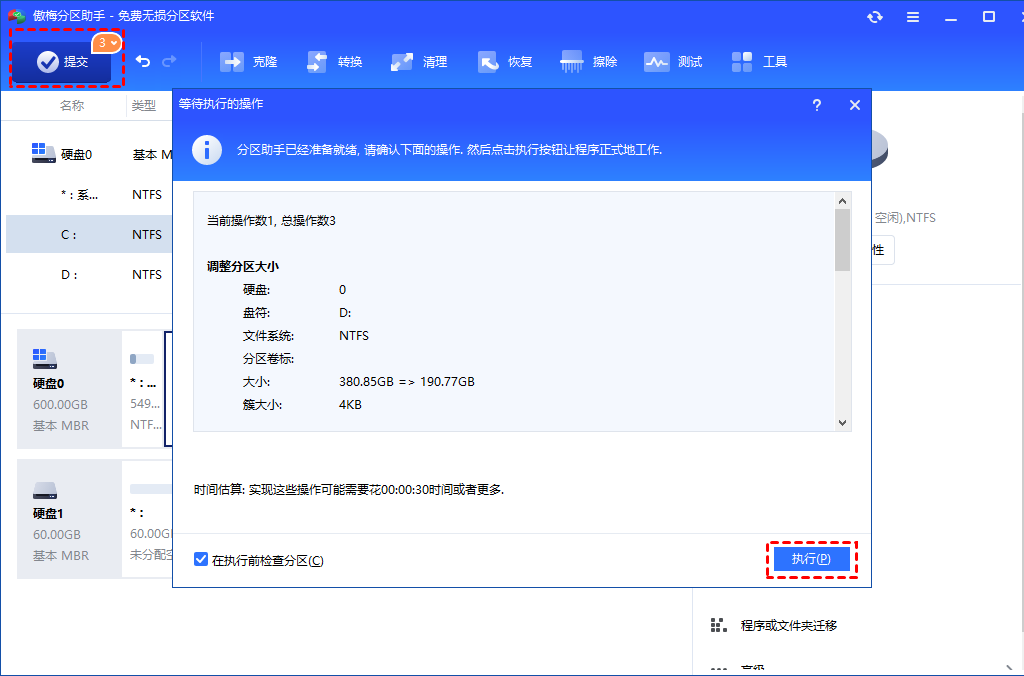
步骤3. 回到主界面,点击左上角“提交”按钮,预览即将执行的操作;确认无误后点击“执行”,等待进度条完成即可,全程不用重启电脑,D盘数据也完好无损。
额外方案:迁移C盘软件到D盘,间接释放空间
如果不想把D盘空间分给C盘,也可以用傲梅分区助手的“应用迁移”功能,把C盘里安装的软件转移到D盘,这样也能释放C盘的存储空间,从侧面解决空间不足的问题。
步骤1. 打开傲梅分区助手,点击左侧“所有工具”,选择“应用迁移”。

步骤2. 在弹窗提示页面中点击“下一步”继续操作。

步骤3. 选择要迁移的软件所在的磁盘(比如C盘),然后点击“下一步”。

步骤4. 在扫描出的软件列表中,勾选想要迁移的程序,然后在下方选择目标位置为D盘,点击“迁移”。

步骤5. 在弹出的确认窗口中点击“确定”,开始迁移软件。

步骤6. 等待迁移进度条完成后,查看迁移详情,点击“完成”即可。

注意:将软件迁移到D盘后,如果出现无法打开的情况,只需右键点击桌面快捷方式,选择“属性”,把“目标”和“起始位置”里的盘符改成D盘,就能正常使用了。
关于D盘怎么分给C盘空间的常见FAQ
Q1:用分区助手把D盘空间分给C盘,D盘里的文件会丢吗?
不会。分区助手的“分配空闲空间”功能只转移D盘未使用的空间,不会触碰已存储的文件和软件,迁移后D盘的数据还能正常访问。
Q2:如果C盘和D盘中间隔了E盘,还能把D盘空间分给C盘吗?
用系统磁盘管理不行,但用傲梅分区助手可以。它不受分区位置限制,就算中间有其他分区,也能直接转移空闲空间。
Q3:除了分空间,还有其他如何扩大c盘内存空间的方法吗?
有。比如定期清理C盘的临时文件、系统缓存,卸载不常用的软件,把桌面和下载文件夹的路径转移到D盘,这些都能释放C盘空间。
Q4:操作过程中突然断电,会导致硬盘损坏吗?
有一定风险,可能会导致分区表损坏。所以操作前要备份重要数据,尽量关闭其他后台程序,确保电脑供电稳定。
总结
D盘怎么分给C盘空间,主要看D盘有没有重要数据:如果D盘是空的,用系统磁盘管理就能解决;如果D盘有数据,优先选傲梅分区助手的无损迁移方法,不用删分区,数据也安全。
除了分空间,迁移C盘软件到D盘也是不错的选择。傲梅分区助手还有很多实用功能,比如合并分区、迁移操作系统到另一个硬盘、转换磁盘格式等,日常硬盘管理都能用到。
希望这篇文章能帮你解决C盘满D盘空的难题,根据自己的实际情况选择合适的方法,轻松给C盘扩容!