
Win11硬盘分区C盘大小调整,指在 Windows 11 下把 C 盘或数据盘的容量调大(扩容)或调小(压缩)。常见做法有三种:傲梅分区助手无损调整、系统自带磁盘管理、diskpart 命令行,区别在于是否需要删除相邻分区。

无论是刚买来只有一个超大C盘的新笔记本,还是用了两年C盘天天飘红的老机器,又或者是想把C盘压缩出一块干净空间装第二个系统,都绕不开 Win11调整分区大小 这件事。下面按"无损首选→内置工具"的顺序,把3种方法的操作步骤、限制条件和适用场景一次讲清楚,动手前请先把重要数据备份到外置存储。
Win11 硬盘分区 C 盘大小调整:为什么要趁早
Win11 的 C 盘空间需求在 2026 年远超系统刚发布时,Copilot 本地缓存、安卓子系统(WSA)和休眠文件 hiberfil.sys 持续蚕食容量,C 盘剩余空间低于 15% 就会拖慢系统响应。休眠文件默认约占物理内存的 40%-75%(来源:微软官方 powercfg 文档),16GB 内存的机器光这一项就要吃掉 6-12GB。
更关键的是,很多人等到C盘爆红才想起来调整,这时候系统已经卡顿、更新失败甚至黑屏。趁C盘还有余量时 Windows 11 调整硬盘分区,比事后抢救省心得多。如果你还不清楚怎么规划分区,可以先看看这篇Win11把C盘分成几个盘的思路。
方法一:用傲梅分区助手无损调整 C 盘大小
分区助手的"调整/移动分区"和"分配空闲空间"功能可以在不删除、不格式化任何分区的前提下,把 D 盘或 E 盘的多余空间直接划给 C 盘,实现 Win11 C盘扩容,是 Win11 调整分区大小省事的无损调整分区方案。作为一款老牌的分区调整工具,它支持 Win11/10/8.1/8/7/XP,对新手友好,不用记任何命令。

下面以"缩小D盘、扩大C盘"为例演示。如果你的需求是反过来压缩C盘,操作思路一样,只是把目标分区换成C盘。
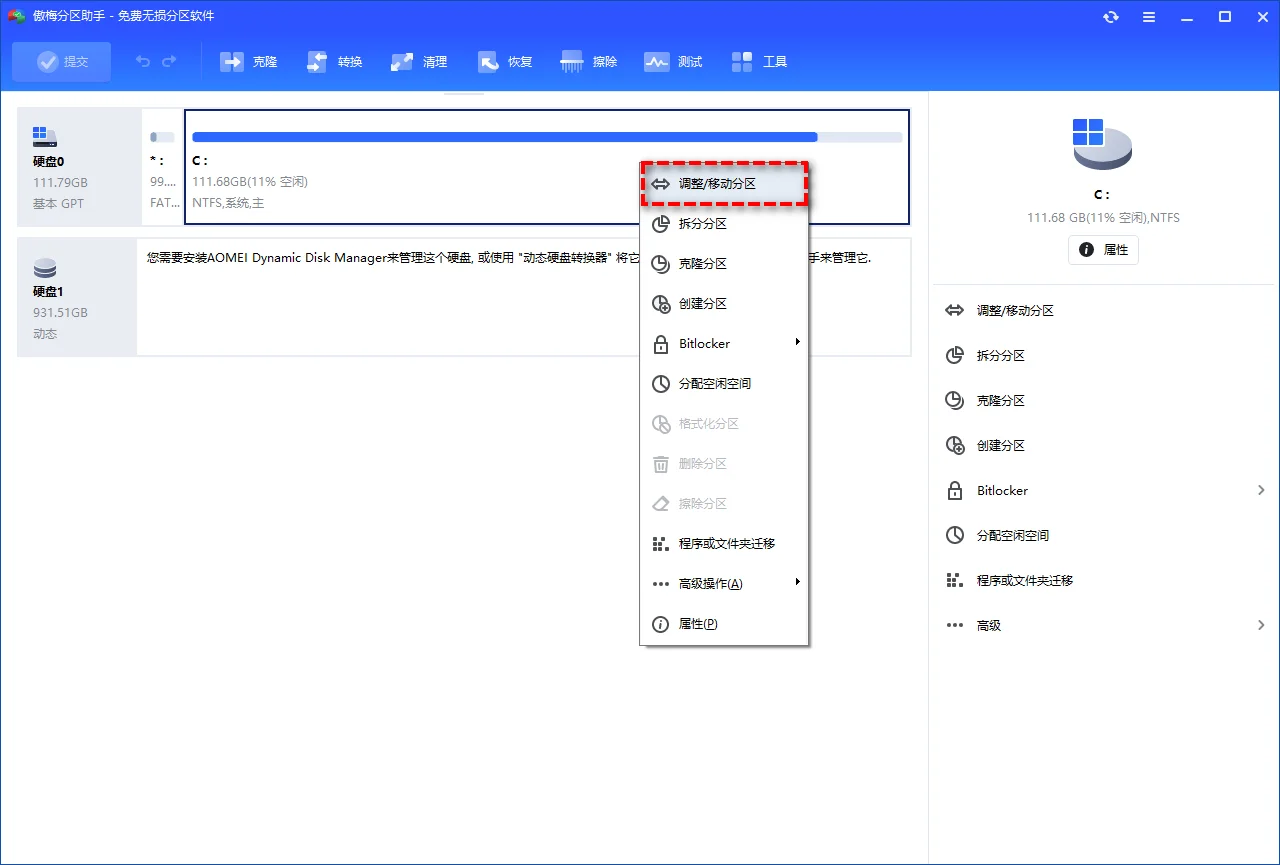
步骤1. 进入下载中心,下载安装并打开傲梅分区助手,在主界面中右键单击想要缩小的分区(这里是D盘),然后选择"调整/移动分区"。
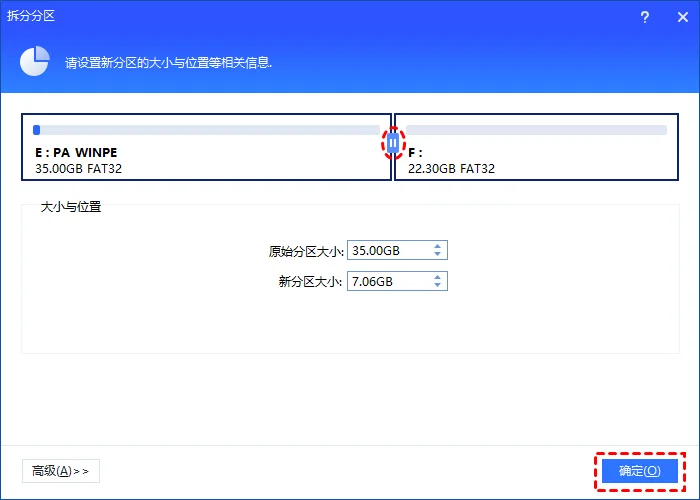
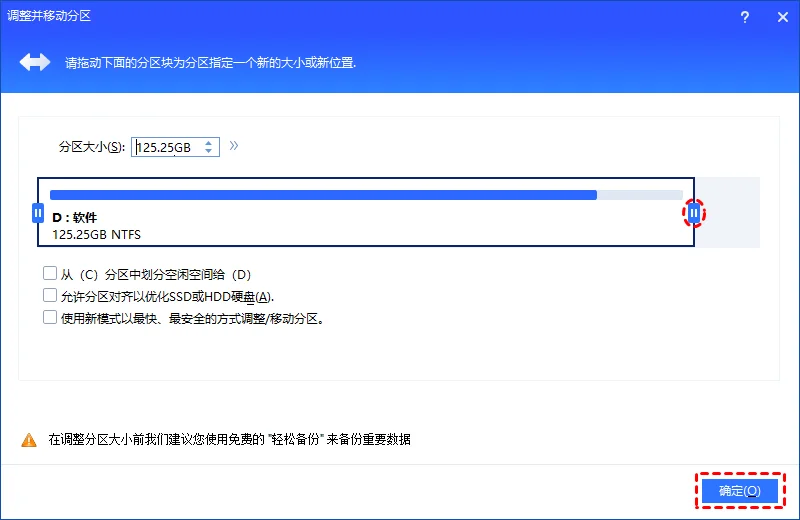
步骤2. 在弹出窗口中,用鼠标点击分区右侧的空心圆圈并向左拖动以调整压缩空间大小,也可以直接在上方"分区大小"处手动输入要腾出的容量,设置完毕后单击"确定"。
步骤3. 返回主界面,单击左上角"提交"按钮预览即将进行的任务,确认无误后单击"执行"开始调整。分区助手会在不删除任何文件的情况下完成Win11 C盘扩容。
这一步会重启进PreOS模式完成实际写入,期间不要断电或强制关机。完成后C盘就吃到了D盘让出的空间。
方法二:用 Windows 磁盘管理调整分区大小
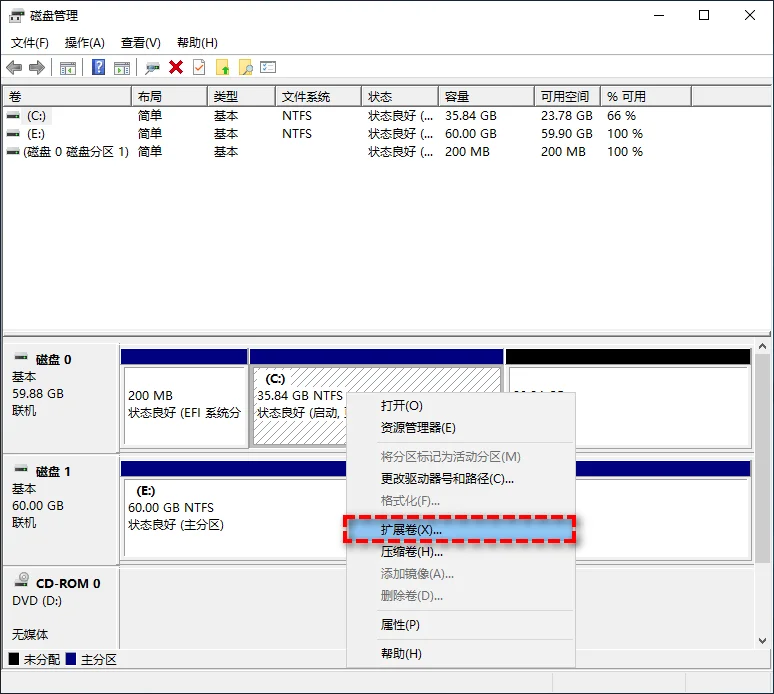
Win11 自带的磁盘管理(diskmgmt.msc)通过"压缩卷"和"扩展卷"完成 Windows 11 调整硬盘分区,但扩展卷要求未分配空间紧贴 C 盘右侧,否则选项变灰无法使用。它是微软官方工具,无需下载,对系统底层的兼容性有保障。
磁盘管理的压缩操作本身不删数据,但要扩容C盘往往得先删掉右侧相邻分区,这会清空那个分区的全部内容,这也是它和分区助手最大的差别。更多细节可以参考微软官方磁盘管理文档。
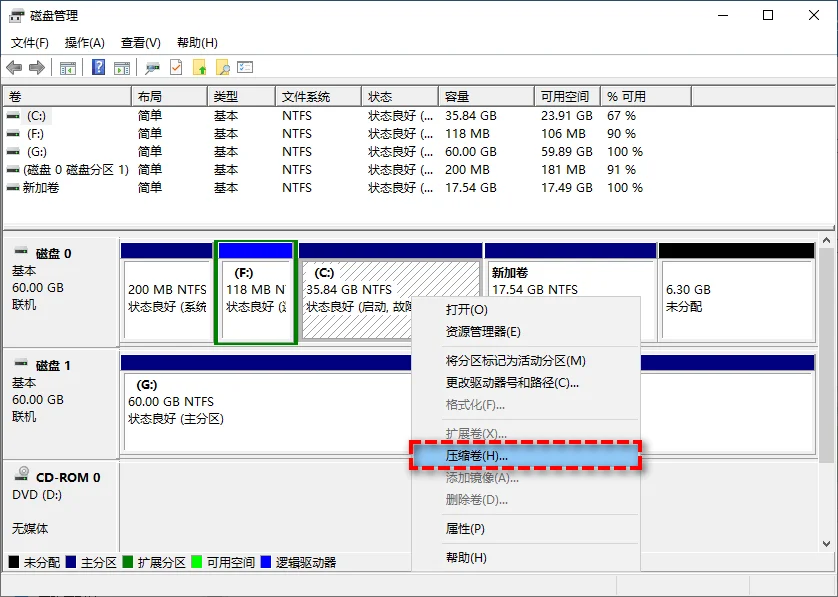
步骤1. 按 Win+R 输入 diskmgmt.msc 并按 Enter 键打开磁盘管理工具。在主界面中右键单击想要缩小的分区,然后选择"压缩卷"。
步骤2. 在弹出窗口中设置想要压缩的空间量(以MB为单位输入),然后单击"压缩"即可缩小分区,腾出一块未分配空间。
注意:想用磁盘管理扩大分区,目标分区右侧相邻处必须有一块未分配空间。如果没有未分配空间则需要删除目标分区右侧相邻分区,否则扩展卷选项变灰,无法进行扩展分区操作。分区文件系统也要求是 NTFS。遇到变灰问题可参考这篇Win11扩展卷变灰的解决办法。
步骤3. 右键单击想要扩大的分区(如C盘),选择"扩展卷",按提示设置扩展空间量后单击"扩展"完成。如果你是压缩D盘后C盘仍然无法扩展,多半是因为未分配空间不在C盘紧右侧,可看这篇C盘压缩D盘后仍无法扩展卷的分析。
方法三:用 diskpart 命令行调整分区大小
在命令行里输入 diskpart 进入交互模式,再用 shrink 和 extend 命令调整分区大小,灵活但门槛高,同样受"未分配空间必须在相邻右侧"的硬限制。它适合熟悉命令行、不想安装第三方工具的进阶用户,命令参数可对照微软官方 diskpart 命令参考。
需要提醒的是,diskpart 的 extend 同样需要相邻未分配空间,没有就要删除右侧相邻卷,那个卷的数据会被清除。
步骤1. 在搜索框中输入 CMD,右键"以管理员身份运行"命令提示符。
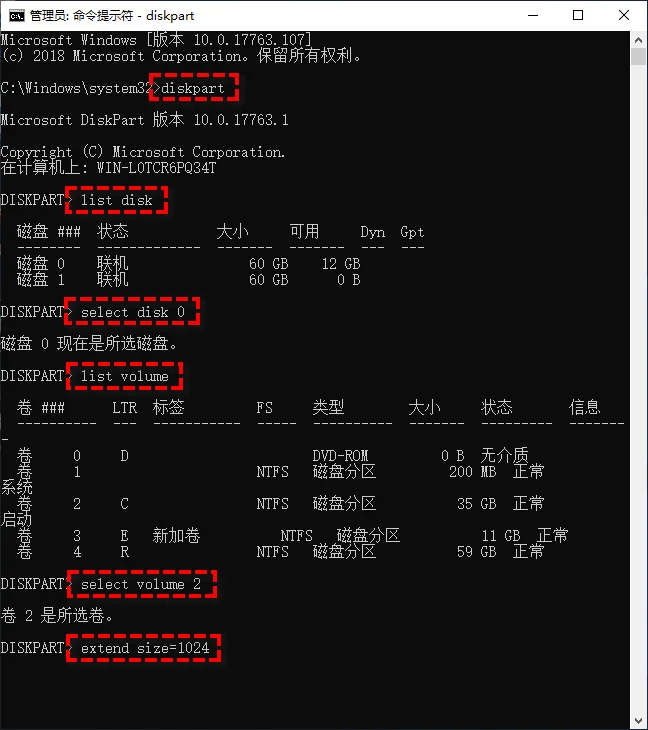
步骤2. 依次输入以下命令,并在每一行命令后按一次 Enter 键执行(以缩小分区为例):
diskpart
list disk
select disk #(#指的是想要缩小的分区所在的硬盘)
list volume
select volume #(#指的是想要缩小的分区)
shrink desired=x(x指的是想要缩小的空间量,单位MB)
若要扩大分区,把最后一条换成 extend size=x(x为想要扩大的空间量,单位MB)即可。
操作前请反复确认 disk 和 volume 编号选对了,diskpart 命令一旦执行不弹二次确认,选错盘清掉的就是整盘数据。
三种方法对比:Win11 调整 C 盘大小选哪个
分区助手适合追求无损、不想删卷的新手;磁盘管理和 diskpart 适合不愿安装第三方工具、且接受删相邻卷的进阶用户。下表把三者放到一起对比,方便你按自己的情况选:
| 对比项 | 傲梅分区助手 | Windows磁盘管理 | diskpart命令行 |
|---|---|---|---|
| 是否需删除相邻卷 | 不需要 | 需要 | 需要 |
| 数据安全性 | 无损调整,正常操作不删文件 | 压缩不删数据,扩展需删相邻卷 | 同左,命令误删风险更高 |
| 能否跨不相邻分区扩容 | 能(分配空闲空间功能) | 不能 | 不能 |
| 操作难度 | 图形界面,新手友好 | 图形界面,需懂卷的概念 | 纯命令,门槛较高 |
| 适用人群 | 普通用户、怕丢数据 | 不愿装软件的进阶用户 | 熟悉命令行的极客 |
| 推荐度 | 强烈推荐 | 有条件推荐 | 进阶可选 |
简单说,只要你不排斥装一个小工具,分区助手的无损和跨分区扩容是体验差距拉开的关键;磁盘管理和diskpart能用,但要时刻留心"删相邻卷"这个代价。想知道怎么把D盘空间划给C盘的完整思路,还可以看这篇磁盘管理把D盘空间分给C盘。
总结
做 Win11调整分区大小,首选无损的第三方分区工具,操作直观、不用删卷;系统自带的磁盘管理和 diskpart 命令也能完成任务,但要接受删除相邻分区的代价,动手前务必把重要数据备份到外置存储。分区调好后,日常养成数据归类的习惯,以后就不用频繁折腾分区,需要的话还能进一步合并分区的硬盘来精简结构。
更新于 2026年07月03日 11:27 | 最后审阅:2026年07月03日
常见问题
Win11调整C盘大小会丢数据吗?
分区助手的调整/移动分区属于无损操作,正常使用不删除文件;但磁盘管理和diskpart扩展时若要删除相邻卷,那个卷的数据会被清除。任何磁盘操作都有风险,动手前建议把重要文件备份到外置硬盘。
为什么Win11扩展卷是灰色的点不了?
扩展卷灰色通常是因为C盘右侧紧邻的是另一个分区而非未分配空间。磁盘管理和diskpart都要求未分配空间紧贴目标分区右侧,否则需要先删除右侧相邻分区或借助分区助手移动分区位置。
Win11 C盘分多大合适?
2026年C盘建议至少留120GB。Win11系统本体加Copilot缓存、休眠文件hiberfil.sys和各类更新包占用持续增长,512GB起步的SSD给C盘分150-200GB比较稳妥(行业经验值)。
压缩卷提示磁盘上没有足够的空间怎么办?
这个提示(错误码 0x80070070)多因分区存在不可移动文件(如页面文件、休眠文件、系统还原点)。可以先关闭休眠、清理还原点,或改用分区助手调整,它能处理磁盘管理无法压缩的不可移动文件。
Win10的方法能在Win11上用吗?
能。磁盘管理、diskpart和分区助手在Win11(当前服务版本26H1/25H2/24H2)和Win10上的操作步骤基本一致。Win10已于2025年10月停止支持,建议仍在用的用户尽快升级到Win11。
调整分区做到一半断电了怎么办?
分区调整对断电比较敏感,意外断电可能导致分区表损坏。务必在接通电源时操作,重要数据提前备份。若已出现无法开机,可用Windows恢复环境或分区恢复工具尝试修复引导和分区表。