
「磁盘管理怎么把D盘空间分给C盘」是指通过系统工具或第三方软件,将D盘的可用空间划拨给C盘以解决系统盘空间不足的问题。这种方法适用于C盘容量告急、D盘尚有富余的场景。本文介绍的2种方法适用于Windows 11/10/8/7。

为什么要从D盘分配空间给C盘?
电脑用久了,C盘变红几乎是每个人都会遇到的事。说几个常见原因:
1. 系统更新文件堆积。Windows每次大版本更新都会在C盘留下旧版本备份,占几GB到十几GB不等。
2. 软件默认装C盘。很多程序不管你怎么改路径,核心组件还是往C盘的Program Files里塞。
3. 临时文件和缓存。浏览器缓存、系统临时文件、休眠文件,日积月累能吃掉几十GB。
4. 初始分区不合理。装系统时C盘只分了100GB,随着软件越装越多,空间自然不够用。而D盘可能还有几百GB闲置。
说到这里你可能会问:与其清理垃圾文件,不如直接把D盘多余的空间划给C盘,一劳永逸。没错,下面就是具体操作。
从D盘给C盘扩容前的注意事项
动手之前,有几件事必须搞清楚:
C盘和D盘必须在同一块硬盘上。如果你的电脑装了两块硬盘,C盘在硬盘A、D盘在硬盘B,那这两块盘之间的空间是没法互相调配的。在磁盘管理里确认一下两个分区是否在同一磁盘上。
备份D盘重要数据。尤其是使用Windows磁盘管理方案时,需要删除D盘才能操作。即使用第三方工具风险较低,养成备份习惯也没坏处。
确保电脑供电稳定。笔记本最好插上电源,台式机避免在雷雨天操作。分区调整过程中如果断电,可能导致数据损坏。
关闭正在读写D盘的程序。包括下载工具、正在播放D盘视频的播放器等,避免文件被占用导致操作失败。
磁盘管理怎么把D盘空间分给C盘?2种方案
实操中发现,大多数人搜「磁盘管理怎么把D盘空间分给C盘」,其实是想知道有没有简单的方法把D盘空间给C盘。下面介绍两种方案,一种用系统自带工具,一种用专业软件,各有适用场景。
方案一:使用第三方分区工具直接分配空间(推荐)
说实话,Windows磁盘管理在「从D盘分空间给C盘」这件事上并不好用。压缩D盘后,未分配空间出现在D盘右侧而非C盘右侧,导致扩展卷灰色不可用。专业的第三方分区工具则不存在这个问题,它可以直接从D盘划拨空间给C盘,全程不丢数据。
以这款分区工具为例,操作只需4步:
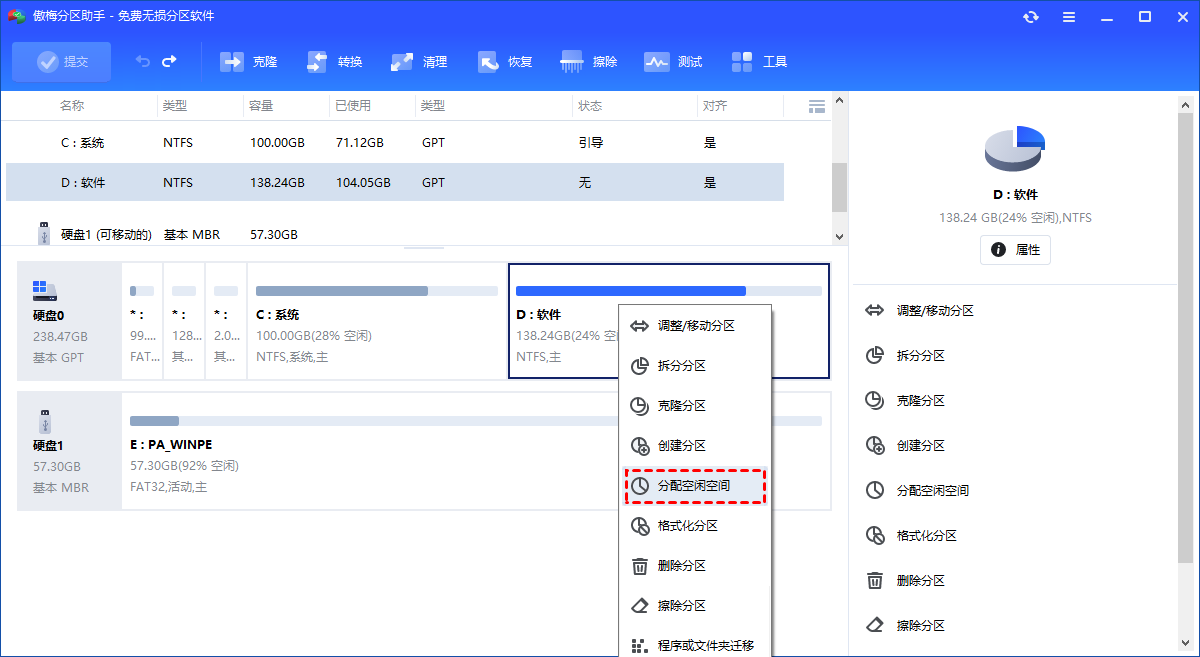
步骤1.下载安装并打开分区工具,右键点击D盘(有空闲空间的分区),选择「分配空闲空间」。
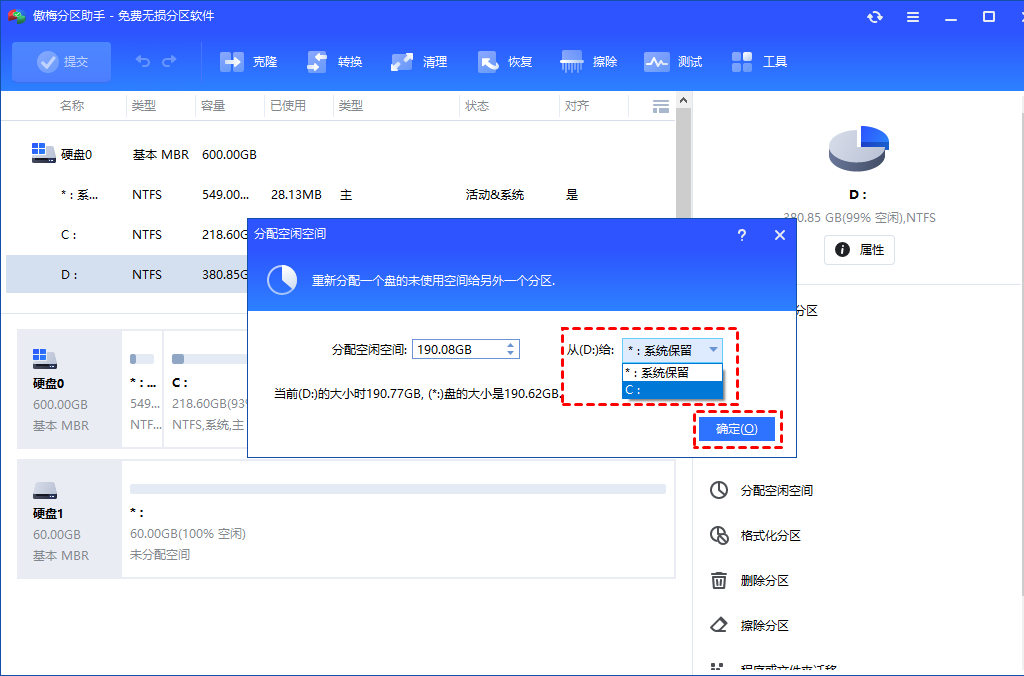
步骤2.在弹出的窗口中,输入要分配的空间大小,并在下拉菜单中选择目标分区为C盘。
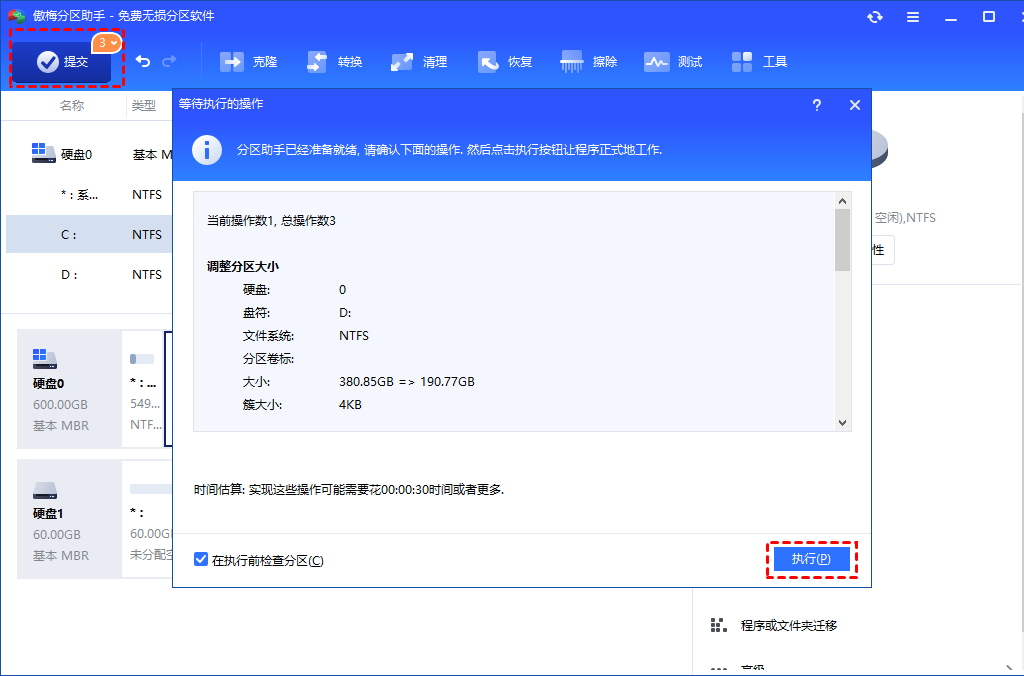
步骤3.回到主界面,点击「提交」查看操作预览,确认无误后点击「执行」。
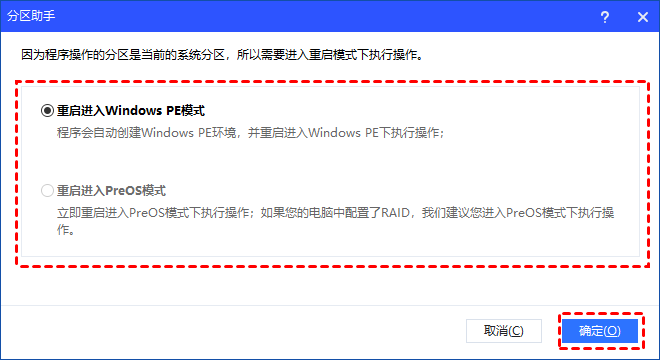
步骤4.点击「执行」后可能会弹出进入重启模式的提示窗口,点击「确定」即可。系统会自动重启并在PE环境下完成分区调整,全程无需手动干预。
等电脑重新开机后,你会发现C盘容量已经增大了。整个过程D盘的文件完好无损。
方案二:通过Windows磁盘管理从D盘扩容C盘
如果你不想装第三方软件,也可以用Windows自带的磁盘管理来操作。但这个方案有个硬伤:必须删除整个D盘。
原因是这样的:磁盘管理的「压缩卷」功能只能在被压缩分区的右侧生成未分配空间。压缩D盘后,未分配空间紧挨着D盘,而不是C盘。C盘的「扩展卷」要求未分配空间必须在C盘右侧且相邻,所以压缩出来的空间根本用不上。
⚠ 风险警告:删除D盘意味着D盘上所有数据都会丢失。操作前必须把D盘里的重要文件备份到移动硬盘、云盘或其他分区。
具体步骤:
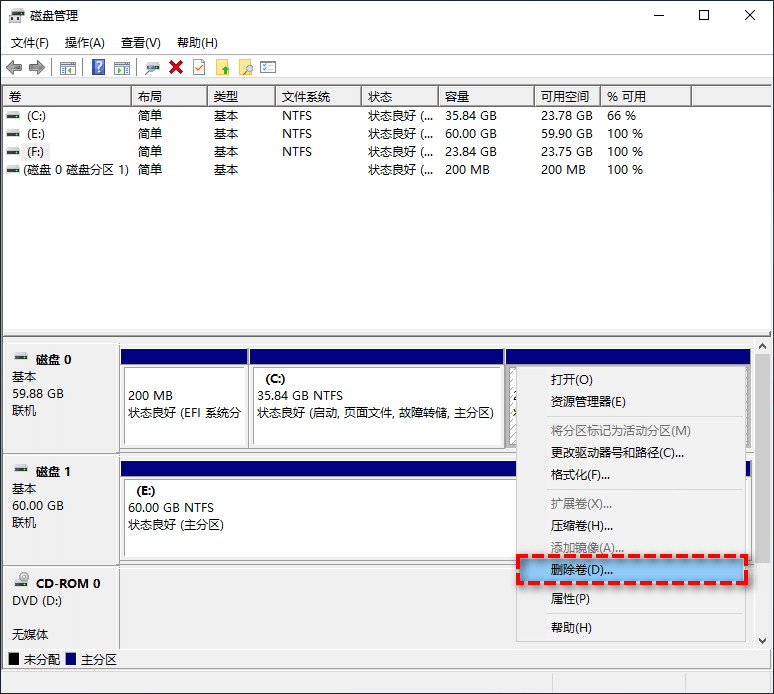
第1步:按 Win + X 打开磁盘管理(或运行 diskmgmt.msc),右键点击D盘,选择「删除卷」。删除后该区域变为未分配空间,紧邻C盘右侧。
第2步:右键点击C盘,选择「扩展卷」,按照向导将未分配空间合并到C盘。
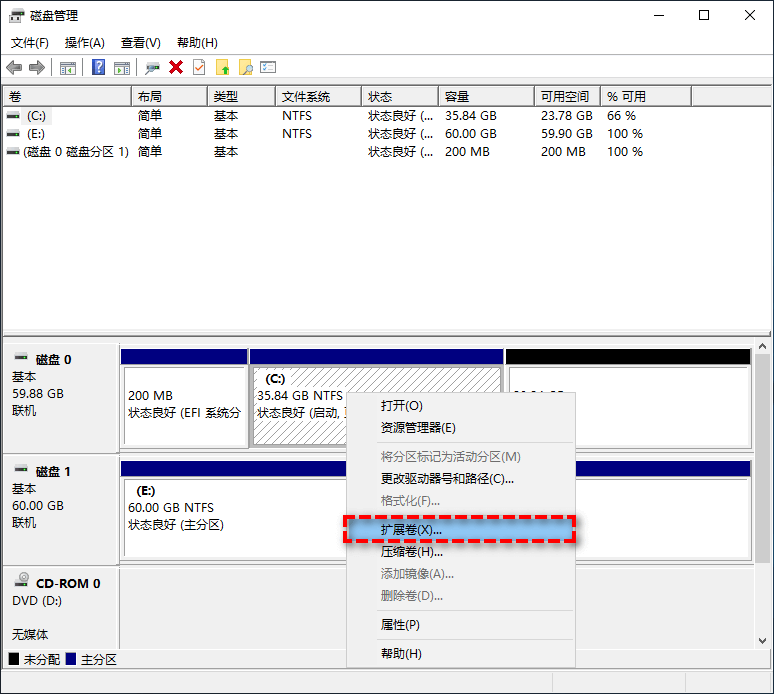
操作完成后,原来的D盘空间就合并到C盘了。如果你想保留一个D盘,可以在扩展后从C盘再压缩出一个新分区作为D盘。
两种方案对比
一张表说清楚两种方案的区别:
| 对比项 | 第三方分区工具 | Windows磁盘管理 |
|---|---|---|
| 是否需要删除D盘 | 不需要 | 必须删除 |
| 数据安全性 | 不丢失数据 | D盘数据全部丢失 |
| 操作难度 | 简单,4步完成 | 中等,需额外备份 |
| 是否需要安装软件 | 需要 | 不需要,系统自带 |
| 支持灵活分配空间 | 是,按需分配任意大小 | 只能全部合并 |
| 适用场景 | 想保留D盘数据 | D盘可删除或数据已备份 |
如果你不想折腾备份,也不愿意冒丢数据的风险,方案一是更省心的选择。如果你的D盘本来就没什么重要数据,方案二也能解决问题。
常见问题FAQ
Q1:磁盘管理扩展卷灰色怎么办?
扩展卷变灰通常是因为C盘右侧没有相邻的未分配空间。磁盘管理的「压缩卷」只能在分区右侧生成未分配空间,压缩D盘后未分配空间在D盘右侧而非C盘右侧,所以无法扩展C盘。解决办法是先删除D盘(注意备份数据),或者使用第三方分区工具的「分配空闲空间」功能直接操作。
Q2:从D盘分空间给C盘会丢数据吗?
取决于使用的方法。通过Windows磁盘管理操作需要先删除D盘,数据会全部丢失,务必提前备份。使用第三方分区工具的「分配空闲空间」功能则不会影响D盘现有数据。
Q3:C盘和D盘不在同一块硬盘上能扩容吗?
不能。无论使用磁盘管理还是第三方工具,从D盘给C盘扩容的前提是两个分区位于同一块物理硬盘上。如果C盘和D盘分别在两块不同的硬盘上,只能考虑迁移数据或更换更大容量的系统盘。
Q4:给C盘扩容需要多长时间?
一般几分钟到半小时不等,取决于要转移的数据量和硬盘类型。SSD通常比HDD快很多。如果使用第三方工具且涉及重启模式操作,整个过程可能需要额外几分钟。
Q5:Windows 11的磁盘管理能直接把D盘空间给C盘吗?
不能直接给。Windows 11的磁盘管理和旧版一样,压缩D盘产生的未分配空间在D盘右侧,无法直接扩展C盘。唯一办法是删除整个D盘,让未分配空间紧邻C盘后再扩展。更多C盘扩容技巧可以参考无损C盘扩容教程。
Q6:不想删除D盘,有没有办法把D盘空间给C盘?
有。使用第三方分区工具的「分配空闲空间」功能,可以直接从D盘划拨一部分空间给C盘,全程不删除D盘、不丢失数据。操作只需三四步,是目前最省事的方案。
小结
「磁盘管理怎么把D盘空间分给C盘」这个问题,核心就两条路:要么用Windows磁盘管理删了D盘再扩展(简单粗暴但丢数据),要么用第三方分区工具直接划拨空间(安全省事但要装软件)。
大多数情况下,推荐使用第三方工具方案。除了上面演示的「分配空闲空间」功能外,傲梅分区助手还支持合并分区、修复硬盘错误、迁移系统到SSD等操作,有需要的可以下载试试。
参考资料:Microsoft Learn - 磁盘管理概述 | 百度百科 - 磁盘分区
作者:Bruce | 傲梅科技技术编辑,10年磁盘管理与数据恢复领域经验
最后审阅:2026年05月27日