
C盘无法扩展卷D盘压缩也不行?先看真实场景
C盘飙红只剩2GB,软件安装失败,系统频繁卡顿。打开磁盘管理,右键D盘选择"压缩卷",腾出50GB未分配空间。满心欢喜右键C盘——扩展卷按钮却是灰色的,点不了!
很多人以为压缩D盘就能直接把空间分给C盘,这是Windows给新手埋的一个大坑。磁盘管理工具的扩展功能有严格的物理位置限制,不满足条件时按钮就是灰色状态。
为什么C盘无法扩展卷D盘压缩也不行?4大底层原因
Windows磁盘管理工具在NTFS文件系统层面设置了硬门槛。C盘无法扩展卷D盘压缩也不行,通常是以下4个原因共同作用的结果:
- 原因1:未分配空间不在C盘右侧相邻位置——Windows磁盘管理只能将右侧紧邻的未分配空间合并到C盘。如果压缩D盘产生的未分配空间在D盘右侧(即D盘和E盘之间),C盘根本够不着这块空间。
- 原因2:C盘与未分配空间之间有恢复分区阻挡——出厂预装的恢复分区、OEM保留分区或EFI系统分区夹在中间,导致空间不连续,扩展卷自然灰色。
- 原因3:C盘是MBR磁盘上的逻辑分区——MBR磁盘最多4个主分区,若分区结构复杂,压缩后产生的空间可能因分区表限制无法被C盘识别。
- 原因4:跨磁盘操作——C盘在磁盘0,压缩D盘产生的是磁盘1上的未分配空间,不同物理磁盘之间空间不能互通。
操作风险提示:强行删除恢复分区或OEM分区来"腾位置",可能导致系统无法恢复出厂设置,甚至引导失败。建议优先使用无损扩容工具操作。
C盘无法扩展卷D盘压缩也不行?3种方法对比
针对C盘无法扩展卷D盘压缩也不行这个问题,下面这张对比表帮你快速选出最适合的方案:
| 对比项 | 傲梅分区助手(推荐) | 系统磁盘管理 | DiskPart命令行 |
|---|---|---|---|
| 是否需要删除分区 | 否,无损操作 | 是,需删除D盘及中间分区 | 是,需删除D盘及中间分区 |
| 能否跨隐藏分区转移 | 可以,无视位置限制 | 不可以,必须空间相邻 | 不可以,必须空间相邻 |
| 操作难度 | 简单,拖拽操作 | 中等,需备份数据 | 困难,命令行风险高 |
| 数据安全性 | 高,不丢数据 | 中,误删风险大 | 低,不可逆操作 |
方法1:傲梅分区助手一键分配空闲空间(推荐)
当C盘无法扩展卷D盘压缩也不行时,傲梅分区助手是绕过Windows限制的理想方案。它可以直接从D盘"借"空间给C盘,不需要未分配空间与C盘相邻,也不会影响D盘原有数据,经最新实测有效,兼容Win11/10/8/7全系列系统。
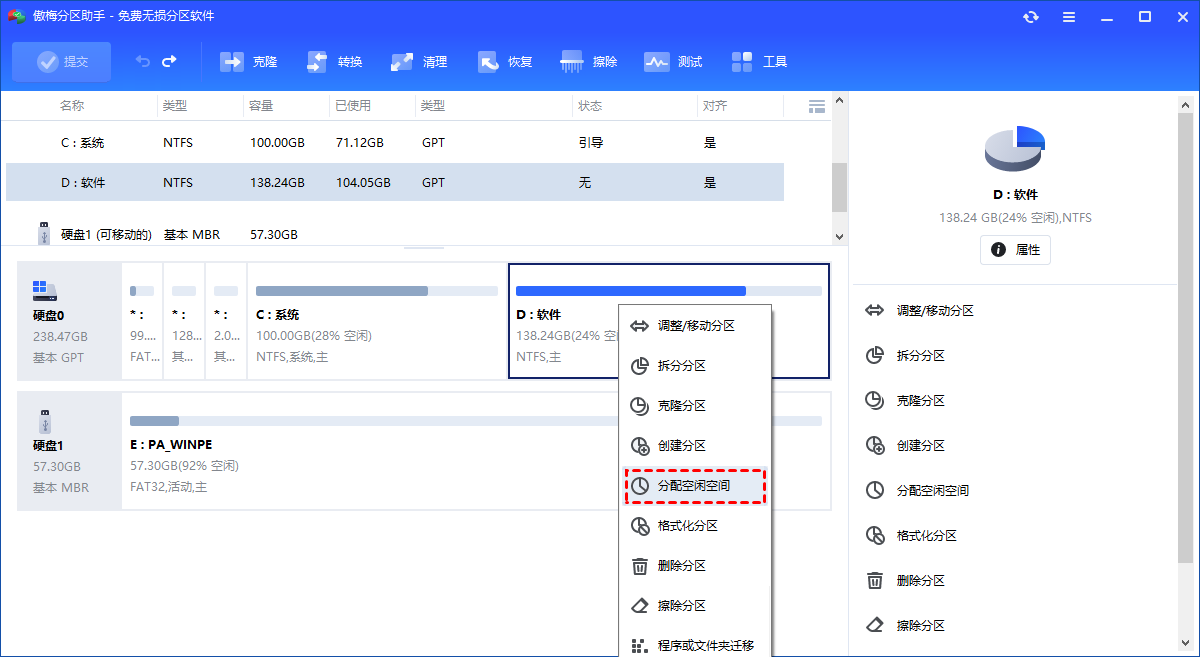
步骤1:打开傲梅分区助手,右键点击D盘(或其他有空闲空间的分区),选择"分配空闲空间"。
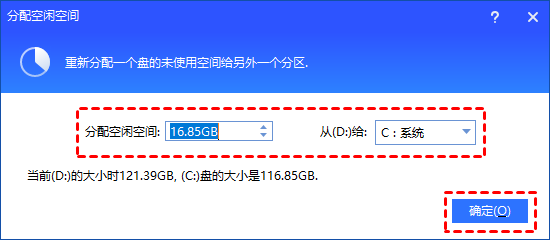
步骤2:在弹出窗口中,设置要分配给C盘的空间大小,目标分区选择C盘,点击"确定"。
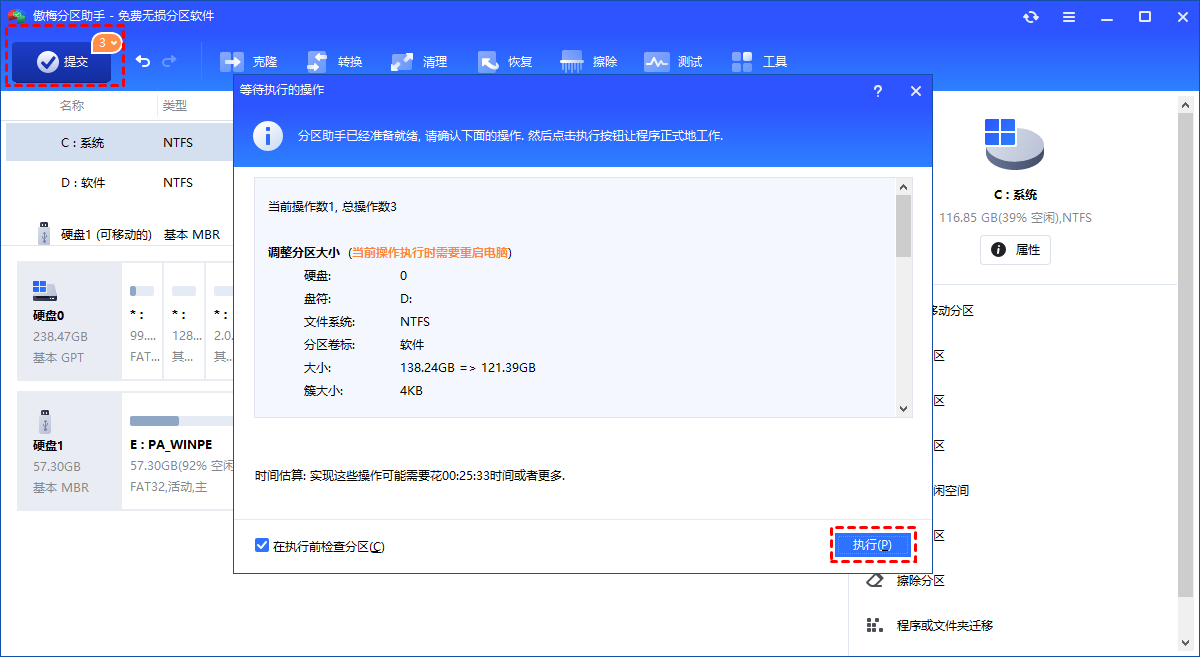
步骤3:返回主界面后,点击左上角的"提交"按钮,然后在弹出的执行窗口中点击"执行",等待操作完成即可。
方法2:系统磁盘管理(有数据丢失风险)
如果C盘无法扩展卷D盘压缩也不行,坚持使用Windows自带工具的话,需要做好数据备份。系统工具无法直接移动空间,只能通过删除相邻分区来腾出未分配空间。
步骤1:备份D盘重要数据到外部存储设备,操作前务必确认数据已备份。
步骤2:右键点击"开始"按钮,选择"磁盘管理"。右键点击D盘,选择"删除卷"。注意:删除卷会清空该分区所有数据。
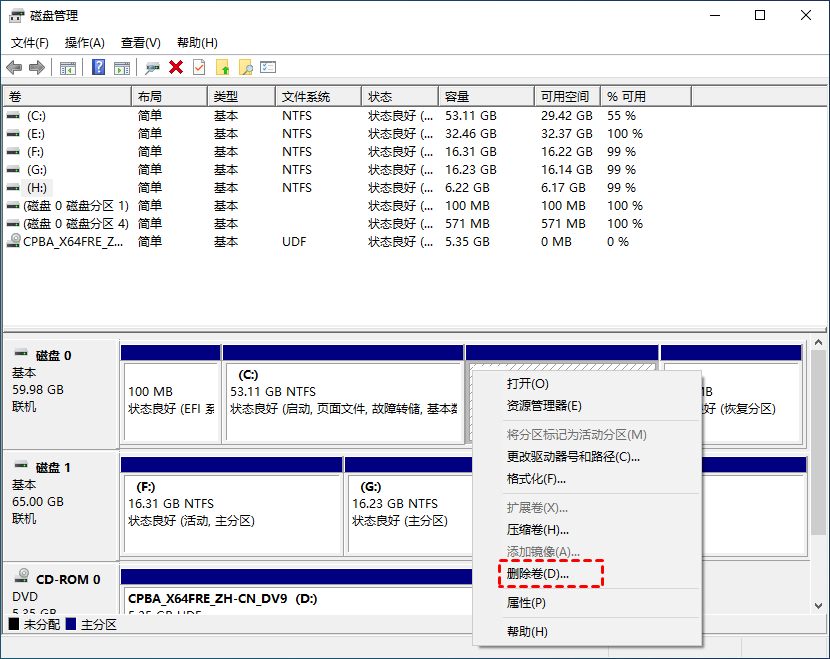
步骤3:删除D盘后,若未分配空间紧邻C盘右侧,右键点击C盘,此时"扩展卷"选项应该可以点击了。选择它并按照向导将未分配空间合并到C盘。
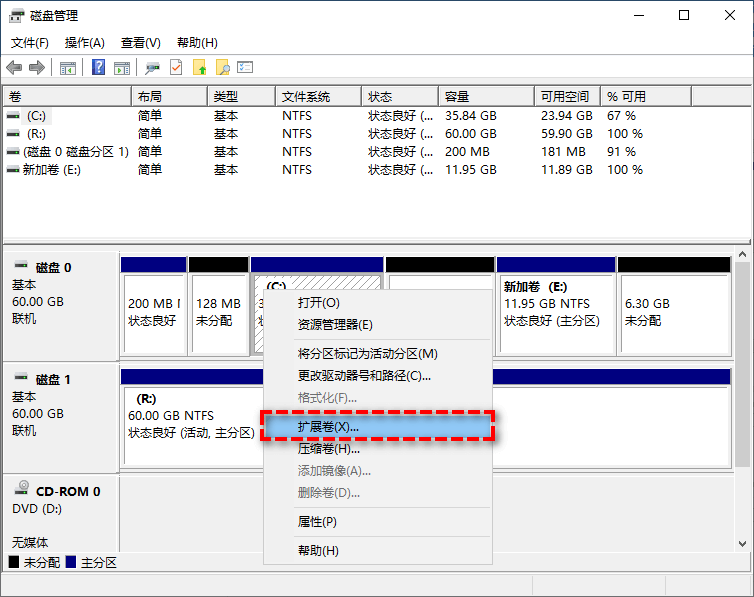
常见误区:很多用户压缩D盘后以为空间可以直接给C盘,实际上压缩产生的未分配空间默认在D盘右侧,和C盘之间还隔着D盘本身。不删除D盘,C盘永远够不着这块空间。
方法3:DiskPart命令行(有数据丢失风险)
对于熟悉命令行操作的用户,Windows内置的DiskPart工具也可以完成分区扩展。但此方法同样需要删除D盘,且操作不可逆,误操作可能导致数据永久丢失。普通用户建议优先选择方法1。
步骤1:按Win+R,输入cmd,右键选择"以管理员身份运行",在命令提示符窗口中输入diskpart并按回车,启动DiskPart工具。
步骤2:输入list volume查看所有分区,找到D盘对应的卷号(假设为卷3)。
执行效果示例:
DISKPART> list volume
卷号 卷标 FS 类型 大小 状态 信息
----- ----- --- ------ ----- ----- --------
卷 1 系统 NTFS 分区 100MB 正常 系统
卷 2 C NTFS 分区 80GB 正常 启动
卷 3 D NTFS 分区 100GB 正常
步骤3:输入select volume 3(将3替换为D盘实际的卷号)选中D盘,再输入delete partition override删除D盘释放空间。
步骤4:输入select volume 2(将2替换为C盘实际的卷号)选中C盘,然后输入extend将未分配空间扩展到C盘。
执行效果示例:
DISKPART> extend
DiskPart 成功扩展了卷。
重要提示:DiskPart命令不可逆,删除分区后数据将无法恢复。在执行删除操作前,请务必使用傲梅轻松备份或傲梅恢复之星将D盘重要数据备份到外部存储设备。
常见问题解答
问:C盘无法扩展卷D盘压缩也不行是怎么回事?
答:这通常是因为压缩D盘产生的未分配空间位于D盘右侧,而C盘只能合并右侧相邻的未分配空间。D盘本身挡在了C盘和未分配空间之间,导致扩展卷灰色。另外,如果C盘和D盘之间有恢复分区或EFI分区,也会阻挡空间合并。
问:D盘压缩后C盘还是无法扩展,还有什么办法?
答:可以使用傲梅分区助手的"分配空闲空间"功能。它不需要未分配空间与C盘相邻,可以直接从D盘划出一部分空间给C盘,D盘原有数据不受影响,无需删除任何分区。
问:为什么压缩D盘后扩展卷变成灰色?
答:扩展卷灰色说明Windows磁盘管理无法完成扩展操作。核心原因是NTFS分区结构限制:压缩卷操作在目标分区右侧产生未分配空间,而C盘需要左侧或右侧紧邻的未分配空间才能扩展。傲梅分区助手通过底层文件系统重映射绕过这一限制。
总结
C盘无法扩展卷D盘压缩也不行?核心症结在于Windows磁盘管理工具的空间合并规则过于死板。如果压缩D盘后C盘扩展卷仍是灰色,且不想丢失数据,傲梅分区助手的"分配空闲空间"功能是绕过这一限制的首选方案,操作简单,经最新实测有效,无捆绑安全无毒。
傲梅分区助手除了可以扩展C盘外,还支持拆分分区、克隆磁盘、检测磁盘速度等功能。遇到分区相关难题,建议优先使用专业工具处理,避免手动操作导致数据损失。