
如何把分区的硬盘合并,核心是用分区工具或系统命令把多个分区整合成未分配空间再扩展到一个分区。关键看数据能否保留:分区助手能在不删数据的前提下合并,磁盘管理和diskpart则必须先删除其中一个分区。下面3种方法适用于Windows 11 25H2及更早版本,覆盖HDD和SSD、相邻与不相邻场景,常见报错「磁盘上没有足够的空间完成此操作」正是相邻限制所致。
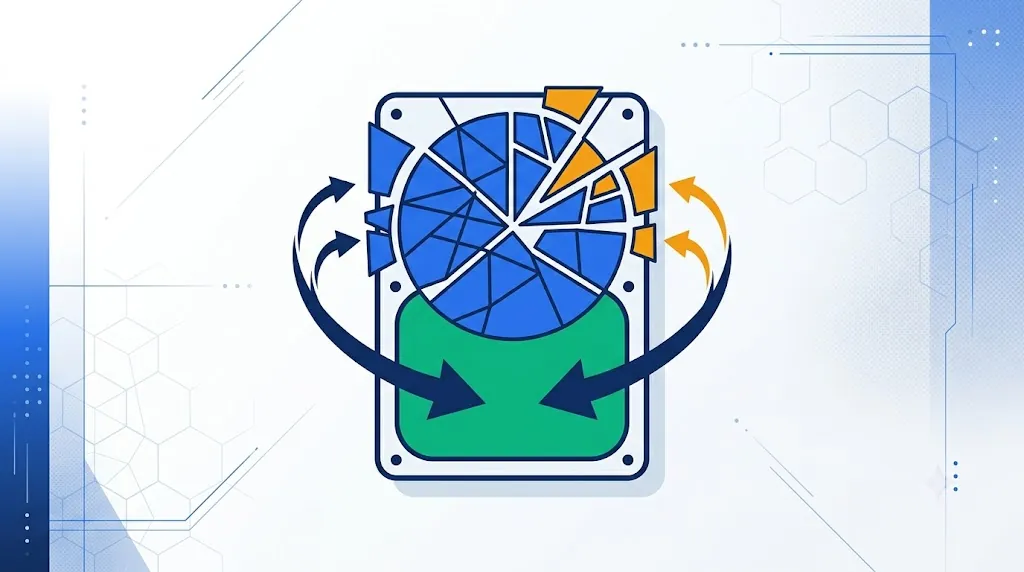
硬盘分区本是为了分类管理数据,但分得太多太碎反而成了负担——C盘挤得发红,D盘、E盘却空着大半;或是换了新硬盘想重新规划,又不知道从哪下手。无论是机械硬盘还是固态硬盘,分区过碎、空间分配不合理时,把分区的硬盘合并成一个或几个大区,都是最常见的解决办法。
什么时候需要把分区的硬盘合并:4种常见场景
把分区的硬盘合并通常出现在4种场景:换更大硬盘后重新规划分区、C盘空间不足需要扩容、分区划分过碎不便管理、以及想把整块硬盘恢复成单一分区,确认需求后再选择对应方法更稳妥。下面逐个对号入座。
一是换盘重分:从机械硬盘换到固态硬盘,或换更大容量的新盘,旧分区方案不再适用,干脆合并后重新分。二是C盘扩容:系统盘空间告急,把相邻的D盘并入C盘腾出空间。三是分区过碎:当初分了5个以上小分区,找文件要在多个盘符间来回切,索性合并成少数几个。四是整盘合并:U盘、移动硬盘或副盘被分成了好几块,想恢复成一个完整大分区,更多场景可参考把硬盘合并成一个盘的常用方法。
方法一:分区助手合并分区(保留数据,推荐)
使用傲梅分区助手的『合并分区』功能可以把已经分区的硬盘合并成一个,整个过程不删除数据,相邻和不相邻分区都能处理,适合想保留文件的用户。这是唯一能合并硬盘分区保留数据的方案,也是多数普通用户的首选。

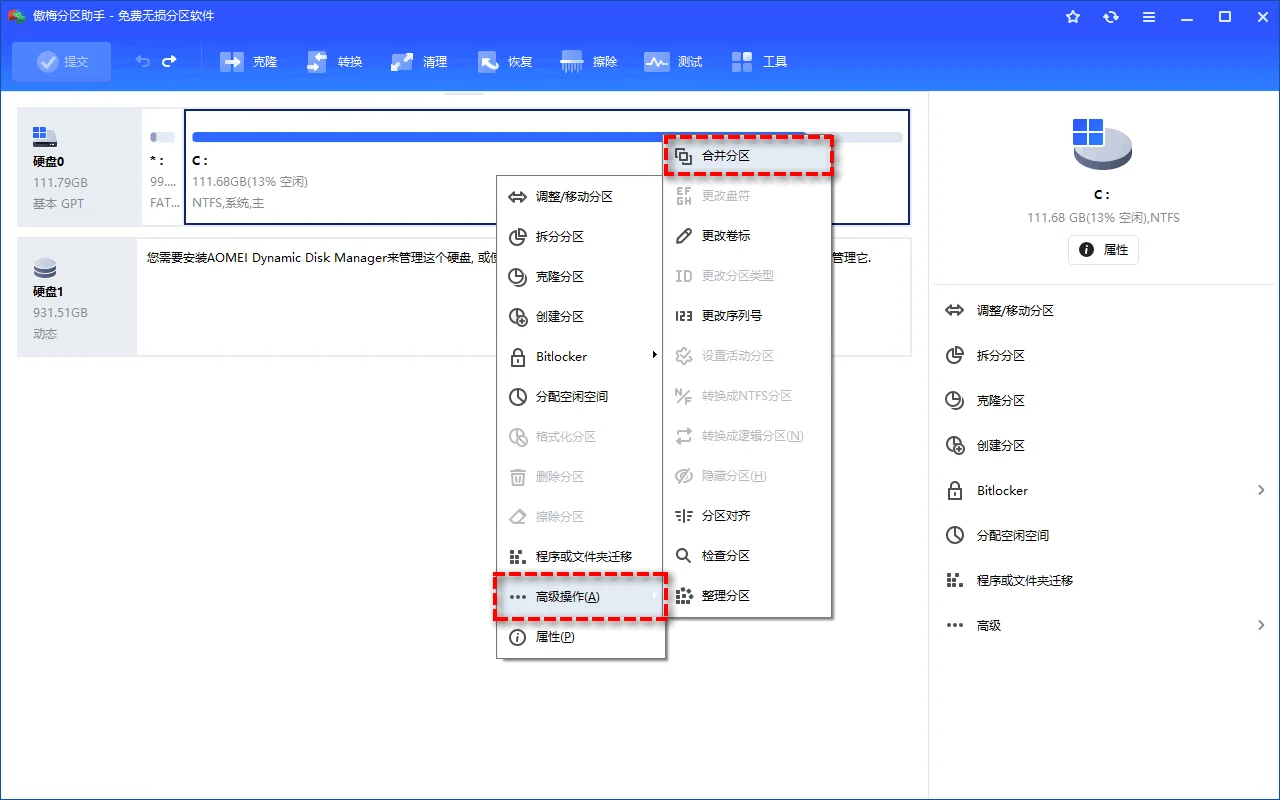
步骤1. 下载安装傲梅分区助手并打开,主界面会列出硬盘上所有分区。右键点击要合并的其中一个分区,选择『合并分区』,这一步同时支持相邻和不相邻分区。
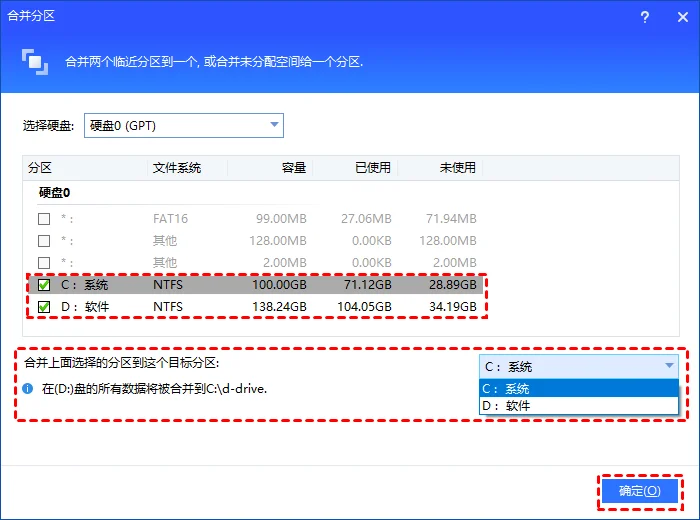
步骤2. 在弹出的合并分区窗口中,勾选想要合并的其他分区,点击确定。软件会自动处理分区数据的整合,无需手动搬迁文件,对应教程见合并硬盘分区并保留文件的方法。
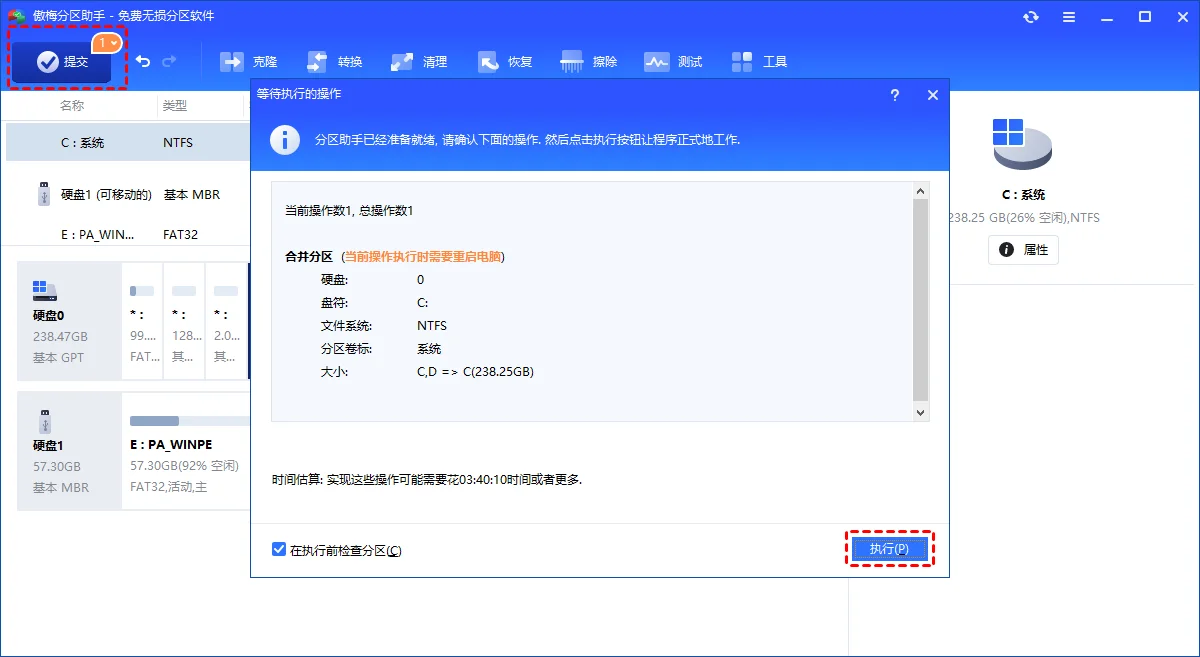
步骤3. 返回主界面预览合并后的分区布局,确认无误后点击左上角『提交』再点『执行』。整盘合并通常耗时几分钟到十几分钟,期间保持供电稳定。SSD场景的合并细节还可参考已分区的固态硬盘合并方法。
💡 合并提示:操作中勿断电 · 提前关闭分区内打开的文件 · 大容量硬盘建议空闲时段执行
方法二:Windows磁盘管理(需删除分区)
Windows自带的磁盘管理通过『删除卷』加『扩展卷』完成硬盘合并,但必须先删除其中一个分区的全部数据,仅适合有完整备份或分区无重要数据的场景。它的好处是系统内置、无需安装软件。
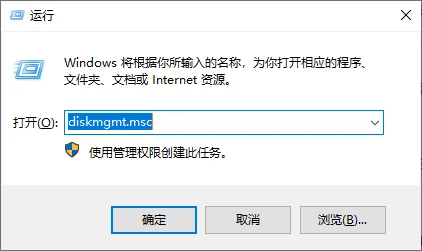
步骤1. 按Win+R输入diskmgmt.msc打开磁盘管理。右键点击要并入的分区(如D盘),选择『删除卷』,该分区数据会被清空并变为未分配空间,操作前务必先备份。
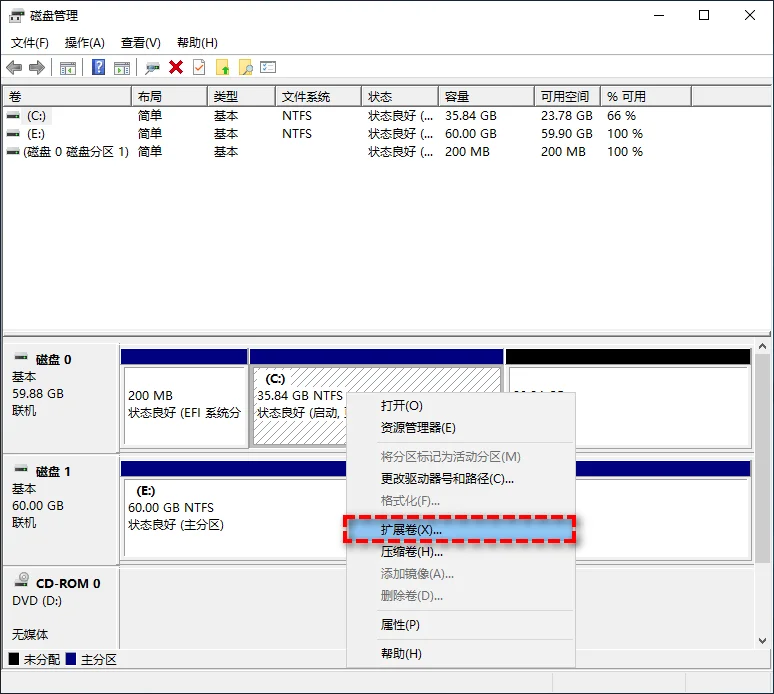
步骤2. 右键点击目标分区(如C盘),选择『扩展卷』。注意『扩展卷』只能并入紧邻右侧的未分配空间,如果未分配空间不相邻会显示灰色,常见报错是「磁盘上没有足够的空间完成此操作」,完整步骤见硬盘分区合并的完整步骤。
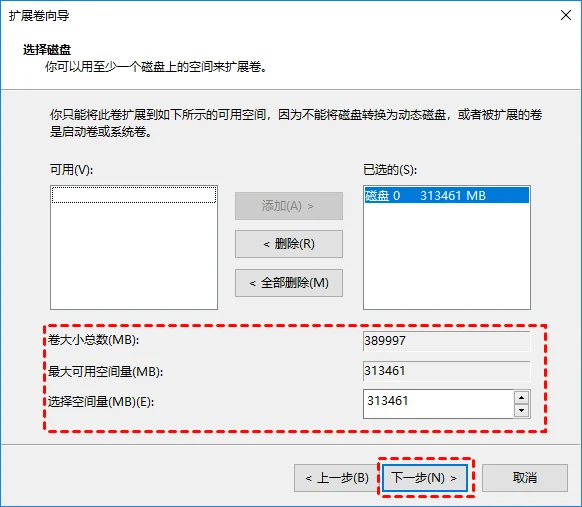
步骤3. 按扩展卷向导提示完成操作,重复上述步骤可继续合并其他分区。磁盘管理的相邻限制说明可查阅微软磁盘管理工具文档。
⚠️ 致命缺点:删除卷会清空该分区所有数据!操作失误或备份不全会导致数据永久丢失。务必先把整盘镜像备份到外置存储。
方法三:diskpart命令行(进阶,删数据)
diskpart是Windows内置的命令行分区工具,通过list disk、select disk、delete partition override、extend等命令可以把分区的硬盘合并,操作直接但会删除数据,适合熟悉命令行的进阶用户。它本质上和方法二一样要删分区,只是改用命令。
步骤1. 以管理员身份运行CMD,输入diskpart进入命令行环境。执行list disk查看所有硬盘,再用select disk n选中要操作的硬盘(n为磁盘编号)。
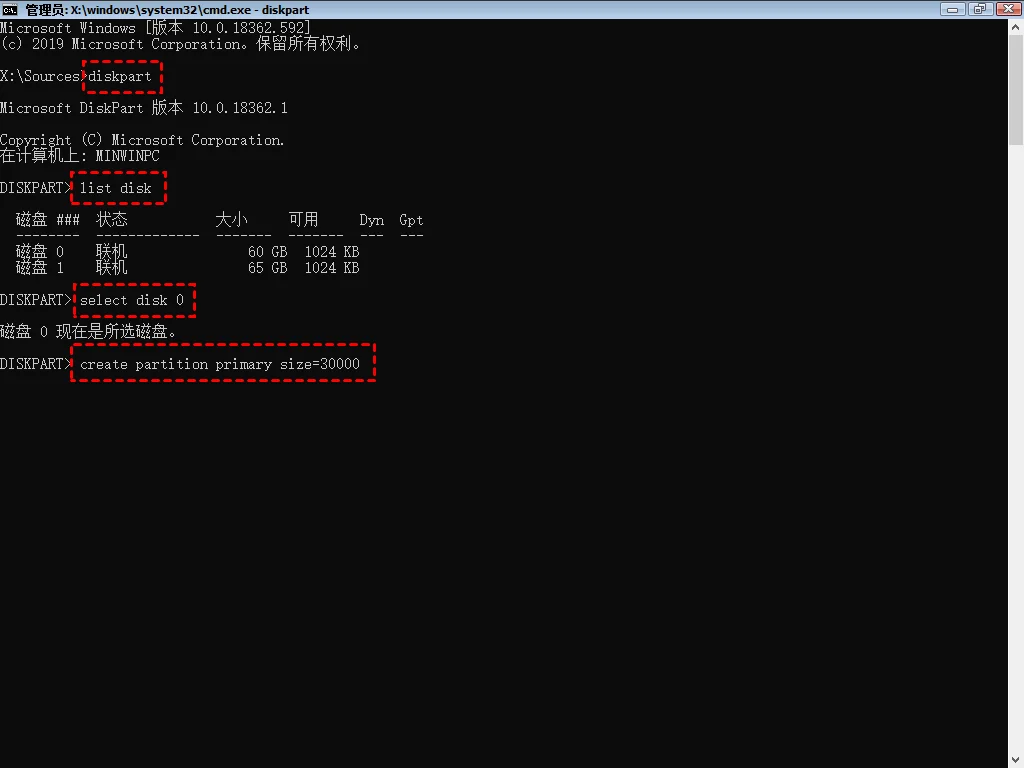
步骤2. 执行list partition列出该硬盘所有分区,select partition x选中要删除的分区,然后delete partition override删除它(注意加override才能删受保护分区)。命令的官方说明见微软diskpart命令文档。
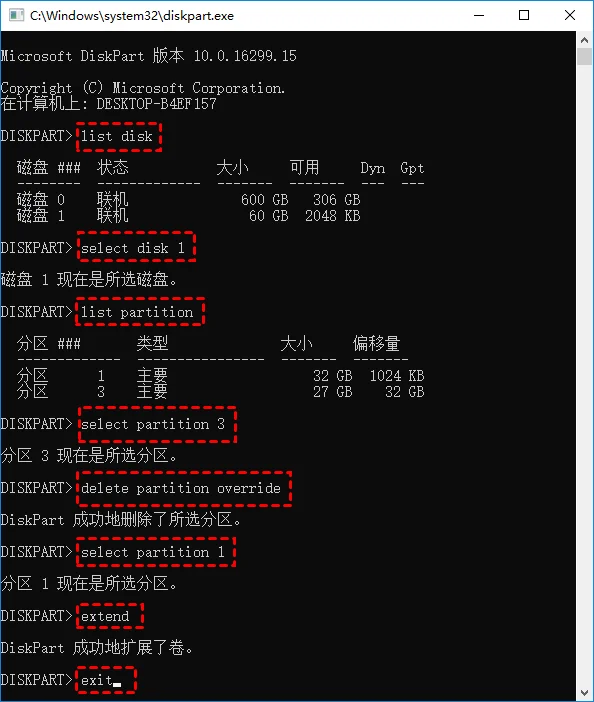
步骤3. select partition y切到目标分区,执行extend把刚腾出的未分配空间并入,最后exit退出diskpart。命令行操作不可撤销,输入删除命令前务必核对分区号,输错可能影响其他分区。
三种方法对比:哪个能保留你的数据
三种方法的关键差别在于是否删除数据:分区助手全程保留,磁盘管理和diskpart都要先删分区,想保数据就选分区助手。下面这张表帮你快速决策。
| 方法 | 是否删除数据 | 数据风险 | 难度 | 推荐度 |
|---|---|---|---|---|
| 分区助手 | 不删除,保留数据 | 低 | 简单 | 强烈推荐 |
| 磁盘管理 | 必须删除分区 | 高 | 中等 | 需删数据 |
| diskpart命令行 | 必须删除分区 | 高 | 进阶 | 进阶命令行 |
如果只是想腾空间、分区里没有重要文件,磁盘管理够用;一旦涉及数据安全,优先选无损方案,更多免费工具参考免费合并分区的好方法。
总结
如何把分区的硬盘合并,想保留数据就首选分区助手,它实现的是真正的合并硬盘分区保留数据,全程不删文件;磁盘管理和diskpart虽然免费、系统自带,但都要先删除分区,只适合有备份或分区无重要数据的场合。无论用哪种方法,动手前把整盘镜像备份到外置存储都是最稳妥的保险。
常见问题
已分区的硬盘怎么合并成一个区最省事?
用分区助手最省事,右键选合并分区、勾选目标分区、提交执行三步搞定,全程不删数据。磁盘管理和diskpart也能合并但要先删分区,操作更繁琐且有数据丢失风险。
合并硬盘分区会丢失里面的数据吗?
任何磁盘操作都有风险,分区助手能在不删除数据的前提下合并,风险较低;但磁盘管理和diskpart必须先删除其中一个分区,会清空该分区数据。无论哪种方法,操作前请备份重要文件到外置存储,并留意断电、系统崩溃等不可控因素。
合并完分区后系统还能正常启动吗?
正常操作下不影响系统启动。只要不动系统盘(C盘)的引导分区和启动文件,合并数据盘不会导致无法开机。建议操作前用傲梅轻松备份做整盘镜像,万一出问题可以还原。
HDD和SSD合并分区的方法一样吗?
方法完全一样,分区助手、磁盘管理、diskpart三种方法对机械硬盘和固态硬盘都适用。区别只在速度:SSD合并通常比HDD快,且SSD合并前最好确认已开启TRIM。Win10/Win11系统行为一致,想了解更具体的系统兼容内容可看Win10合并硬盘分区的方法,那篇也详细讲了已分区的硬盘怎么合并。
磁盘管理里扩展卷是灰色的点不动怎么办?
扩展卷灰色通常是因为未分配空间没有紧邻在目标分区右侧,磁盘管理只能合并相邻空间。解决办法是改用分区助手直接跨越合并,或先删除中间分区让未分配空间连成一片。
diskpart命令行合并分区失败了怎么恢复?
立即停止后续操作,不要反复执行删除命令。命令行误删后数据仍在可恢复状态时,可用傲梅恢复之星扫描找回。最稳妥的回退方案是从操作前的整盘备份还原,所以命令行操作前务必先备份。
更新于 2026年06月30日 14:40 | 最后审阅:2026年06月30日