
不相邻SSD分区合并的难点在于Windows磁盘管理只能并入紧邻目标分区右侧的相邻未分配空间,中间隔着占用分区时无法直接跨越。解决思路有两条:用分区助手移动中间分区实现不删除数据合并分区,或删除中间分区腾出连续空间。适用于Windows 11 25H2及更早版本。
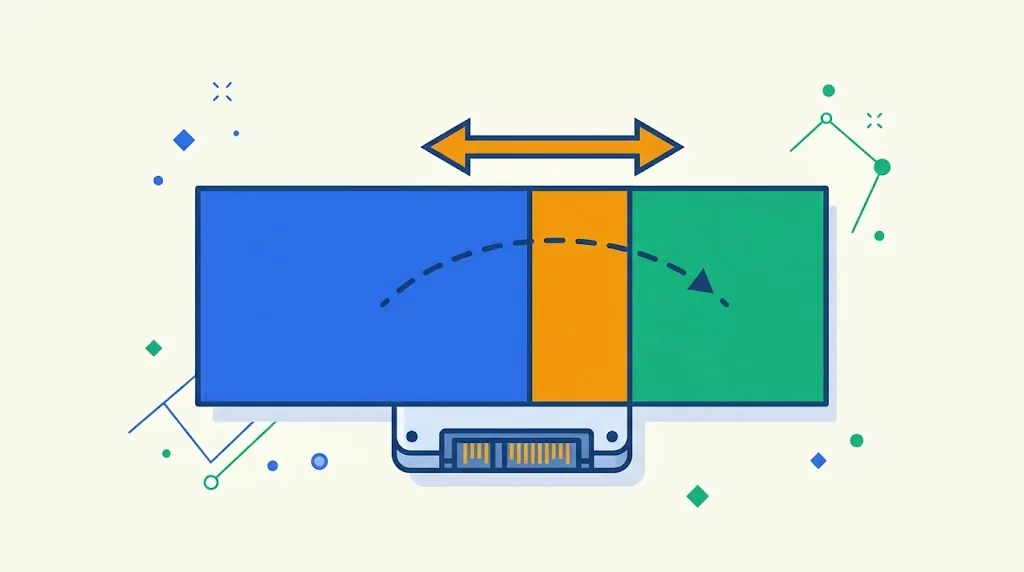
买回来的SSD出厂分了好几个区,或者分区时手滑分得太碎,想把不相邻的两个分区合并成一个,却发现系统自带的工具怎么都点不动——这是很多用户都踩过的坑。无论是新装系统的初始化分区、老硬盘空间重新分配,还是把数据盘和系统盘之间的碎片整理掉,不相邻分区合并的需求都很常见。
为什么不相邻分区难合并:扩展卷的相邻硬限制
Windows磁盘管理的「扩展卷」有一条硬限制——只有紧邻目标分区右侧的未分配空间才能并入,不相邻分区的未分配空间隔着中间分区,系统工具无法直接跨越合并。这个限制来自NTFS文件系统的扩展机制,并非工具本身的bug。
举个例子:C盘后面依次是D盘、未分配空间,你想把未分配空间并入C盘,因为中间隔着D盘,扩展卷会显示灰色不可用,常见报错是「磁盘上没有足够的空间完成此操作」。要绕过这条限制,要么用第三方工具把中间分区整体移走(数据跟着搬),要么直接删除中间分区腾出连续空间。这条相邻规则的官方说明见微软磁盘管理工具文档,更多相邻限制细节可参考压缩D盘后C盘无法扩展的真相。
方法一:分区助手无损合并不相邻分区(推荐)
使用傲梅分区助手的『合并分区』功能可以在不删除中间分区的情况下直接把不相邻的SSD分区合并成一个,中间分区的数据完整保留。相比系统工具,它不需要破坏现有分区结构,适合不想冒险删除数据的普通用户。

步骤1. 下载并安装傲梅分区助手,建议安装到不参与合并的分区上。打开主界面后能看到所有SSD分区布局,确认要合并的两个不相邻分区以及它们中间隔着的分区。
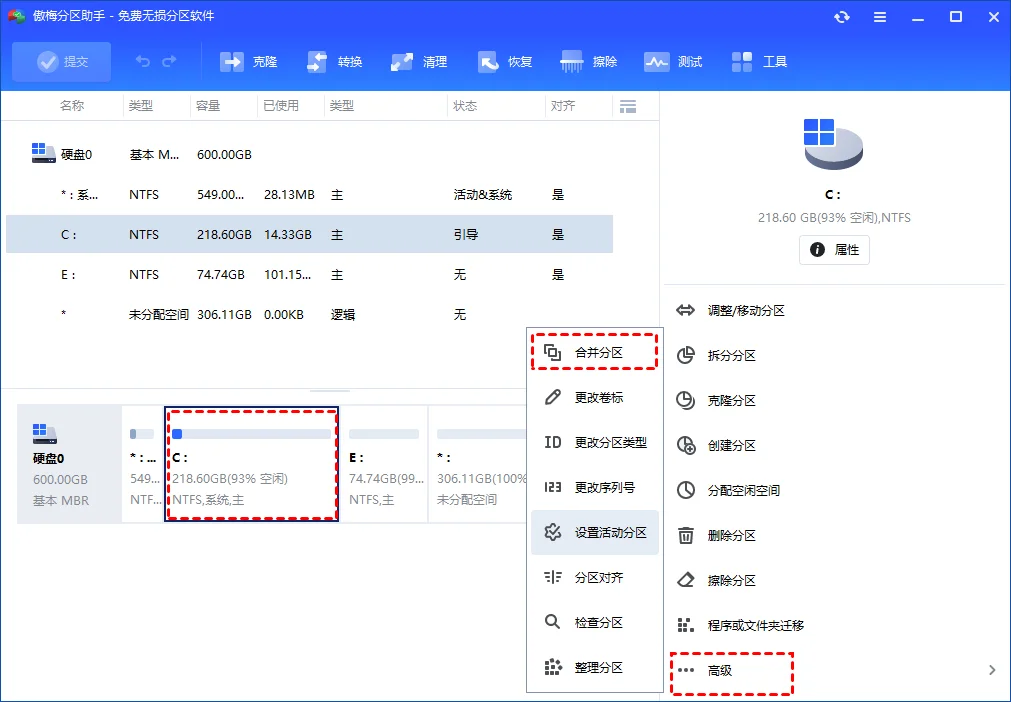
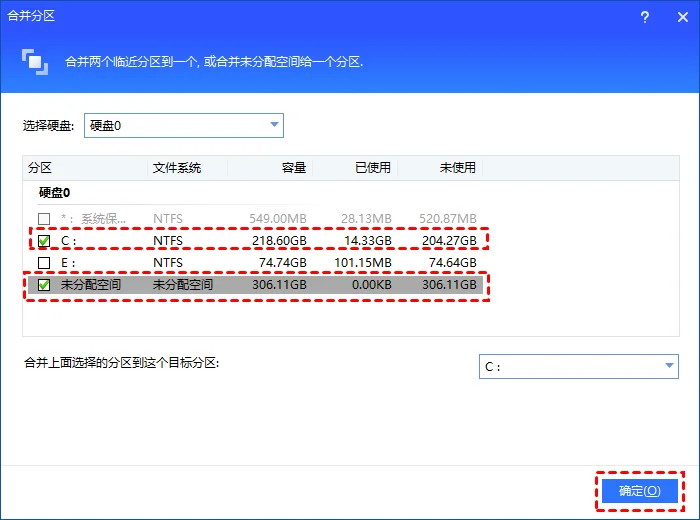
步骤2. 右键点击其中一个目标分区(如D盘),选择『合并分区』。在弹出的窗口中勾选需要合并的另一个不相邻分区,工具会自动处理中间分区数据的迁移,无需手动删除。这一步对应的是免费合并分区的好方法中的核心操作。
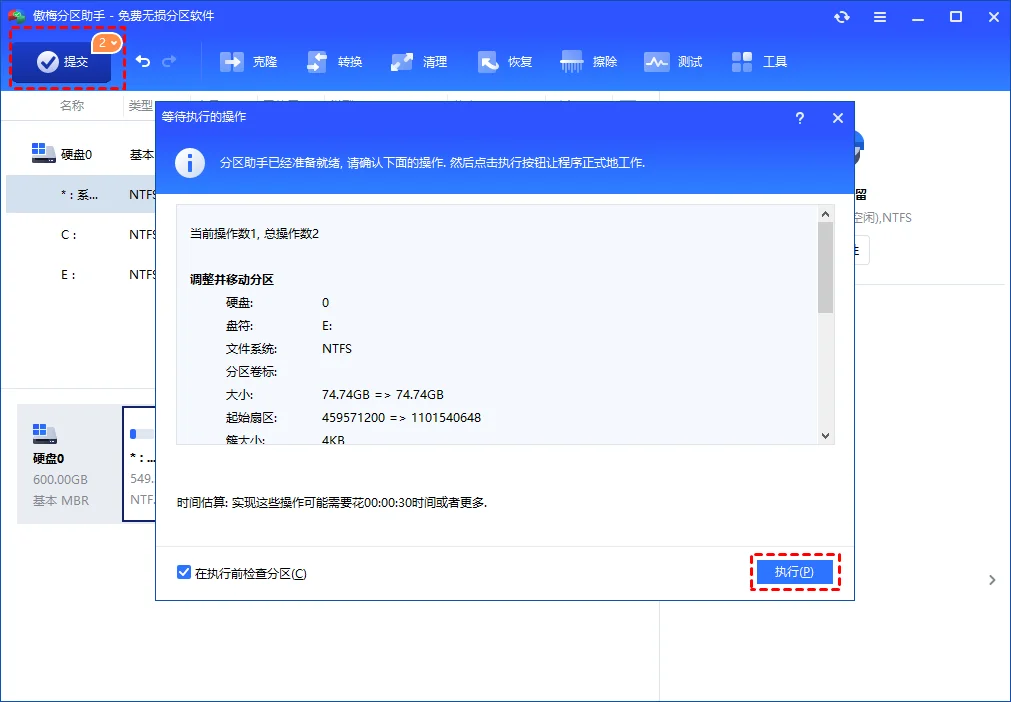
步骤3. 预览合并后的分区结构确认无误,点击左上角『提交』再点『执行』。实测500GB SSD合并分区约耗时8分钟,过程中保持供电稳定、关闭分区内正在使用的文件。
💡 合并必看:操作中勿断电 · 提前关闭分区内打开的文件 · 大容量SSD建议空闲时段执行
方法二:Windows磁盘管理(需删除中间分区)
Windows自带的磁盘管理只能合并相邻分区,要合并不相邻分区必须先删除中间的分区腾出未分配空间,再用『扩展卷』把空间并到目标分区。这是不装第三方软件时的做法,但会清除中间分区的全部数据,操作前必须备份。
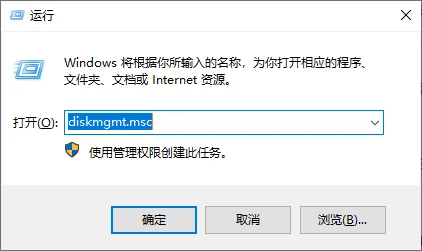
步骤1. 备份中间分区(如D盘)里的所有数据到其他位置。然后按Win+R输入diskmgmt.msc打开磁盘管理,右键点击中间的D盘选择『删除卷』,该分区会变成未分配空间。
步骤2. 右键点击目标分区(如C盘),选择『扩展卷』,按向导把刚腾出的未分配空间并入。如果『扩展卷』仍是灰色,说明未分配空间没有紧邻在目标分区右侧,这正是不相邻合并的难点,完整流程参考磁盘管理合并分区的完整流程。
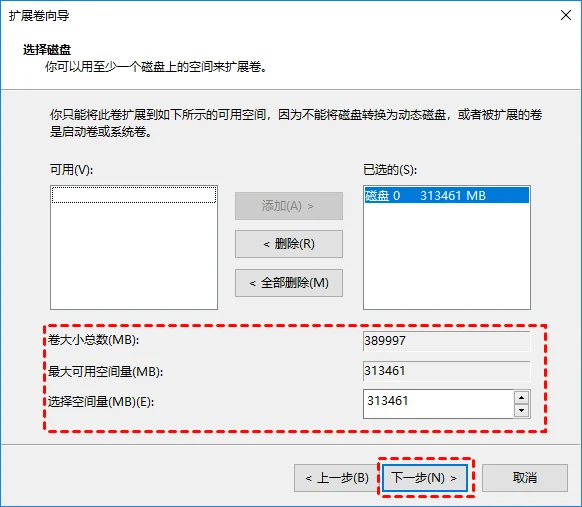
步骤3. 完成扩展后,如果还需要保留之前中间分区的数据,可以用『新建简单卷』在剩余未分配空间重建一个分区再拷回数据。
⚠️ 致命缺点:删除卷会清空该分区所有数据!操作失误或备份不全会导致数据永久丢失。务必先把整盘镜像备份到外置存储。
方法三:diskpart命令行(适合批量操作)
diskpart是Windows内置的命令行分区工具,通过list volume、select volume、delete partition、extend等命令可以批量合并不相邻分区,适合需要脚本化管理的进阶用户。它本质上和方法二一样需要删除中间分区,只是改用命令操作。
步骤1. 以管理员身份运行CMD,输入diskpart进入命令行环境。先执行list volume查看所有分区卷号,再用select volume N选中要删除的中间分区(N为卷号)。
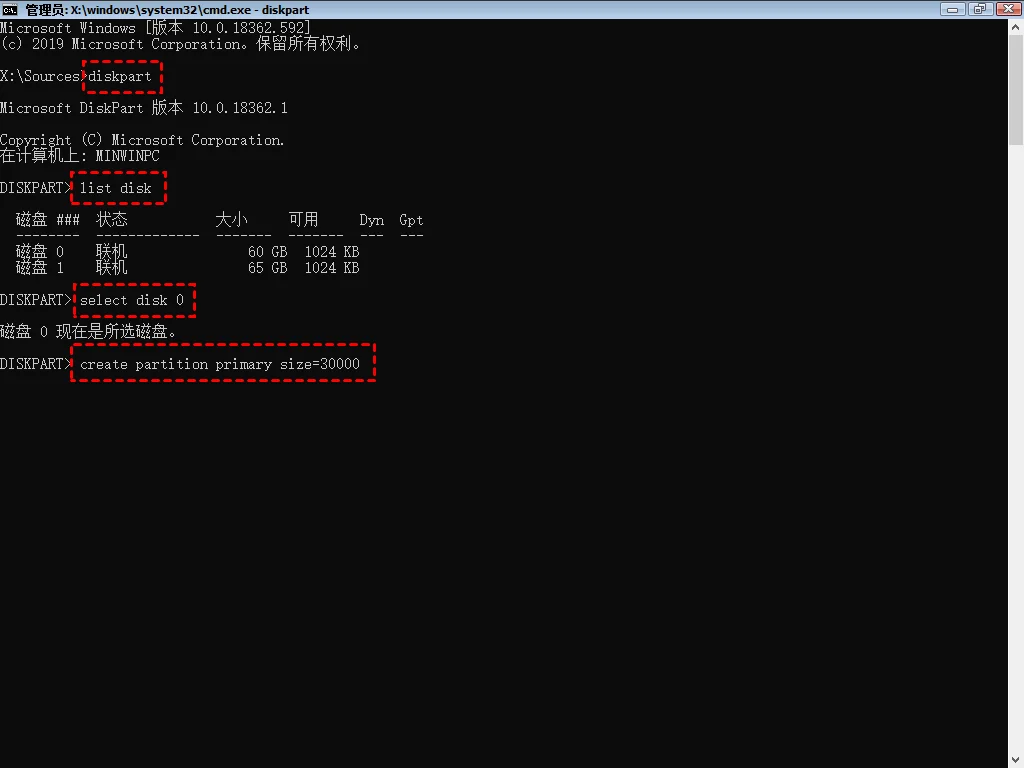
步骤2. 执行delete partition删除中间分区腾出未分配空间,然后select volume切到目标分区,执行extend把空间并入。diskpart 各命令的官方说明见微软diskpart命令文档,更多合并用法见已分区的卷如何合并。
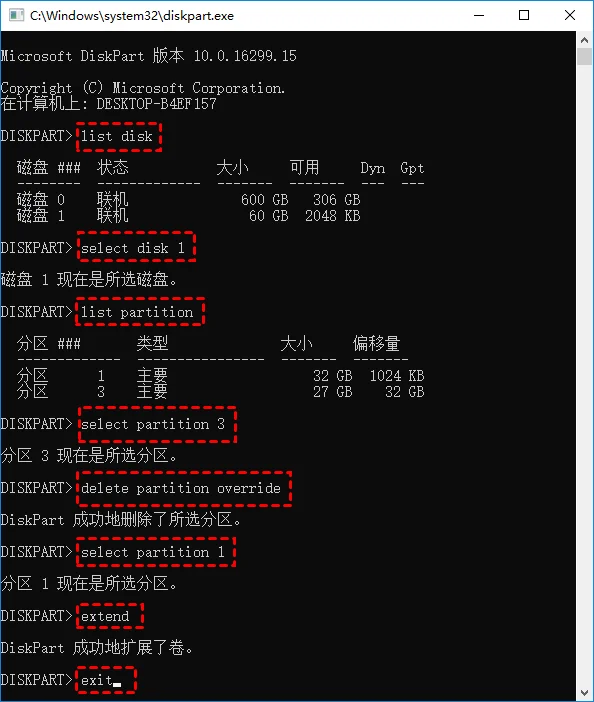
步骤3. 完成后输入exit退出diskpart,重启电脑使分区变更生效。命令行操作不可撤销,输入删除命令前务必确认卷号正确。
特殊场景:中间是恢复分区时如何重建WinRE
当挡在中间的是Windows恢复分区时,删除它会让WinRE恢复环境失效,合并完成后必须用reagentc命令在磁盘末尾新建恢复分区并重新注册Winre.wim镜像。这是不相邻合并里最容易被忽略、却影响系统重置和启动修复功能的隐患。
恢复分区通常显示为「恢复分区」且没有盘符,里面存放着WinRE(Windows恢复环境)。C盘扩容时经常发现C盘右侧紧挨着一个几百MB的恢复分区,要扩容就得先处理它。用分区助手虽然可以移走恢复分区完成合并,但移动或删除后系统会找不到WinRE,表现为『重置此电脑』和高级启动选项失效。
步骤1. 先确认WinRE状态。以管理员身份运行CMD,执行reagentc /info,如果「Windows RE 状态」显示为 Disabled 或找不到位置,说明需要重建。
步骤2. 执行reagentc /disable先关闭WinRE。然后用diskpart在磁盘末尾的未分配空间新建一个约550MB以上的恢复分区:create partition primary size=550,再format quick fs=ntfs label="Recovery"格式化。
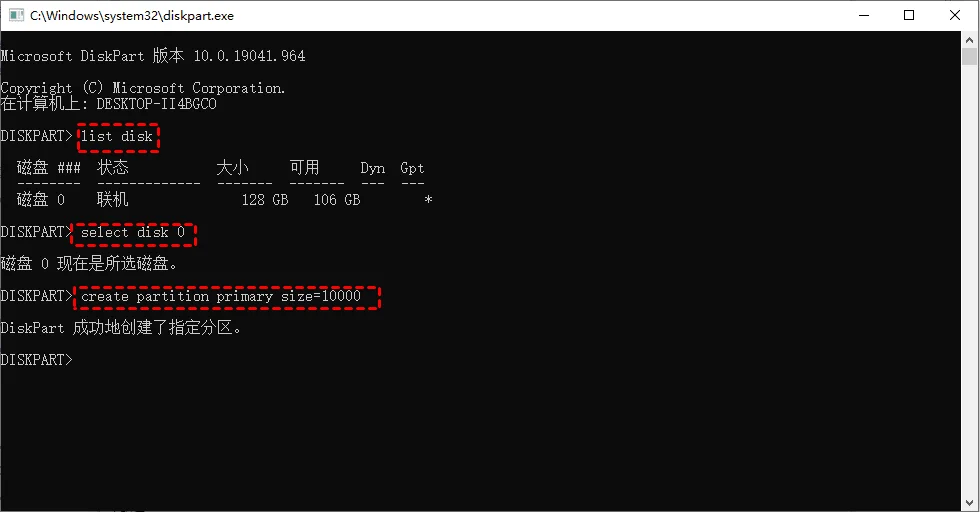
步骤3. 把系统目录里的Winre.wim镜像复制到新恢复分区的Recovery\WindowsRE目录,再执行reagentc /setreimage /path <新路径>指定镜像位置,最后reagentc /enable启用。再次运行reagentc /info确认状态变为 Enabled 即重建成功。
⚠️ 风险提示:恢复分区操作直接影响系统修复能力,任何磁盘操作都有意外断电、系统崩溃等不可控风险。操作前请务必备份重要数据,并建议先用不删除数据合并C盘和D盘的无损方式尝试。
三种方法对比与风险提示
分区助手是唯一不删中间分区的无损方案,磁盘管理和diskpart都必须删除中间分区,操作前务必把整盘镜像备份到外置存储。下面这张表帮你快速选对方法。
| 方法 | 是否删除中间分区 | 数据风险 | 难度 | 推荐度 |
|---|---|---|---|---|
| 分区助手 | 不删除,无损移动 | 低 | 简单 | 强烈推荐 |
| 磁盘管理 | 必须删除中间分区 | 高 | 中等 | 需删分区 |
| diskpart命令行 | 必须删除中间分区 | 高 | 进阶 | 进阶脚本化 |
三种方法的本质差异在于如何对待中间分区:分区助手把它整体移走数据不丢,另外两种方法直接删除数据会清空。只要条件允许,优先选无损方案。
总结
三种方法该怎么选,关键看中间分区能不能保住。分区助手能做到不删除数据合并分区,对中间夹着恢复分区的场景尤其省心,事后用reagentc重建WinRE即可;磁盘管理和diskpart走的是删除中间卷的老路子,操作门槛低但数据风险高,更适合手里有整盘镜像、又习惯敲命令的用户。对这块还想深挖的话,可以看看Win11调整分区大小的方法。
常见问题
不相邻分区合并有哪些方法,分别适合什么人?
主要有分区助手无损合并、Windows磁盘管理、diskpart命令行三种。普通用户首选分区助手,全程不删数据;有备份且图省事的人可用磁盘管理;需要批量脚本化管理适合diskpart。三种方法都适用于Windows 11 25H2等版本。
用磁盘管理合并不相邻分区会不会丢失数据?
任何磁盘操作都有风险,但磁盘管理合并不相邻分区必须先删除中间分区,这会清空该分区数据。操作前请务必备份重要文件到外置存储,并注意意外断电、系统崩溃等不可控因素也可能造成损失。
合并完分区后系统还能正常启动吗?
正常操作下不影响系统启动。但如果合并过程中删除或移动了恢复分区,会导致WinRE失效、重置和启动修复不可用,需用reagentc命令重建。建议操作前用傲梅轻松备份做整盘镜像。
不相邻SSD分区合并做到一半失败了怎么办?
立即停止后续操作,不要反复重试。如果是分区助手操作中断,数据通常仍在可恢复状态,可用傲梅恢复之星扫描找回。若用磁盘管理删除卷后失败,尽量不要再写入数据,从备份还原是最稳妥的回退方案。
Win11和Win10都能用这三种方法吗?
都能用。磁盘管理和diskpart是Windows系统内置工具,Win11 25H2与Win10行为一致。需注意Win10已于2025年10月停止支持,安全更新不再推送,仅作兼容性说明。分区助手同时支持Win11/10/8.1/8/7/XP。
用系统自带工具合并,和分区助手差在哪?
核心差别是对中间分区的处理:系统工具必须删除中间分区、数据会清空;分区助手能整体移动中间分区、数据不丢,实测500GB合并约8分钟,操作前有预览可避免误删。所以涉及数据安全时优先第三方无损工具。
更新于 2026年06月30日 10:23 | 最后审阅:2026年06月30日