
"我的D盘还剩80GB,E盘却快满了。两个分区来回倒腾文件太折腾,想干脆把它们合成一个大的。网上教程五花八门,有的说会丢数据,有的步骤复杂看不懂。我就想要个简单靠谱的方案,能保住我E盘里的工作文档和照片就行。怎么将D盘和E盘合并才能既安全又省事?"
硬盘分区越切越碎,管理成本直线上升。D盘E盘各自为政,文件散落各处,找起来费时费力。很多用户想知道怎么将D盘和E盘合并,把两个相邻分区合二为一,优化存储结构。但操作前必须搞清楚:不同方法对数据的影响天差地别。有的能完整保留文件,有的却需要先备份再删除。本文对比3种主流方案,帮你找到最适合的解决路径。
怎么将D盘和E盘合并:方案对比一览
选择合并方法前,先了解各方案的核心差异。操作难度、数据安全性、耗时长短,这三点决定了哪种方式更适合你。
| 合并方法 | 操作难度 | 数据安全 | 预计耗时 |
|---|---|---|---|
| 傲梅分区助手(推荐) | 简单,图形界面 | 无损,数据完整保留 | 5-10分钟 |
| Windows磁盘管理 | 中等,需删除分区 | 需提前备份E盘数据 | 15-30分钟(含备份) |
| DiskPart命令行 | 较难,需输入命令 | 操作不当易丢数据 | 10-20分钟 |
方法一:傲梅分区助手无损合并D盘E盘(数据零风险)
想要D盘E盘合并不丢失数据,专业工具是首选。傲梅分区助手支持Windows11/10/8/7,无需删除分区就能完成合并。两个分区的数据会自动整合到目标分区,文件夹结构保持不变。
使用须知:
单次仅支持合并同一硬盘上2个相邻分区。不建议合并两个都存满数据的分区,操作时间会较长。
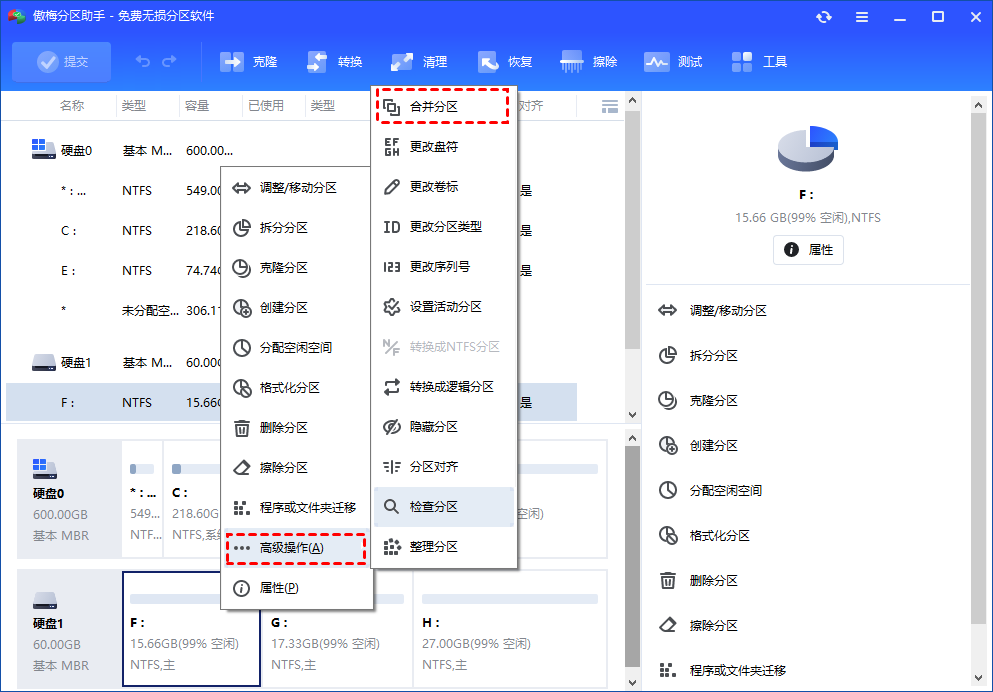
1.下载安装傲梅分区助手,主界面右键点击D盘,选择"高级操作"→"合并分区"。
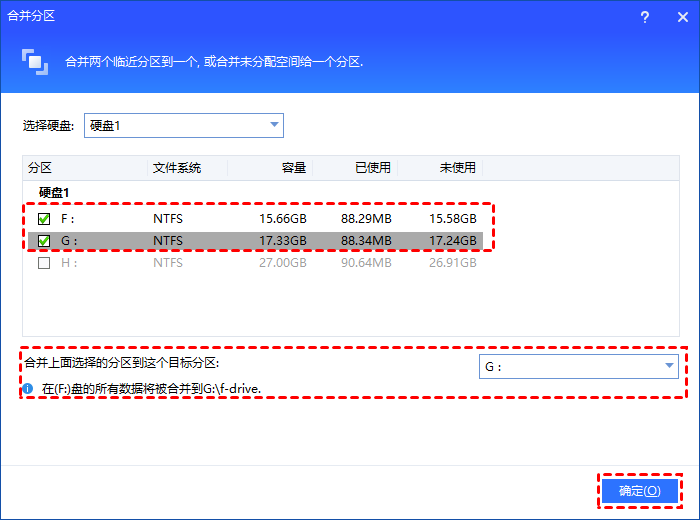
2.在弹窗中勾选E盘作为被合并分区,确认合并到D盘后点击"确定"。
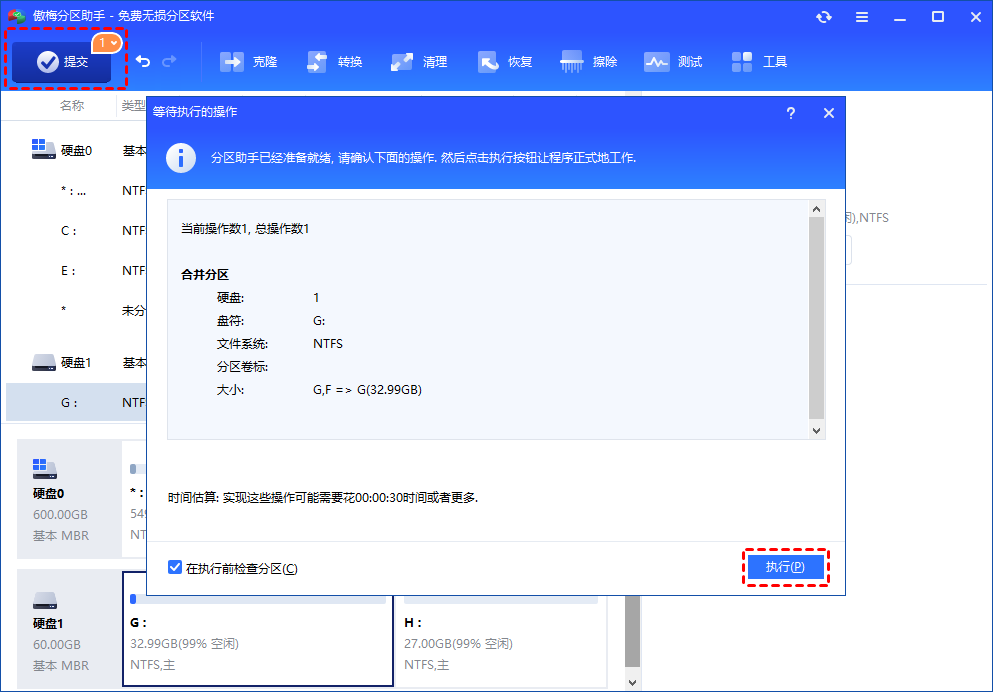
3.点击左上角"提交"预览操作,确认无误后点"执行"开始合并。
方法二:Windows磁盘管理合并D盘E盘(需提前备份)
系统自带工具也能完成合并,但有个硬性要求:必须先删除E盘生成未分配空间,再扩展到D盘。这意味着E盘数据会清空,必须提前备份。
1.按"Windows+R"键,输入"diskmgmt.msc"回车打开磁盘管理。
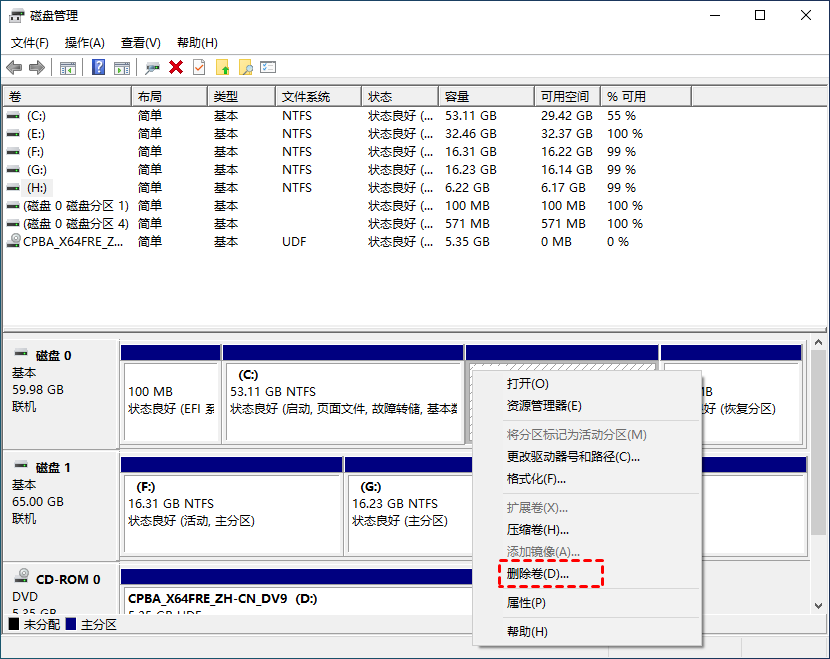
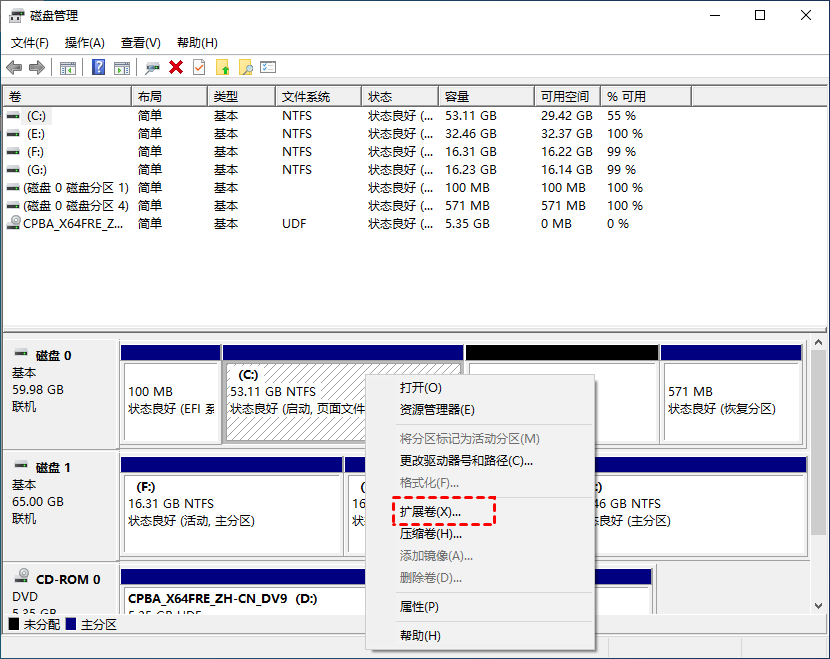
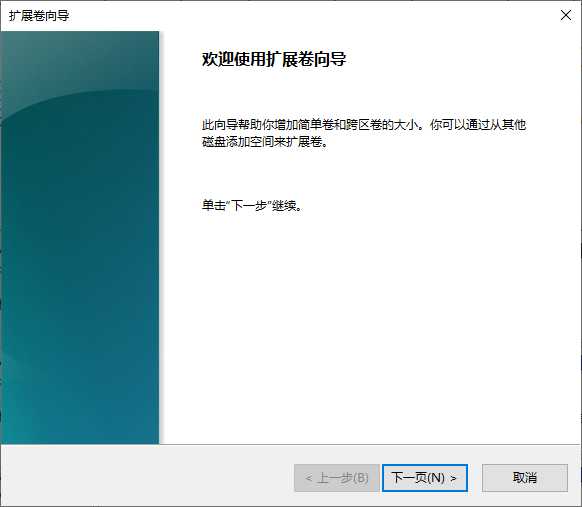
2.右键E盘选择"删除卷",确认后E盘变为未分配空间。右键D盘选择"扩展卷",按向导完成操作。
方法三:DiskPart命令行合并(适合技术人员)
对命令行熟悉的用户可用DiskPart操作。同样需要先删除E盘,再通过命令扩展D盘。输入错误可能导致数据丢失,新手慎用。
1.以管理员身份运行CMD,输入"diskpart"进入工具。
2.依次执行以下命令:
list disk
                        select disk 0
                        list volume
                        select volume E
                        delete volume
                        select volume D
                        extend
                        exit
风险提示:delete volume命令会永久删除分区数据,执行前务必备份。
FAQ:怎么将D盘和E盘合并常见问题
Q1:合并后E盘的数据去哪了?
用傲梅分区助手合并,E盘数据会保留在D盘的"E盘数据"文件夹中。用磁盘管理或DiskPart则数据会被删除,需提前备份。
Q2:D盘E盘不相邻能合并吗?
不能直接合并。需要先移动分区让它们相邻,或者使用傲梅分区助手的"分配空闲空间"功能,跳过相邻限制。
Q3:合并过程中断会导致数据丢失吗?
傲梅分区助手支持断电保护,意外中断后重启软件可恢复操作。系统工具中断可能导致分区表损坏,建议确保电源稳定。