
C盘空间不足的痛点场景
"C盘又红了!系统天天弹窗提示空间不足,开机速度从15秒变成3分钟,打开个Word都要转圈圈..."相信不少Windows用户都经历过这种煎熬。面对C盘空间不足,很多人选择手动删文件,结果要么误删了重要数据,要么清理完没过几天又满了。
其实,电脑清理C盘垃圾的正确办法远不止手动删文件这么简单。本文将分享三种安全高效的清理方案,帮你彻底告别C盘焦虑。
方案一:傲梅分区助手智能清理(推荐)
对于追求省心和安全的用户,傲梅分区助手的垃圾清理功能是理想选择。它能智能识别系统临时文件、浏览器缓存、软件残留等各类垃圾,全程可视化操作,不会误删重要数据。
操作步骤:
1. 启动傲梅分区助手,点击顶部功能栏的"清理",选择"垃圾清理"选项。
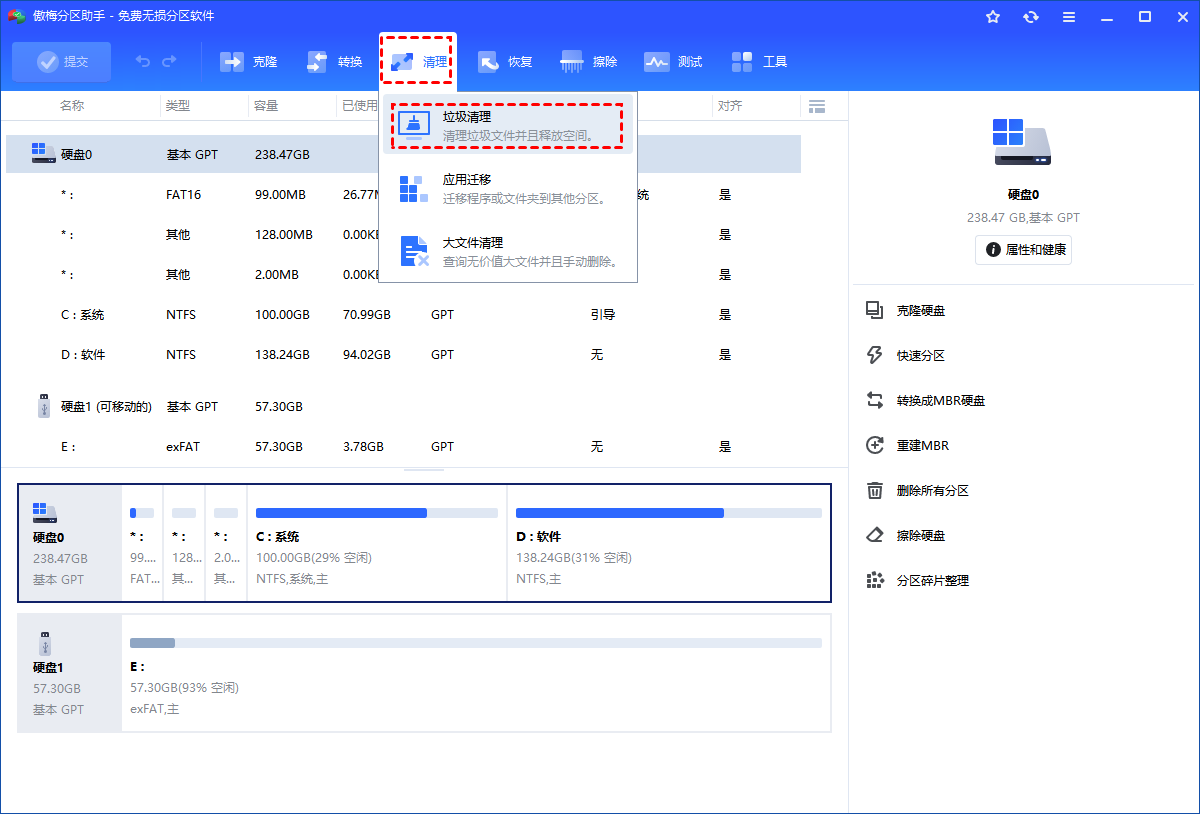
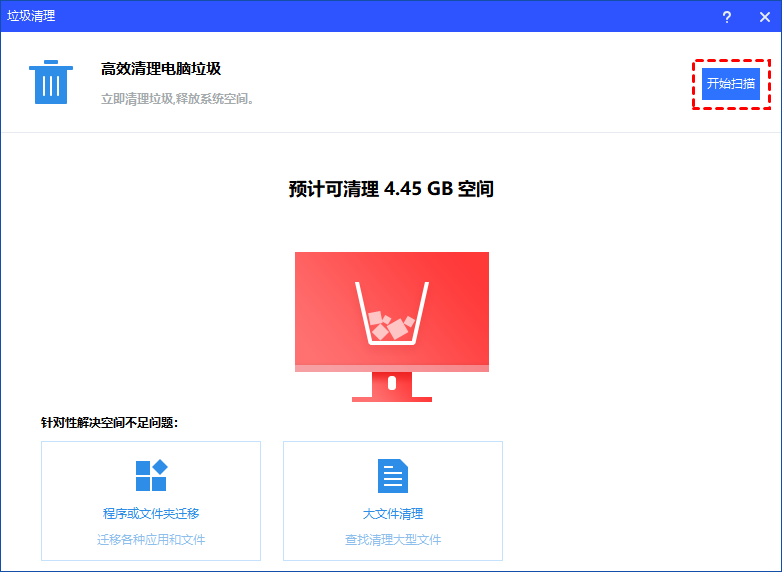
2. 点击"开始扫描"按钮,软件会自动分析C盘中的垃圾文件并分类展示。
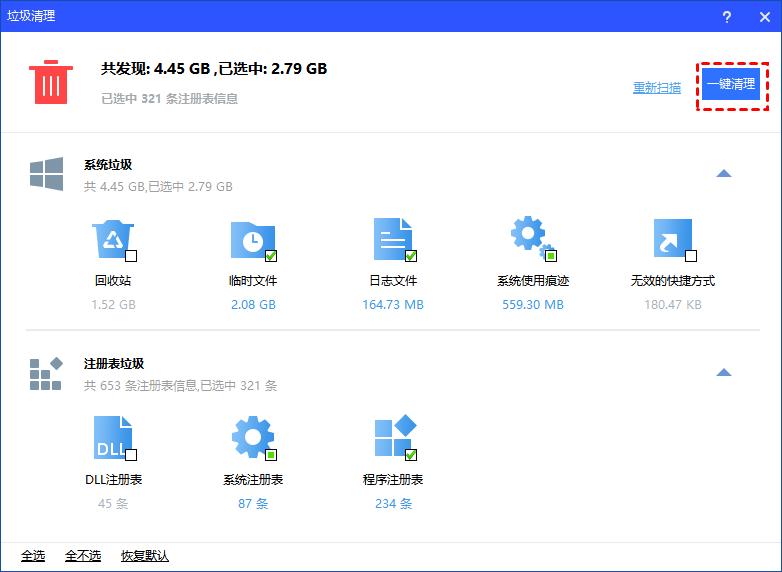
3. 扫描完成后,勾选需要清理的垃圾类型,点击"一键清理"等待完成即可。
方案二:Windows系统自带磁盘清理工具
Windows内置的磁盘清理工具无需安装任何软件,适合不想下载第三方工具的用户。它能安全删除临时文件、系统更新缓存等垃圾数据。
操作流程:
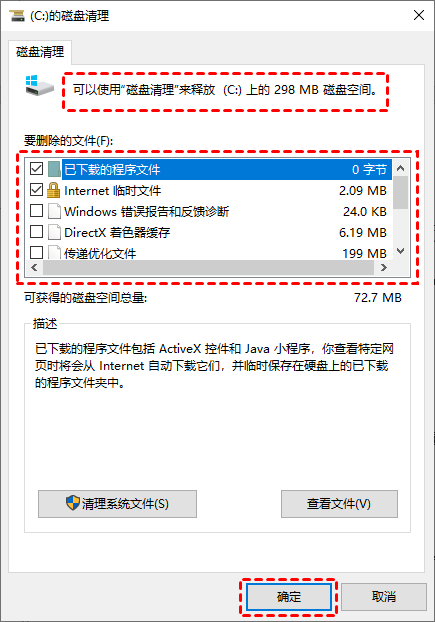
1. 打开"此电脑",右键点击C盘选择"属性",在弹出窗口中点击"磁盘清理"。
2. 点击"清理系统文件"按钮,系统会重新扫描并列出更多可清理项目,包括Windows更新缓存、临时文件等。
3. 勾选需要删除的文件类型,点击"确定"确认清理。
方案三:CMD命令清理休眠文件
如果你经常遇到C盘空间不足,且不需要使用休眠功能,可以通过CMD命令关闭休眠并删除hiberfil.sys文件,瞬间释放几个GB空间。
操作步骤:
1. 在Windows搜索框输入"命令提示符",右键选择"以管理员身份运行"。
2. 在命令行窗口输入"powercfg.exe -h off",按回车执行。命令执行后C盘空间会立即增加。

需要注意的是,CMD命令仅针对休眠文件,无法清理其他类型的垃圾文件。如需恢复休眠功能,可再次以管理员身份运行CMD,输入"powercfg -h on"重新开启。
三种C盘清理方法对比分析
| 清理方案 | 操作难度 | 数据安全性 | 清理耗时 | 释放空间 |
|---|---|---|---|---|
| 傲梅分区助手 | 简单(智能扫描一键清理) | 高(无损清理技术) | 3-8分钟 | 约3-10GB |
| 系统磁盘清理 | 简单(图形界面操作) | 高(系统自带工具) | 5-10分钟 | 约1-5GB |
| CMD命令 | 中等(需手动输入命令) | 高(仅删除休眠文件) | 即时完成 | 约2-8GB |
高级清理技巧与注意事项
除了上文介绍的3种基础方法,电脑清理C盘垃圾的正确办法还包括以下进阶技巧,适合对系统优化有更高要求的用户。
技巧1:清理Windows更新缓存
Windows Update下载的更新文件在安装完成后不会自动删除,长期累积可能占用数GB空间。可以通过以下路径手动清理:
- 打开"此电脑",进入
C:\Windows\SoftwareDistribution\Download文件夹 - 选中所有文件后删除(需先停止Windows Update服务)
- 或使用傲梅分区助手的"垃圾清理"功能一键扫描并删除
技巧2:转移虚拟内存文件
pagefile.sys(虚拟内存文件)通常占用C盘2-8GB空间。如果物理内存充足(16GB以上),可以将其转移到其他分区:
1. 右键"此电脑"→"属性"→"高级系统设置"
2. 在"性能"区域点击"设置"→"高级"→"虚拟内存"
3. 取消"自动管理所有驱动器的分页文件大小"
4. 选择C盘设置"无分页文件",选择D盘设置"系统管理的大小"
5. 重启电脑生效
技巧3:定期自动清理设置
Win10/11系统内置"存储感知"功能,可以自动清理临时文件:
1. 按Win+I打开设置→"系统"→"存储"
2. 开启"存储感知"开关
3. 点击"配置存储感知或立即运行",设置自动清理频率(建议每月一次)
⚠️ 清理前必看:哪些文件绝对不能删?
在进行电脑清理C盘垃圾的正确办法操作时,以下系统文件和文件夹严禁手动删除,否则可能导致系统崩溃:
- Windows文件夹:包含系统核心文件,不可删除
- Program Files/Program Files (x86):已安装软件目录,除非卸载软件否则不可删
- Users文件夹:用户配置文件和文档,删除会导致数据丢失
- pagefile.sys:虚拟内存文件,应通过系统设置转移而非直接删除
- hiberfil.sys:休眠文件,应使用powercfg命令关闭而非直接删除
建议使用专业工具(如傲梅分区助手)进行清理,软件会自动识别并跳过系统关键文件,比手动清理更安全可靠。
常见问题解答
电脑清理C盘垃圾的正确办法会误删重要文件吗?
使用正规工具(如傲梅分区助手、Windows自带磁盘清理)不会误删您的个人文档、照片或工作文件。这些工具会智能识别系统垃圾、临时文件、缓存数据等安全可删内容。但需注意:手动删除C盘文件存在风险,建议不熟悉系统文件结构的用户使用专业工具进行操作。
为什么电脑清理C盘垃圾的正确办法首选傲梅分区助手?
相比其他方案,傲梅分区助手的优势在于:1)智能识别:自动区分垃圾文件和系统关键文件,零误删风险;2)清理彻底:可清理系统深层垃圾(如注册表冗余项、无效快捷方式),释放空间更多;3)功能全面:除垃圾清理外,还提供应用迁移、C盘扩容等功能,一站式解决C盘空间问题;4)完全免费:个人用户可免费使用全部功能。
使用CMD命令清理C盘垃圾后如何恢复休眠功能?
如果你在执行powercfg.exe -h off后想重新启用休眠功能,只需再次以管理员身份运行命令提示符,输入"powercfg -h on"并回车即可。休眠功能恢复后,系统会重新创建hiberfil.sys文件,C盘空间会相应减少。
C盘清理后空间很快又满了是什么原因?
这种情况通常是微信、QQ等应用的缓存文件持续增长导致。建议定期使用傲梅分区助手清理垃圾,同时将这些应用的默认存储路径更改为其他分区,从源头减少C盘占用。此外,还可以考虑使用分区助手的"应用迁移"功能,将已安装的软件从C盘转移到其他分区。
写在最后
掌握电脑清理C盘垃圾的正确办法,能让你的Windows系统保持流畅运行。傲梅分区助手提供智能、安全的垃圾清理方案,适合各类用户;系统自带磁盘清理工具简单直接;CMD命令则适合追求快速释放空间的进阶用户。
除了清理垃圾,傲梅分区助手还支持C盘扩容、拆分分区、应用迁移等功能,是管理磁盘空间的得力助手。建议定期清理垃圾文件,保持C盘至少15%的可用空间,让电脑始终处于理想状态。
💡 免责声明:操作前请备份重要数据。本文所述方法在Win7/10/11系统下测试通过,但因系统环境差异,实际效果可能有所不同。如遇问题,建议咨询专业技术人员。