
先搞清楚:哪些东西能移,哪些千万别动?
在动手之前,咱们得先明白C盘的"底线"在哪里。说实话,Windows系统就像个有洁癖的房东,有些文件它死活不让碰。比如Windows文件夹里的系统文件、Program Files里的核心组件、还有 drivers 驱动文件夹,这些东西你要是乱动,电脑轻则蓝屏,重则直接罢工。
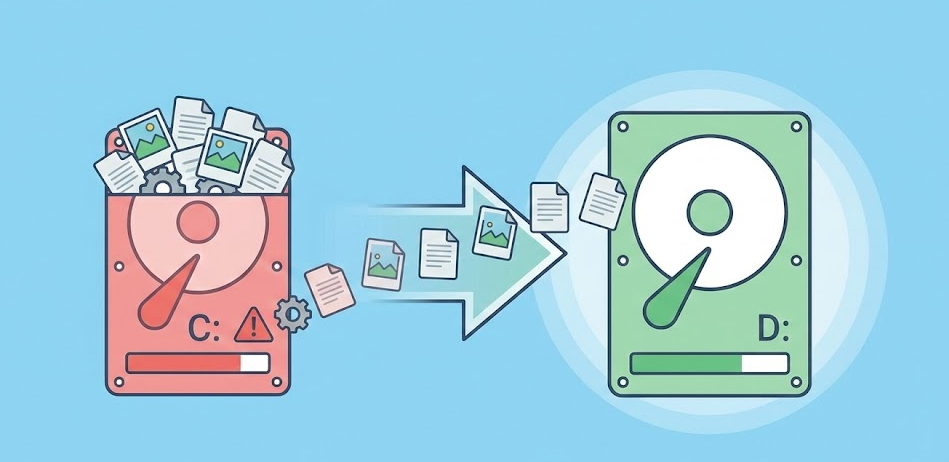
那到底哪些可以放心搬呢?个人的照片、视频、工作文档、下载的安装包、还有后来装的各种软件(比如微信、QQ、游戏、设计软件等),这些都是可以迁移的。特别是那些占用空间的大户,像微信的聊天记录、Photoshop的缓存、Steam的游戏库,随便一个都能占几十G,把它们挪到D盘,C盘立马就能喘口气。
方法1:手动迁移个人文件(零门槛,适合小白)
如果你只是想把文档、照片、下载文件这些"死物"移到D盘,其实根本不用装什么软件,直接手动搬运就行。怎么把C盘的东西移到D盘?说白了就是把文件从C盘复制粘贴到D盘,然后改一下路径指向。
具体操作也不复杂:
1. 先打开"此电脑",进入C盘的用户文件夹(一般是C:\Users\你的用户名),里面能看到"桌面"、"文档"、"下载"、"图片"这几个文件夹;
2. 假设你想移"下载"文件夹,右键点它选"属性",然后切到"位置"这个选项卡;
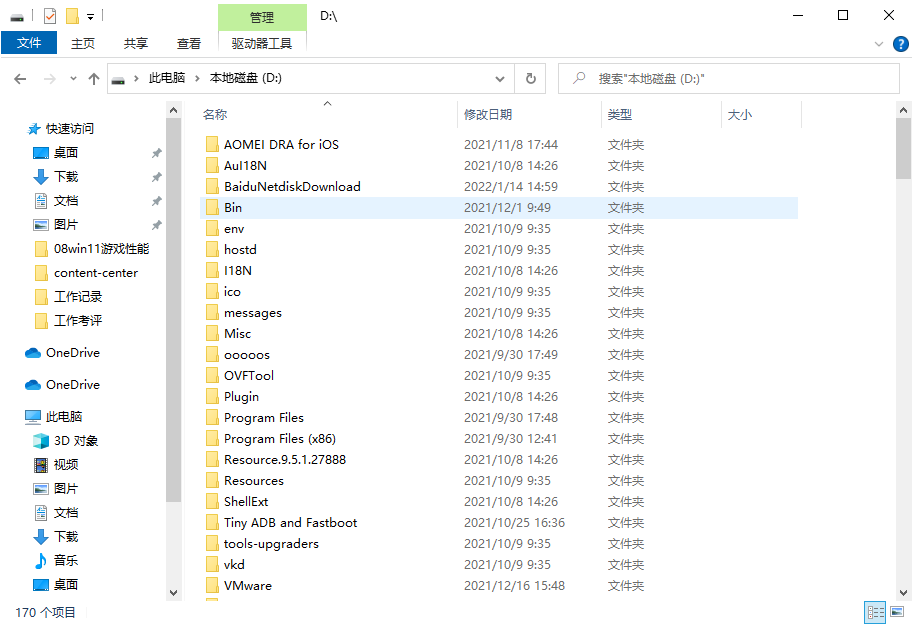
3. 点"移动"按钮,在D盘新建一个文件夹(建议叫"下载"或者Downloads,方便识别),选中它点确定;
4. 这时候系统会问"是否移动所有文件",点"是",等它复制完就行了。以后你下载的东西默认就会存到D盘,C盘自然就干净了。
这种方法的好处是简单直接,不用装软件,也不用担心兼容性问题。但缺点也很明显——只能移文件,移不了软件。如果你想把安装的软件也搬过去,还得看下面的方法。
方法2:系统设置(适合微软商店应用)
有些朋友用的是华为笔记本怎么把C盘的东西移到D盘比较方便?如果你的软件大多是从微软商店下载的(比如自带的邮件客户端、某些UWP应用),其实不用第三方工具,Windows自带的设置就能搞定。
操作步骤如下:
1. 按下键盘上的Win+I,打开设置界面,点"应用";
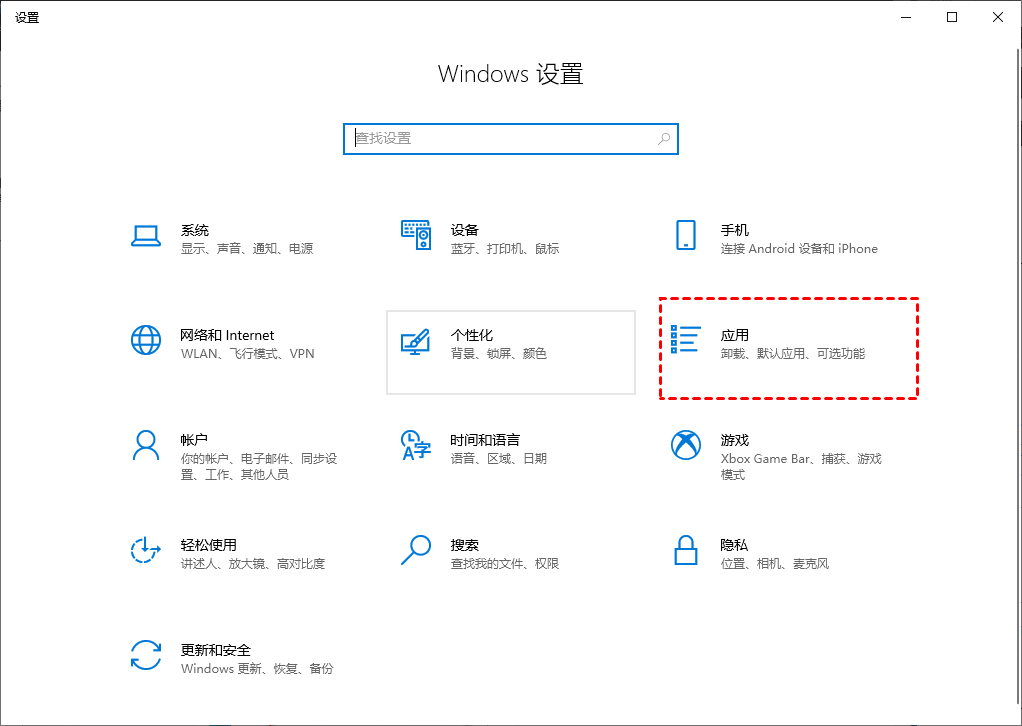
2. 在"应用和功能"里找到你想迁移的软件(注意:只有微软商店下载的才有"移动"按钮,自己装的exe软件这里没有);

3. 点"移动",选D盘,等进度条走完就行。迁移后软件照样能用,开始菜单里也能正常找到。
不过说实话,现在大部分人用的软件都不是从微软商店下的,微信、QQ、Chrome这些主流软件这里根本移不了。所以这种方法的局限性比较大,只能作为辅助手段。
方法3:傲梅分区助手(软件迁移专用,强烈推荐)
重头戏来了!如果你想把C盘装的软件整体搬到D盘,还能做到怎么把C盘的东西移到D盘不影响软件使用,那就得请专业工具出场了。市面上的迁移工具不少,但傲梅分区助手在"应用迁移"这块做得挺贴心,主要是操作简单,迁移后软件无需重新安装,连桌面快捷方式都自动更新。
为啥推荐它?一来它支持迁移各种类型的软件,不管是国产的微信、QQ,还是国外的Adobe全家桶、AutoCAD,都能整体搬迁;二来迁移过程中会自动处理注册表和路径问题,你不用担心软件搬过去打不开;三来界面比较直观,跟着向导点几下鼠标就能完成,对电脑小白相当友好。
具体怎么操作呢?看好了:

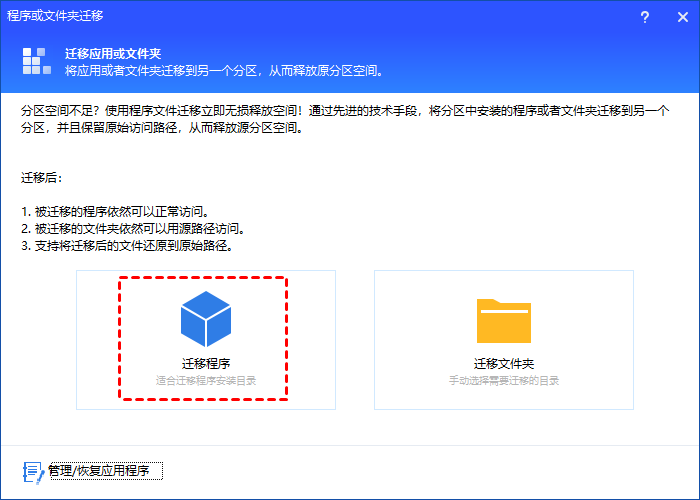
1. 安装并打开软件,在左侧找到"清理"选项,点进去选"应用迁移";
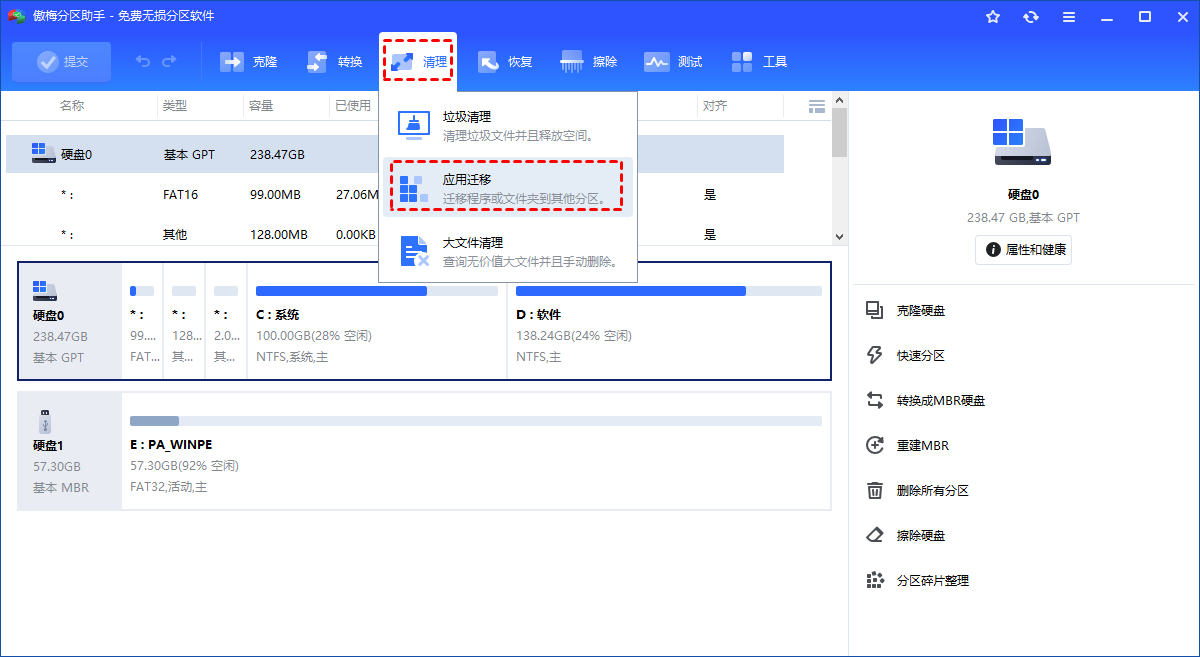
2. 选择"迁移程序",接着点"下一步";
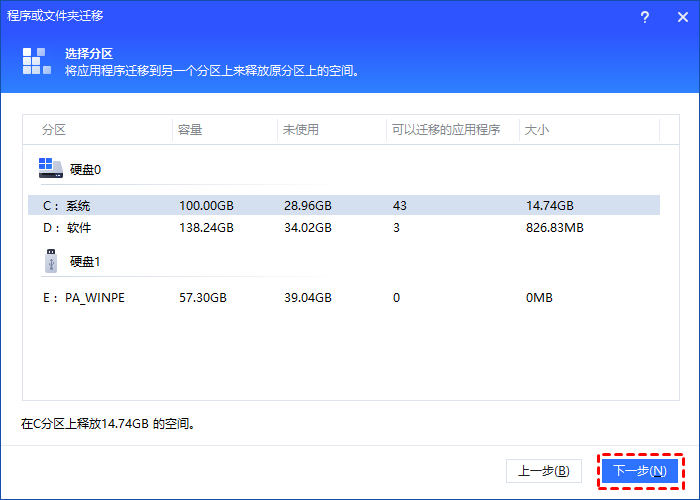
3. 源磁盘选C盘,软件会自动扫描出可以迁移的程序列表,勾选你想搬家的软件(可以多选,一次性搬几个);
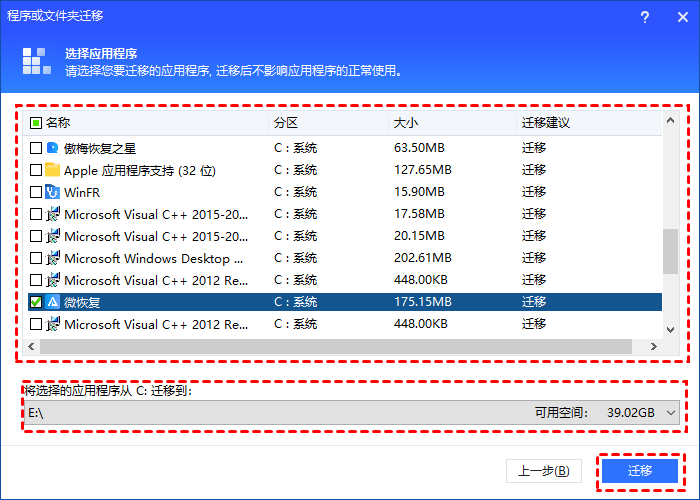
4. 点"浏览"指定D盘的目标位置,建议在D盘建个"Program Files"或者"软件"文件夹统一管理,然后点"迁移";
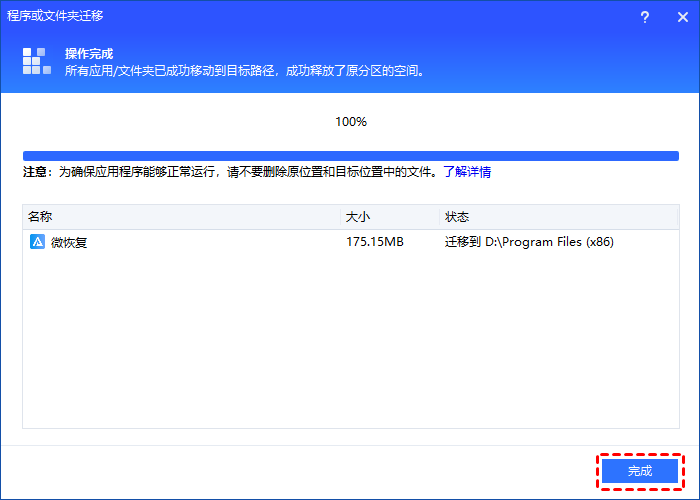
5. 等进度条走完,点"完成"。这时候你去D盘看,软件已经搬过去了,桌面上的快捷方式也能正常打开,就跟没搬过一样。
值得一提的是,华为笔记本怎么把C盘的东西移到D盘?其实用这个方法完全没问题,操作步骤和其他品牌的电脑一模一样,不用担心兼容性问题。
常见问题答疑
Q1:怎么把C盘的东西移到D盘不影响软件使用,真的能做到吗?
A:当然能做到,关键是选对方法。用分区助手的应用迁移功能,软件连设置都不会变,迁移完直接就能打开,注册表信息也会自动更新。但要是手动复制软件文件夹,那肯定会报错,因为系统找不到正确的路径了。
Q2:迁移过程中断电能行吗?
A:千万别!不管是手动复制还是用工具迁移,过程中断电都有可能导致文件损坏。建议插上电源再操作(特别是笔记本),并且关闭其他占用磁盘的程序,比如下载软件、视频播放器什么的。
Q3:C盘哪些文件绝对不能移?
A:Windows系统文件夹、Program Files里的系统组件、Drivers驱动文件夹这些千万别碰。如果不确定某个文件夹能不能动,建议先百度一下,或者干脆别动它,只移你认识的个人文件和明确是后装的软件。
Q4:迁移后C盘空间没变少是怎么回事?
A:检查你是不是只创建了链接但没删原文件,或者迁移失败了。成功迁移后,原C盘的软件文件夹应该会被清理掉,空间自然就释放了。如果还在,可以手动删除(前提是确认D盘的软件能正常使用)。
总结
怎么把C盘的东西移到D盘,其实真没想象中那么复杂。总结下来就是:移文件用手动,移软件用工具,微软商店的应用用系统设置。三种方法各有利弊,根据自己的实际情况选就行。
不过要我说,与其等C盘满了再想办法救急,不如平时就养成好习惯。安装软件的时候手动选D盘,下载文件别往桌面堆,微信聊天记录的保存路径改成D盘(微信设置里就能改)。这样一来,C盘就能一直保持"苗条"状态,电脑运行起来也会流畅不少。
如果你正在纠结华为笔记本怎么把C盘的东西移到D盘,或者担心怎么把C盘的东西移到D盘不影响软件使用,不妨试试上面说的分区助手,挺省心的。希望这篇文章能帮你解决C盘空间不足的烦恼,如果操作过程中遇到啥问题,欢迎留言交流。