
电脑小白必看:C盘空间不足怎么扩容稳妥?
看着电脑C盘无缘无故就变红,很多人的第一反应是清理垃圾。但你发现了吗?清理完没过几天,空间又满了。究竟C盘空间不足怎么扩容才是从根本上解决问题的办法呢?
其实,直接有效的办法就是利用其它分区(比如D盘或E盘)的空闲容量,通过专业的分区工具强行“划拨”给C盘。这种调整分区大小的操作,如果选对工具,是不需要重装系统,也不会丢失任何数据的。

如果只是简单的文件搬运,很难从根本上解决空间告急。想要彻底搞定C盘空间不足怎么扩容,下文的三个方案一定能帮到你。
方案一:通过傲梅分区助手实现无损扩容
当你在思考C盘空间不足怎么扩容时,如果C盘旁边没有紧邻的空白空间,Windows自带的磁盘管理就彻底哑火了。这时候,傲梅分区助手的“分配空闲空间”功能简直就是救星。
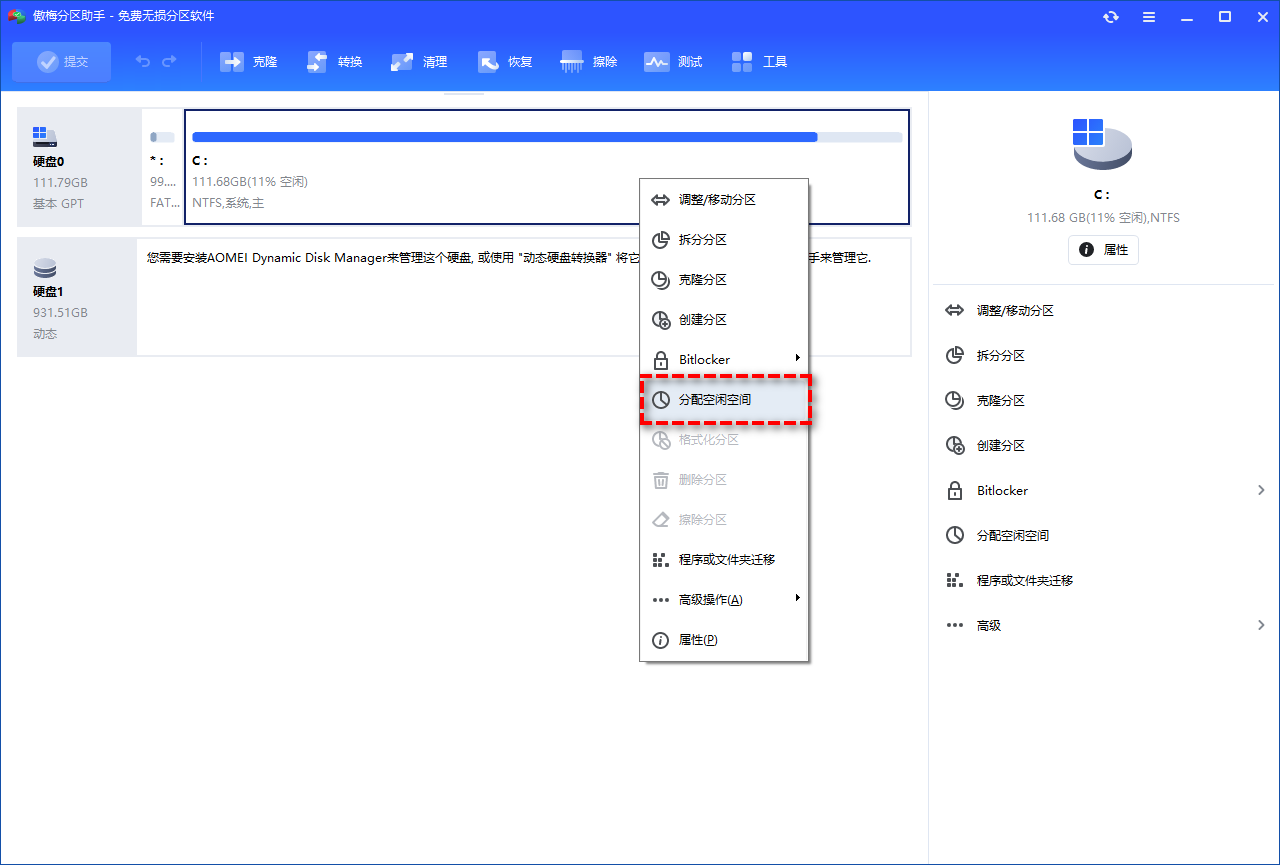
步骤1. 下载并启动傲梅分区助手。找一个容量充沛的分区(比如D盘),右键点击它并选择“分配空闲空间”。
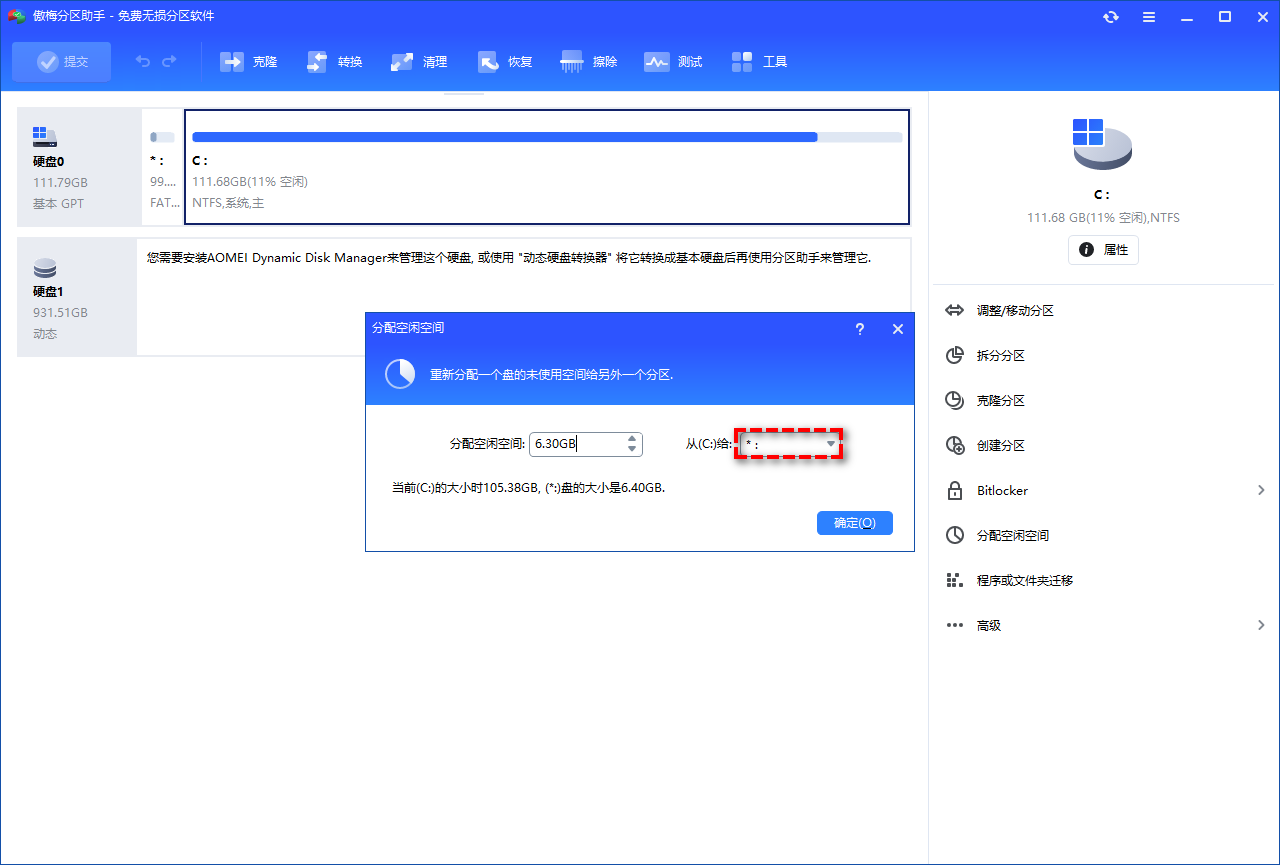
步骤2. 在弹出的设置框中,输入你想划拨的数值(比如50GB),然后目标分区下拉框选定为C盘。点击确定。
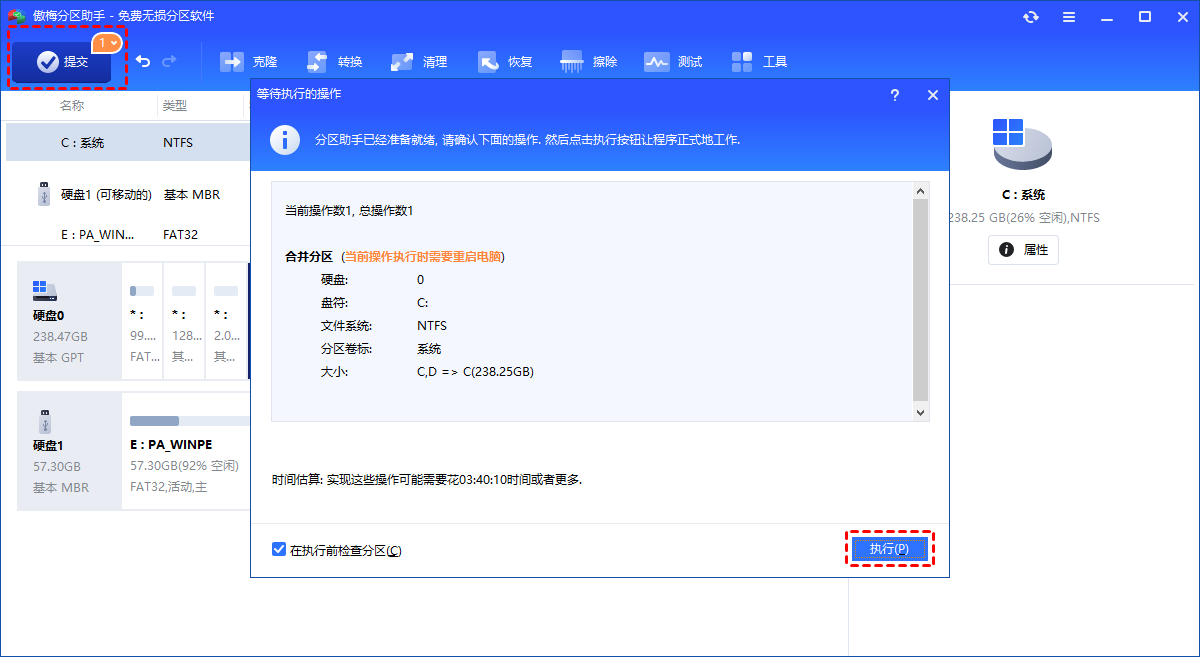
步骤3. 点击软件左上角的“提交”,确认你的操作。软件会自动帮你完成复杂的底层搬运,完成后你的C盘就扩容成功了!
方案二:利用系统自带“磁盘管理”手动扩容
不少人搜寻“C盘空间不足怎么扩容”时会看到磁盘管理,但这个方案有个门槛:你必须删除C盘右侧相邻的分区。这意味着如果你不提前备份,D盘的所有数据都会灰飞烟灭!
1. 右键点击“此电脑”选择“管理”,进入“磁盘管理”。右键点击C盘右侧的D盘,选择“删除卷”。

2. 空间变黑(未分配)后,右键点击C盘选择“扩展卷”,按向导点下一步即可完成。

避坑指南
关于C盘空间不足怎么扩容,我始终推荐大家首选“无损扩容”。不仅是因为它操作快,更因为现在的固态硬盘分区结构敏感,强行通过“删除卷”来扩充往往会遇到扩展卷灰色等尴尬问题。选对硬盘分区工具,让电脑维护变得不再烧脑。
相关文章