
为什么C盘空间总是不够用?
当你发现电脑越来越卡,打开软件要等半天,甚至弹出"磁盘空间不足"的红色警告时,C盘空间不足的问题已经迫在眉睫了。很多人都有这样的困惑:明明刚买电脑时C盘还有几十GB空间,怎么用着用着就满了?
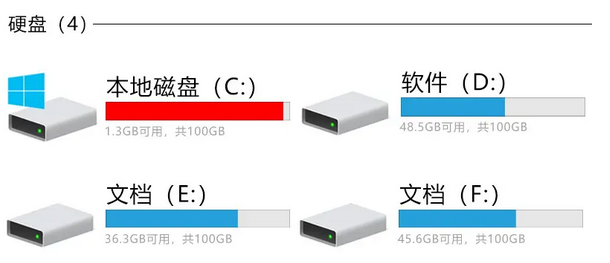
C盘空间不足通常有这几个 culprit:
- 系统更新和临时文件堆积:Windows更新会产生大量临时文件,长期不清理会占用大量空间。
- 软件默认安装到C盘:大多数软件默认安装在C盘,而且很多软件还会生成大量数据文件。
- 个人文件习惯存放在桌面:桌面、文档、下载文件夹默认都在C盘,文件越多C盘越满。
- 休眠文件和虚拟内存:hiberfil.sys和pagefile.sys会占用数GB甚至数十GB空间。
5种增加C盘存储空间的方法对比
不同的C盘空间不足情况,需要采用不同的解决方案。以下是5种主流方法的对比,帮你快速选择适合的方式:
| 方法 | 难度 | 是否丢数据 | 推荐场景 | 推荐指数 |
|---|---|---|---|---|
| 傲梅分区助手无损扩容 | 简单 | 否 | C盘空间严重不足,需要大幅扩容 | ⭐⭐⭐⭐⭐ |
| 磁盘管理工具 | 中等 | 是(需删除分区) | D盘数据已备份,可直接删除 | ⭐⭐⭐ |
| 垃圾清理 | 简单 | 否 | C盘有较多垃圾文件可清理 | ⭐⭐⭐⭐ |
| 卸载不常用软件 | 简单 | 否 | 安装了大量不常用软件 | ⭐⭐⭐ |
| Windows磁盘清理 | 简单 | 否 | 临时释放少量空间 | ⭐⭐ |
方案一:傲梅分区助手无损扩容(强烈推荐)
如果你希望在不丢失任何数据的情况下增加C盘容量,傲梅分区助手是不二之选。这款工具可以无视分区位置,直接从D盘或其他分区转移空间到C盘,操作简单且安全。
优势:
- 无损扩容:无需删除分区,保留所有数据。
- 跨分区操作:即使C盘和D盘不相邻,也能直接转移空间。
- 可视化操作:界面直观,新手也能轻松上手。
- 功能丰富:除了扩容,还支持拆分分区、克隆磁盘等实用功能。
操作步骤:
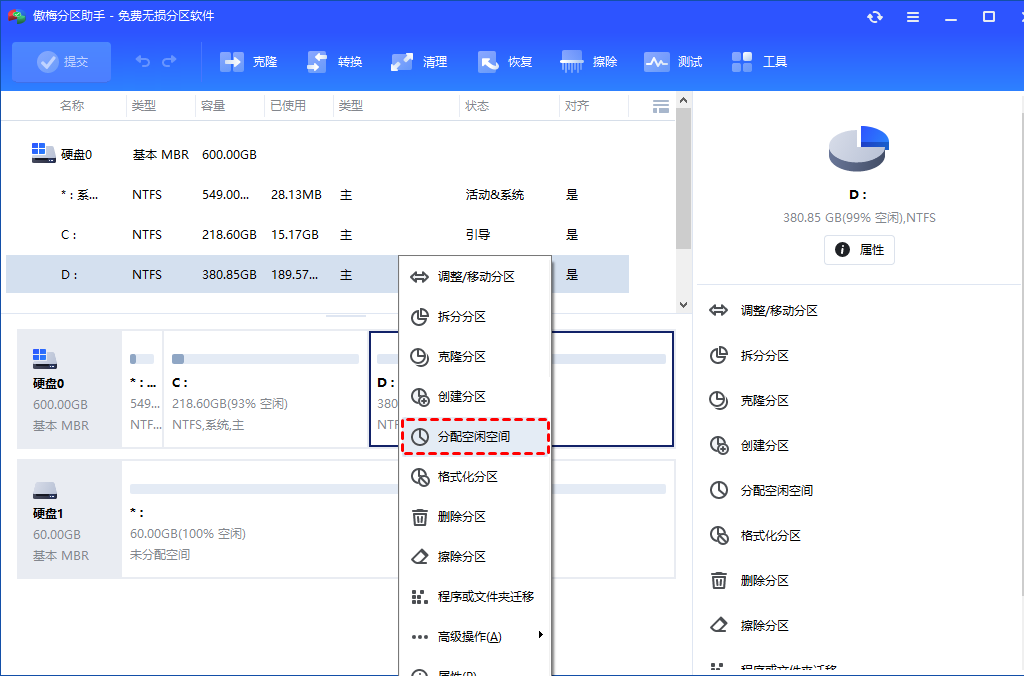
1. 下载并运行傲梅分区助手,右键点击D盘(或其他有空闲空间的分区),选择"分配空闲空间"。
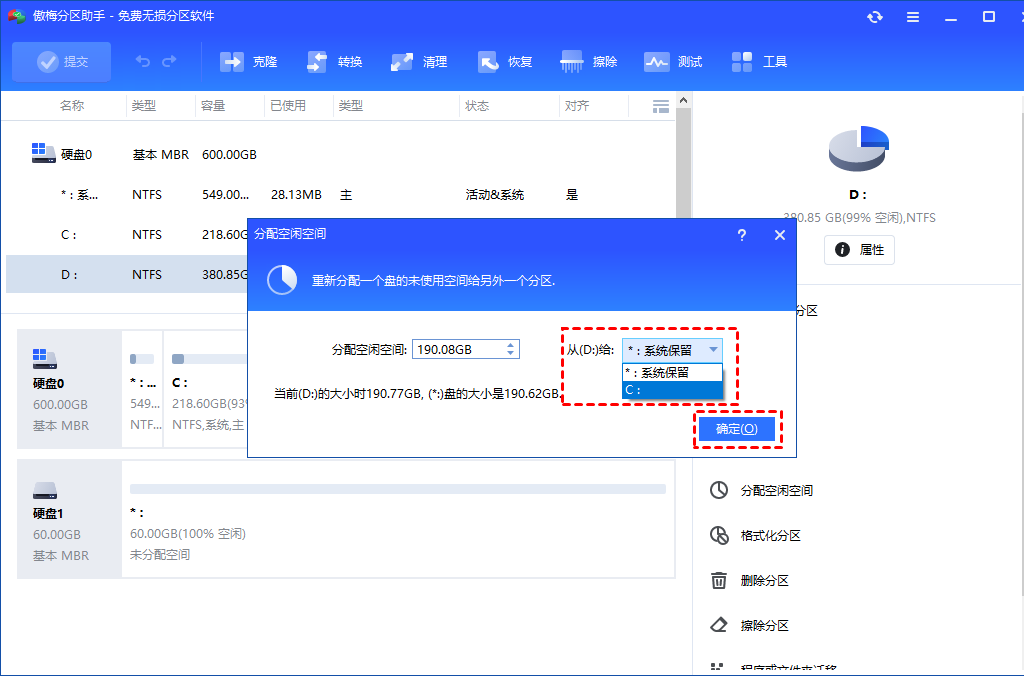
2. 在弹出窗口中设置要分配的空间大小,并选择分配给C盘。
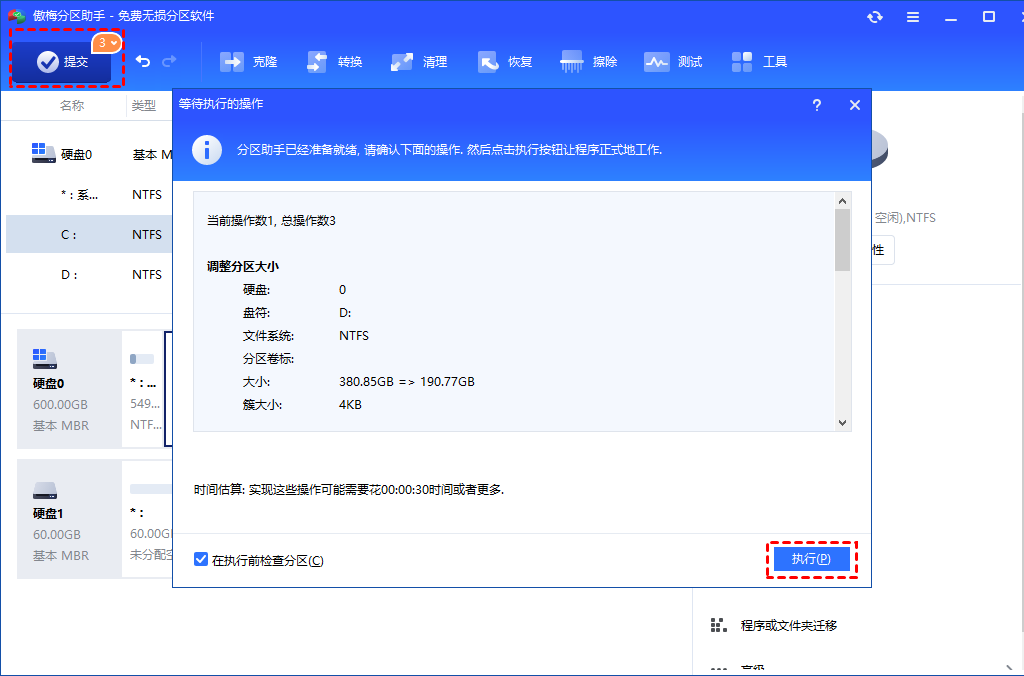
3. 返回主界面,点击"提交"预览操作,确认无误后点击"执行"开始扩容。
方案二:使用Windows磁盘管理工具
Windows自带的磁盘管理工具也可以扩展C盘,但前提是C盘右侧必须有相邻的未分配空间。这意味着你需要删除D盘才能腾出空间。
注意:此方法会清空D盘数据,操作前务必备份重要文件!
1. 按Win+X,选择"磁盘管理"。
2. 右键点击D盘,选择"删除卷"(确保已备份数据)。
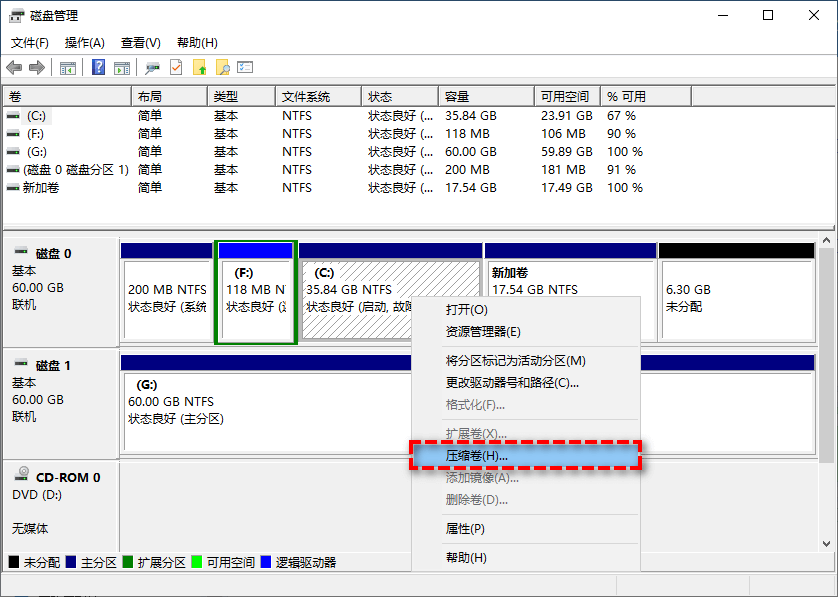
3. D盘删除后会显示为"未分配"空间,右键点击C盘,选择"扩展卷"。
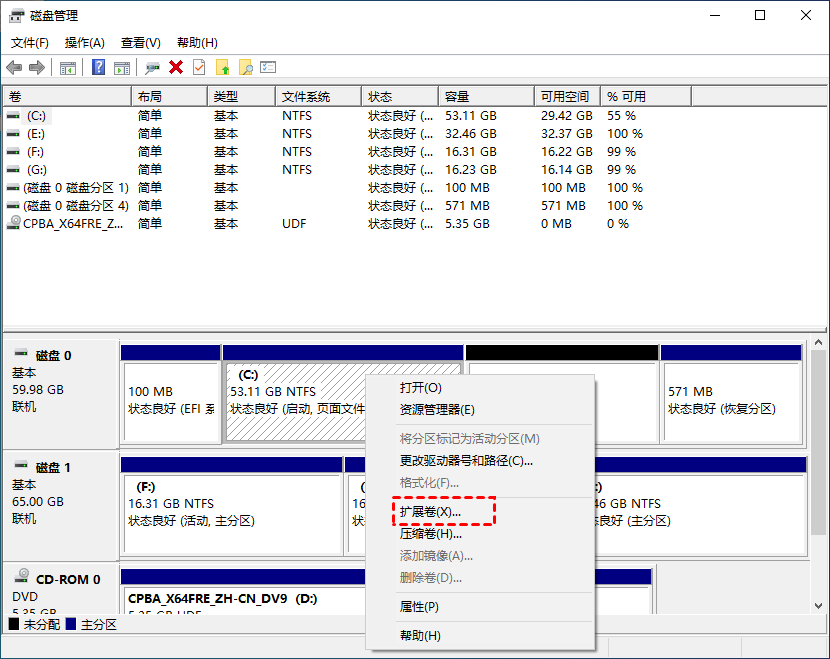
4. 按照向导提示完成操作即可。
方案三:傲梅分区助手垃圾清理
如果C盘空间不足是因为积累了大量垃圾文件,使用傲梅分区助手的"垃圾清理"功能可以快速扫描并清理临时文件、系统缓存等无用数据。
1. 启动傲梅分区助手,点击"清理"选择"垃圾清理"。
2. 点击"开始扫描",程序会自动分析C盘中的垃圾文件。
3. 勾选要清理的文件类型,点击"一键清理"即可释放空间。
方案四:卸载不常用软件
电脑上可能安装了很多只用了一两次的软件,这些软件不仅占用C盘空间,还可能在后台运行拖慢系统。
1. 按Win+I打开设置,选择"应用">"已安装的应用"。
2. 按安装日期或大小排序,找出占用空间大且不常用的软件。
3. 点击软件右侧的"卸载"按钮,按提示完成卸载。
方案五:Windows自带磁盘清理
Windows自带的磁盘清理工具可以删除临时文件、回收站内容等,适合临时释放少量空间。
1. 打开"此电脑",右键点击C盘,选择"属性"。
2. 点击"磁盘清理",等待扫描完成。
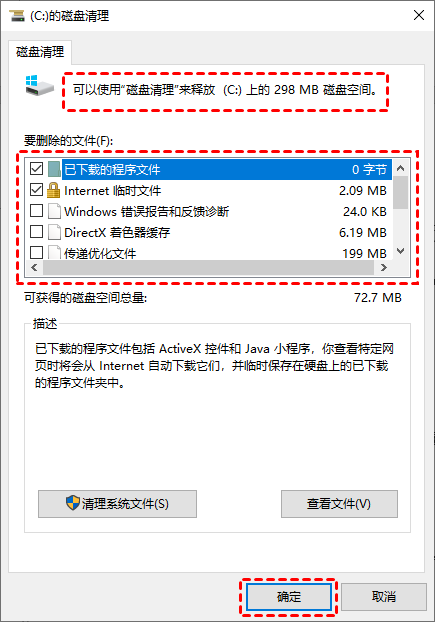
3. 勾选要删除的文件类型,点击"确定"即可。
总结
如何增加c盘存储空间?本文介绍的5种方法各有适用场景:
- 需要大幅扩容且不想丢数据:使用傲梅分区助手无损扩容。
- D盘数据已备份且想快速扩容:使用磁盘管理工具。
- C盘垃圾文件较多:使用傲梅分区助手垃圾清理功能。
- 安装了大量不常用软件:直接卸载释放空间。
- 临时释放少量空间:使用Windows自带磁盘清理。
推荐优先使用傲梅分区助手,它不仅能解决C盘空间不足问题,还支持制作U盘启动盘、系统迁移等实用功能,是日常维护电脑的得力助手。