
重要纠正:您遇到的其实是存储空间问题,不是内存问题

📌 专业澄清:很多用户搜索"电脑内存不足怎么清理",实际上混淆了两个概念:
• 内存(RAM):指的是运行内存,用于程序运行时的临时数据存储,通常4GB、8GB、16GB。内存不足表现为程序卡顿、闪退。
• 存储空间(硬盘):指的是C盘、D盘等磁盘空间,用于长期存储文件和系统,通常256GB、512GB、1TB。存储空间不足表现为C盘爆红、提示"本地磁盘空间不足"。
✅ 本文解决的是后者——C盘存储空间不足的问题!
当您看到"本地磁盘(C:)空间不足"的提示,或者电脑运行越来越慢,这往往是C盘存储空间被大量文件占用的结果。很多用户习惯将软件默认安装到C盘,或者把下载文件、桌面文档都堆放在系统盘,这些都是导致C盘爆满的原因。
- 系统和软件堆积:Windows更新文件、临时缓存、日志文件不断累积,占用大量存储空间。
- 应用程序膨胀:安装在C盘的软件越来越多,部分软件还会生成大量数据文件。
- 用户习惯问题:桌面、下载文件夹、文档等个人数据全部存放在C盘,缺乏定期整理。
- 病毒或恶意软件:部分恶意程序会不断生成垃圾文件,悄悄吞噬存储空间。
面对C盘存储空间不足的问题,及时清理和优化不仅能释放磁盘空间,更能显著提升系统运行效率。下面为您介绍9种安全有效的释放磁盘空间方案。
清理方案对比推荐
C盘存储空间不足怎么解决?不同的存储问题需要不同的解决方案。以下是9种主流清理方法的对比,帮您快速选择适合的方式:
| 清理方案 | 适用场景 | 操作难度 | 推荐指数 |
|---|---|---|---|
| 垃圾文件清理 | 清理系统缓存、临时文件 | 简单 | ★★★★★ |
| 应用迁移 | 将C盘软件移至其他分区 | 简单 | ★★★★★ |
| 重复文件清理 | 查找删除重复文件 | 简单 | ★★★★☆ |
| 扩展C盘空间 | 从其他分区借用空间 | 中等 | ★★★★☆ |
| 磁盘清理工具 | Windows自带清理 | 简单 | ★★★☆☆ |
C盘存储空间不足怎么解决?9种详细教程
C盘存储空间不足怎么解决?下面为您详细介绍9种安全可靠的释放磁盘空间方法,按推荐程度排列,您可以根据实际需求选择。
方案1:使用分区助手清理垃圾文件(推荐)
对于想要快速安全释放磁盘空间的用户,傲梅分区助手的"垃圾清理"功能是较为理想的解决方案。它能智能识别系统垃圾、注册表冗余项,一键清理且不会误删重要文件。
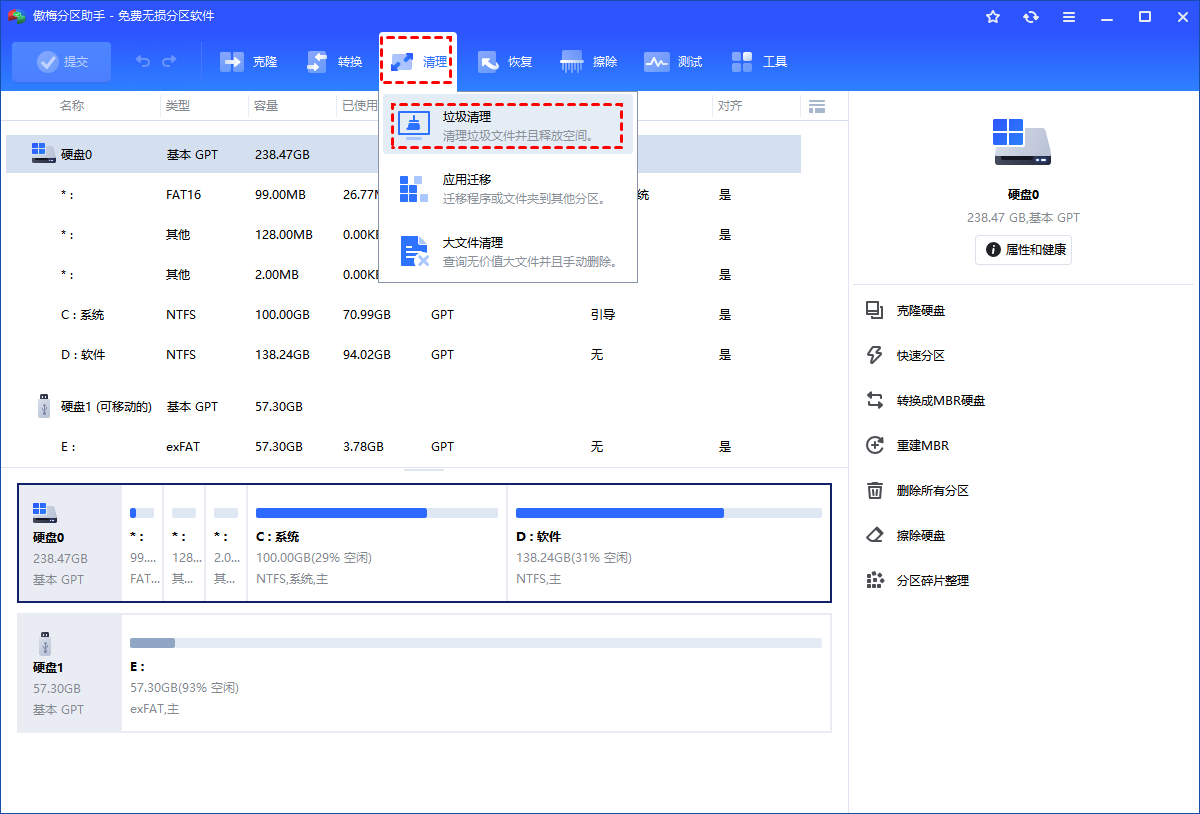
1. 启动傲梅分区助手,点击顶部"清理"菜单,选择"垃圾清理"。
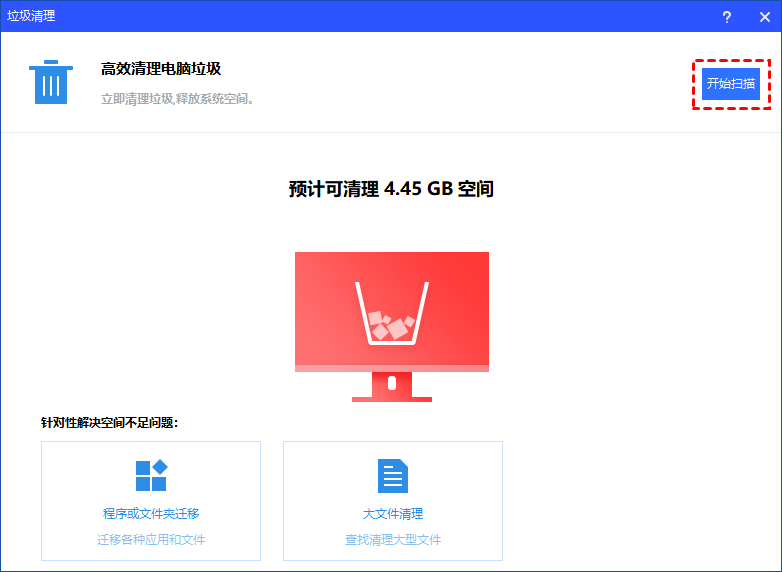
2. 进入垃圾清理页面后点击"开始扫描",程序会自动分析C盘中的垃圾文件。
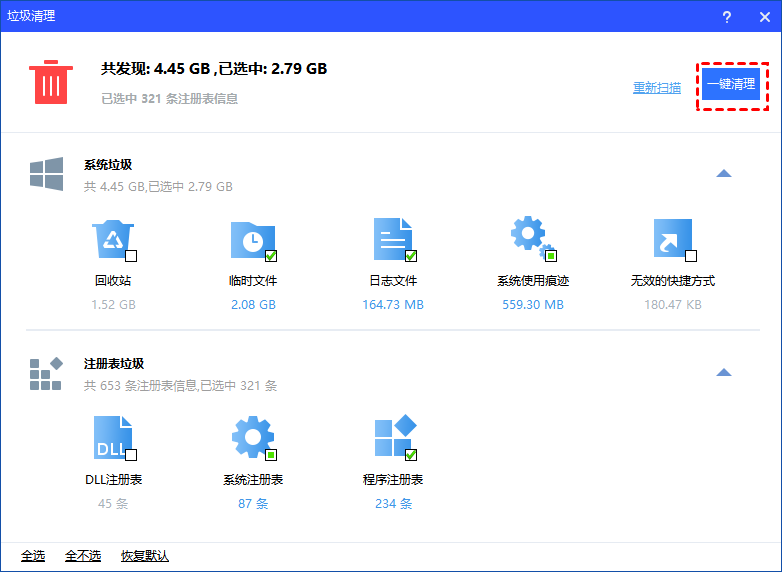
3. 扫描完成后,勾选想要清理的系统和注册表垃圾文件,点击"一键清理"即可释放磁盘空间。
方案2:迁移C盘应用程序到其他分区
已安装的大型软件往往是占用C盘存储空间的元凶。使用傲梅分区助手的"应用迁移"功能,可以安全地将Microsoft Office、游戏等应用程序从C盘移至D盘或其他分区,完美解决存储空间不足问题。
1. 打开分区助手,点击"清理"选择"应用迁移"。

2. 选择"迁移程序"选项。

3. 选择C盘驱动器,点击"下一步"扫描已安装程序。
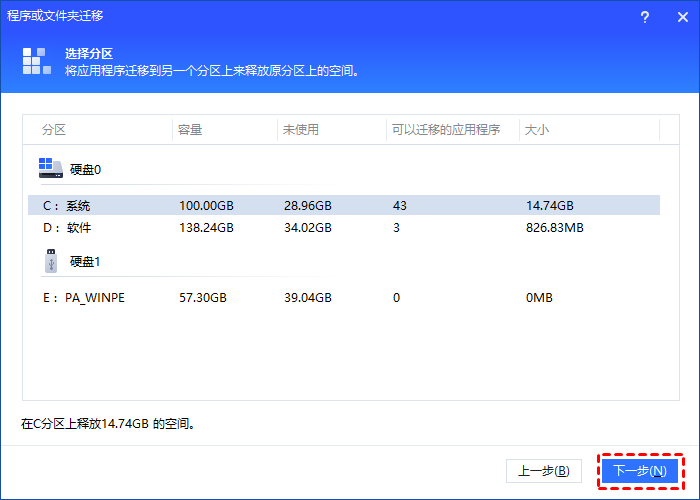
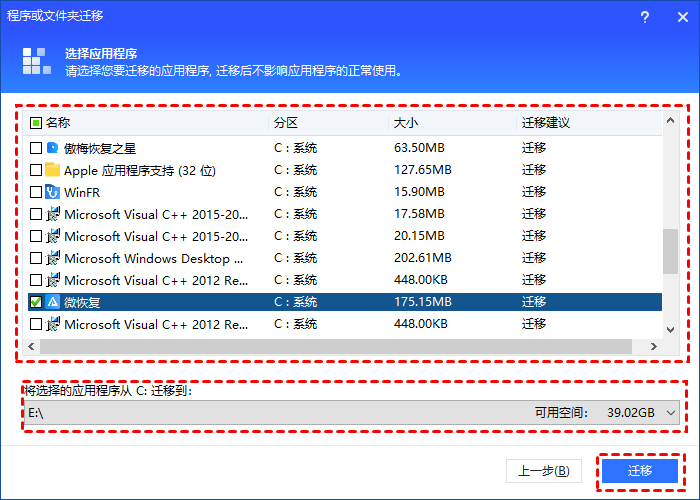
4. 勾选需要迁移的软件,设置目标位置,点击"迁移"。
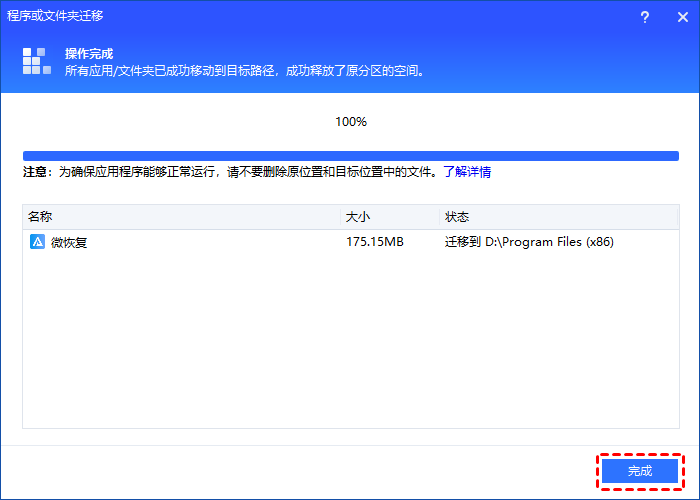
5. 等待迁移完成,点击"完成"。原快捷方式仍可正常使用。
方案3:清理重复文件释放空间
重复文件是指系统中存在两个或多个完全相同的文件副本,通常分散在不同目录中。使用分区助手的"重复文件查找"功能,可以快速定位并清理这些冗余文件,有效释放存储空间。
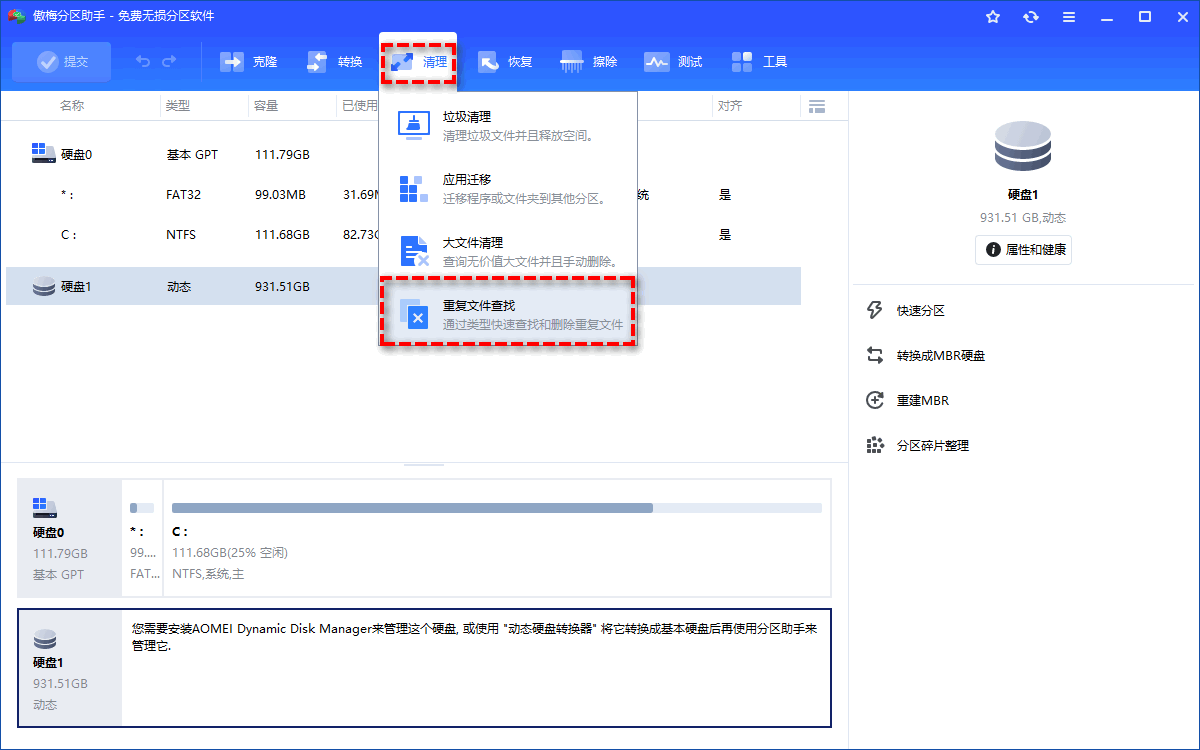
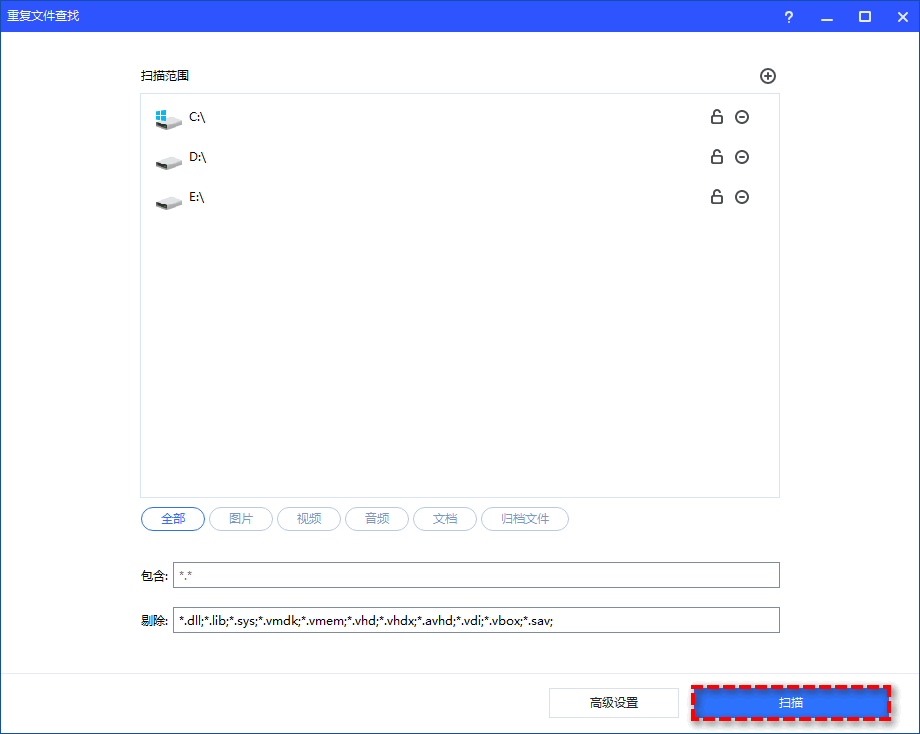
1. 启动傲梅分区助手,点击"清理"选择"重复文件查找"。
2. 默认会显示所有硬盘和分区,您可以手动添加或移除扫描范围。
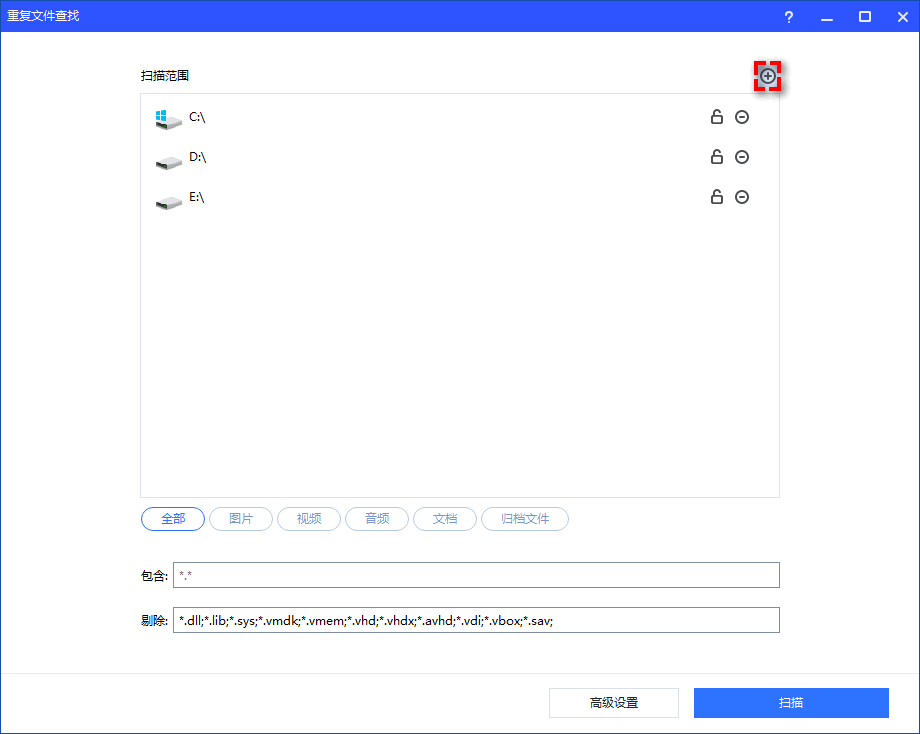
3. 点击"开始扫描"查找重复文件。
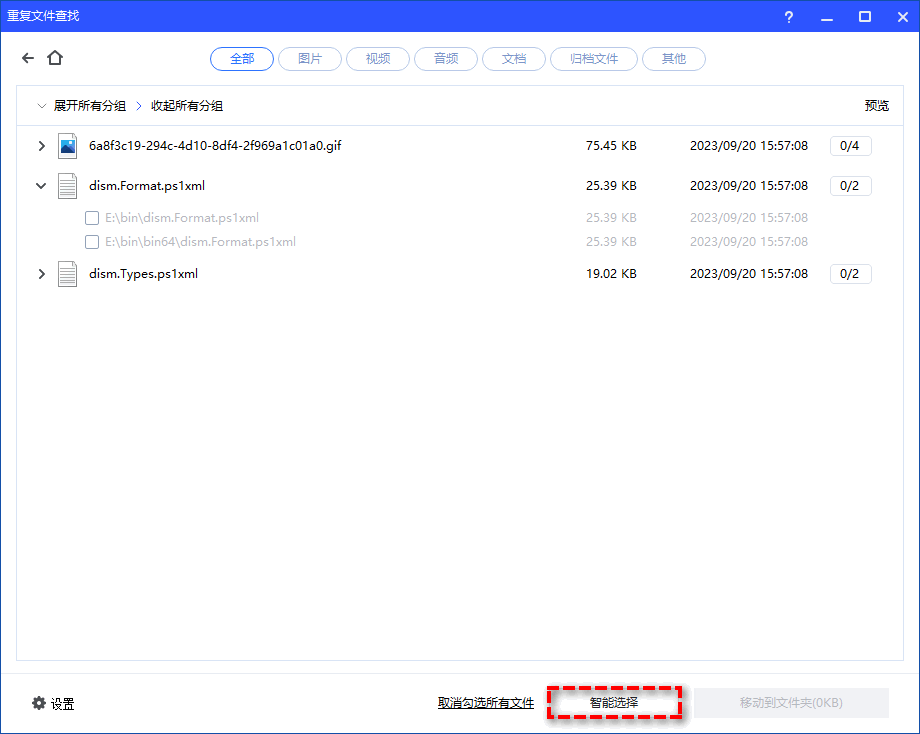
4. 扫描完成后预览结果,使用"智能选择"自动勾选重复文件。
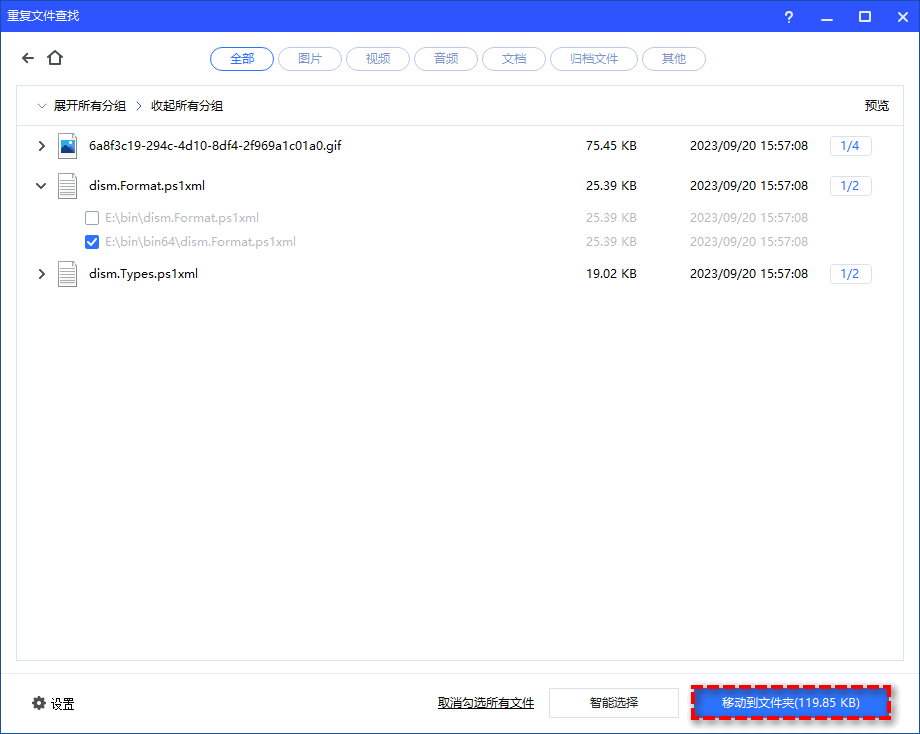
5. 点击"移动到文件夹"或删除,完成清理。
方案4:扩展C盘空间
当C盘存储空间确实不足时,可以考虑从其他分区借用空间。傲梅分区助手支持无损调整分区大小,无需格式化即可扩展C盘容量。
提示:如果没有未分配的空间,需要先缩小其他分区创建;如果已有未分配空间,可以直接跳到第3步。
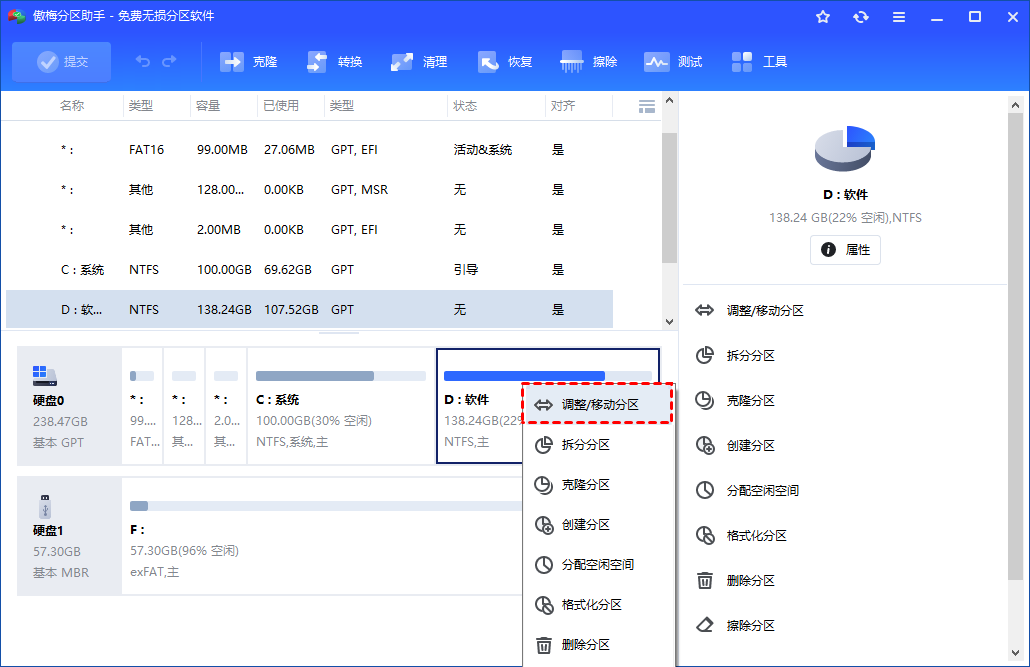
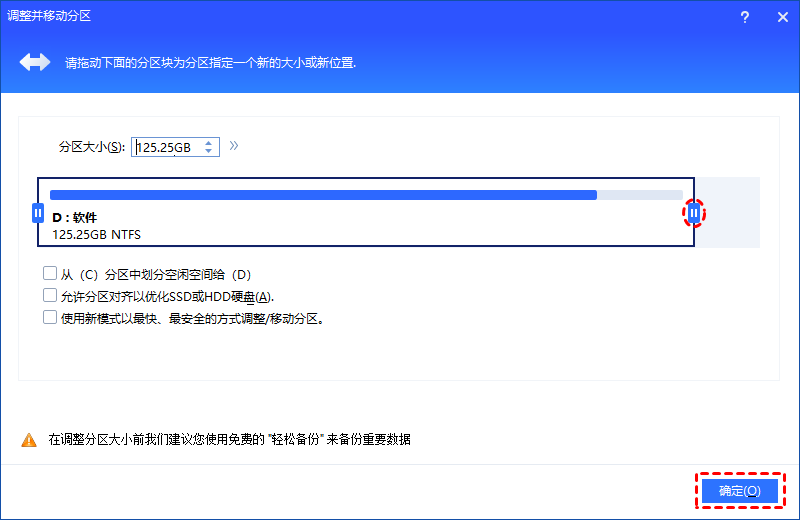
1. 启动傲梅分区助手,右键单击要缩小的磁盘,选择"调整/移动分区"。
2. 拖动绿色条两侧的圆圈确定未分配空间大小,点击"确定"。
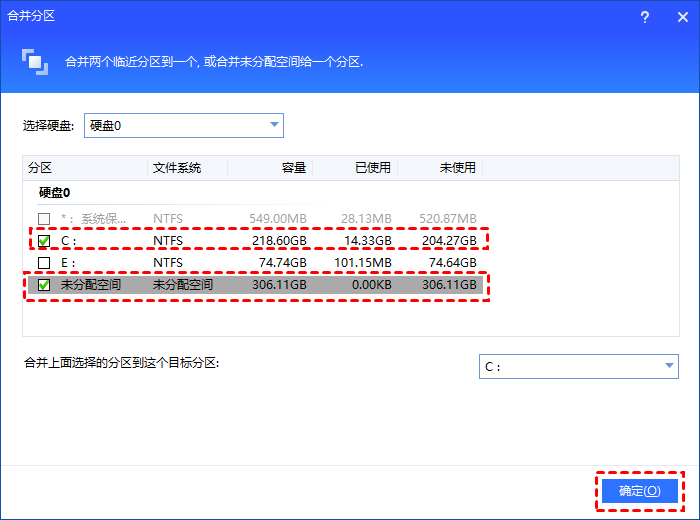
3. 右键点击C盘,选择"合并分区"。

4. 勾选未分配空间,点击"确定"。
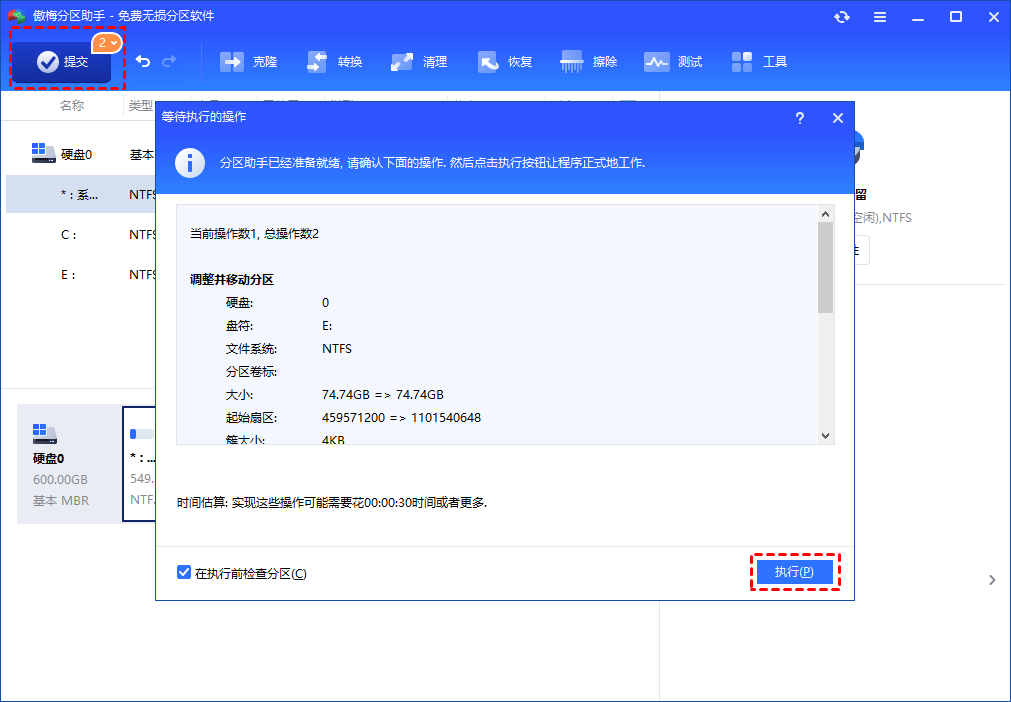
5. 点击左上角"提交",然后"执行"开始合并。
方案5:使用Windows磁盘清理工具
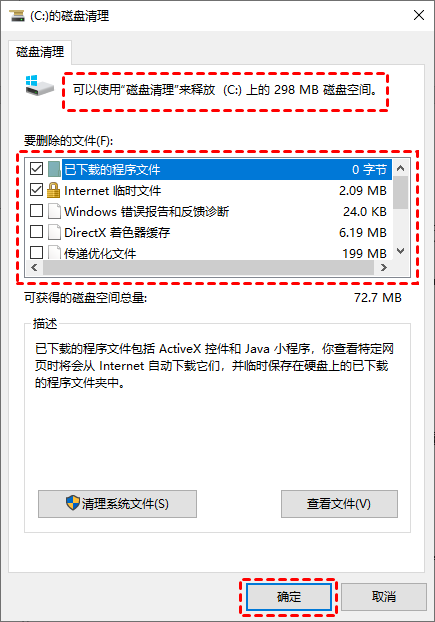
Windows系统自带的磁盘清理工具可以帮助删除临时文件、系统缓存等不必要的数据,是基础释放磁盘空间的方法。
1. 在搜索框输入"磁盘清理"并按回车。
2. 选择C盘,点击"确定"。
3. 勾选要清理的文件类型,点击"确定"开始清理。
方案6:开启存储感知自动清理
Windows 10/11的存储感知功能可以定期自动清理临时文件和回收站内容,帮助持续释放磁盘空间。
1. 打开"设置",点击"系统"。
2. 选择左侧"存储",开启"存储感知"。

注意:存储感知默认在空间不足时才运行。如需立即清理,选择"配置存储感知或立即运行"并点击"立即清理"。
方案7:卸载不常用程序
很多用户安装了大量软件却很少使用,这些程序占用宝贵的C盘存储空间。定期检查并卸载不常用软件是释放磁盘空间的有效方式。
1. 搜索并打开"控制面板"。
2. 点击"程序",选择"程序和功能"。
3. 右键点击不需要的程序,选择"卸载"。

方案8:关闭休眠功能
休眠功能会在C盘生成hiberfil.sys文件,通常占用数GB存储空间。如果不使用休眠模式,可以关闭该功能释放磁盘空间。
1. 搜索"命令提示符",右键选择"以管理员身份运行"。
2. 输入命令"powercfg.exe -h off"并回车,即可关闭休眠。

方案9:病毒查杀
某些病毒或恶意软件会不断生成垃圾文件,导致C盘存储空间被占满。定期使用杀毒软件全盘扫描可以保障系统安全并释放空间。
使用Windows Defender或其他杀毒软件进行全盘扫描,清除发现的威胁。

系统优化建议
C盘存储空间不足怎么解决?除了使用上述9种方法释放磁盘空间,养成良好的使用习惯也很重要:
- 定期清理:建议每月进行一次垃圾清理和重复文件扫描。
- 软件安装位置:安装软件时选择D盘等非系统分区,避免C盘过度拥挤。
- 文件管理:将个人文档、下载文件分类存放到其他分区。
- 开启自动清理:启用存储感知功能,让系统自动维护。
傲梅分区助手不仅提供垃圾清理、应用迁移、重复文件查找等功能,还支持安全擦除硬盘、克隆分区、系统迁移等高级功能。立即下载体验,让您的电脑始终保持最佳状态!
常见问题解答(FAQ)
Q1: 电脑提示"内存不足"怎么判断是内存还是存储空间问题?
内存(RAM)不足的表现:程序运行缓慢、频繁卡顿、程序闪退、提示"内存不足,请关闭部分程序"。解决方法:关闭不必要的程序或增加物理内存条。
存储空间不足的表现:C盘显示红色、弹出"本地磁盘(C:)空间不足"提示、无法下载文件、系统更新失败。解决方法:使用本文介绍的9种方法清理C盘,释放磁盘空间。
Q2: C盘存储空间清理后会误删重要文件吗?
使用傲梅分区助手等专业工具进行垃圾清理时,程序会智能识别系统垃圾、临时文件、缓存数据等,不会误删您的个人文档、照片或重要工作文件。建议在清理前查看扫描结果,确认无误后再执行清理操作。对于应用迁移功能,迁移后原快捷方式仍然有效,软件可正常使用。
Q3: 清理后C盘存储空间还是没有明显变化怎么办?
如果常规清理效果不明显,可能是以下原因:系统还原点占用空间(可调整保留空间大小)、虚拟内存文件过大(可移至其他分区)、休眠文件未关闭(使用powercfg.exe -h off命令)。建议使用傲梅分区助手的"大文件清理"功能深度扫描,查找占用存储空间的隐藏文件。