
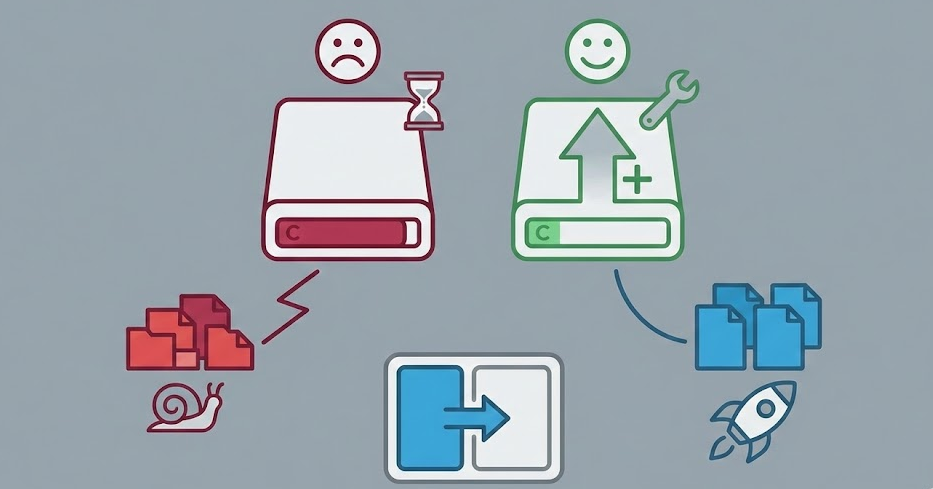
“明明没存什么东西,为什么C盘又红了?”相信这是很多Windows用户每天开机时都会发出的灵魂拷问。看着C盘剩余空间一点点变红,电脑运行速度也像蜗牛一样慢,打开个软件都要转圈半天,是不是很抓狂?
C盘作为系统盘,一旦空间不足,不仅影响系统更新,还会直接拖慢整机性能。与其每天小心翼翼地清理缓存,不如彻底解决问题。那么,究竟如何给c盘扩展空间才最安全有效呢?今天,我们就来聊聊三种从“治标”到“治本”的解决方案,总有一款适合你。
方法一:无损扩容神器——傲梅分区助手(强力推荐)

说到调整分区,很多朋友第一反应是“会不会丢失数据”?确实,如果使用Windows自带工具,往往需要“拆东墙补西墙”(删除D盘),代价太大。而专业的第三方工具——傲梅分区助手,则能让你像拼图一样,灵活地将其他盘的空闲空间“借”给C盘,全程不需要格式化,数据安全无忧。
这是目前解决如何给c盘扩展空间最简单、最安全的方法,特别适合对电脑操作不太熟悉的小白用户。
操作步骤:
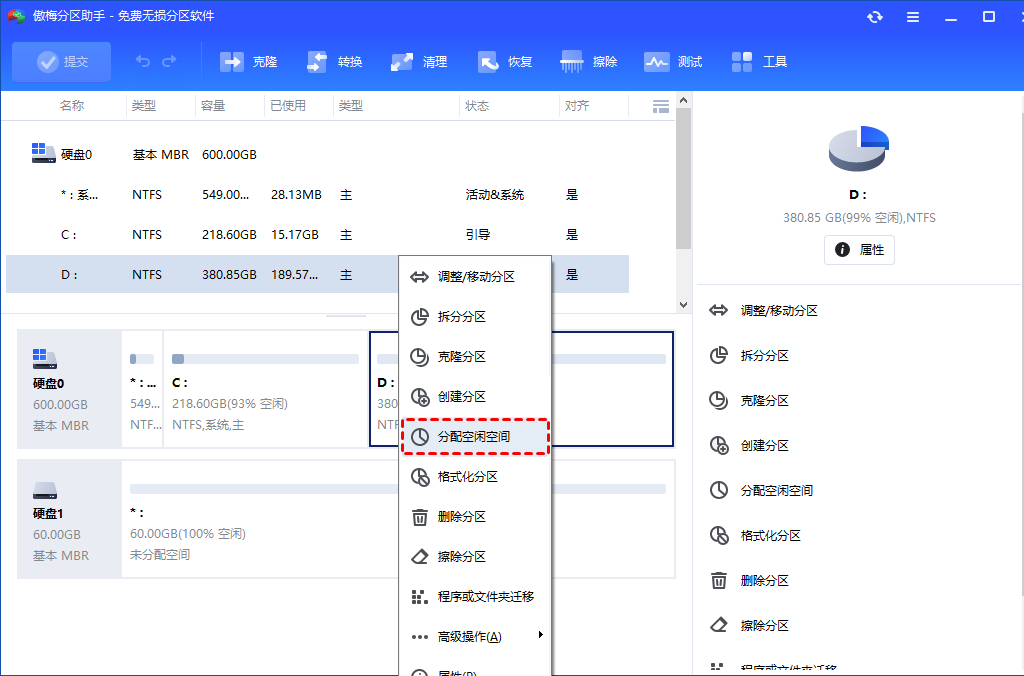
1. 启动软件:下载并打开傲梅分区助手,在主界面找到空间比较富余的分区(比如D盘),点击鼠标右键,选择“分配空闲空间”。
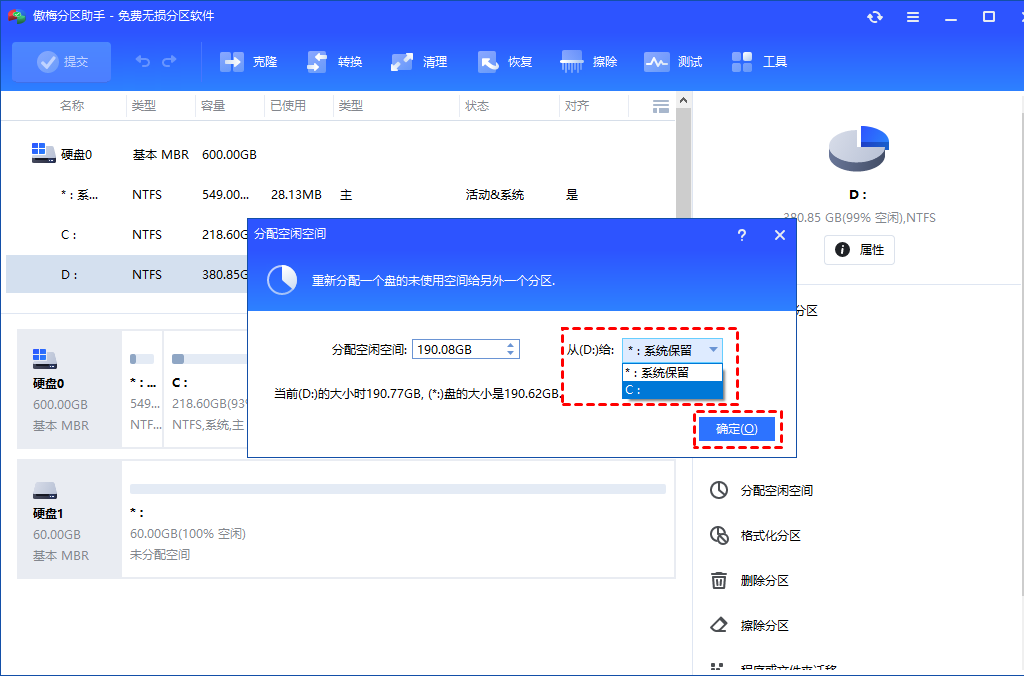
2. 设置参数:在弹出的窗口中,你可以自由输入想要分配给C盘的大小。记得在“给”后面的下拉框中选择“C:”,然后点击“确定”。
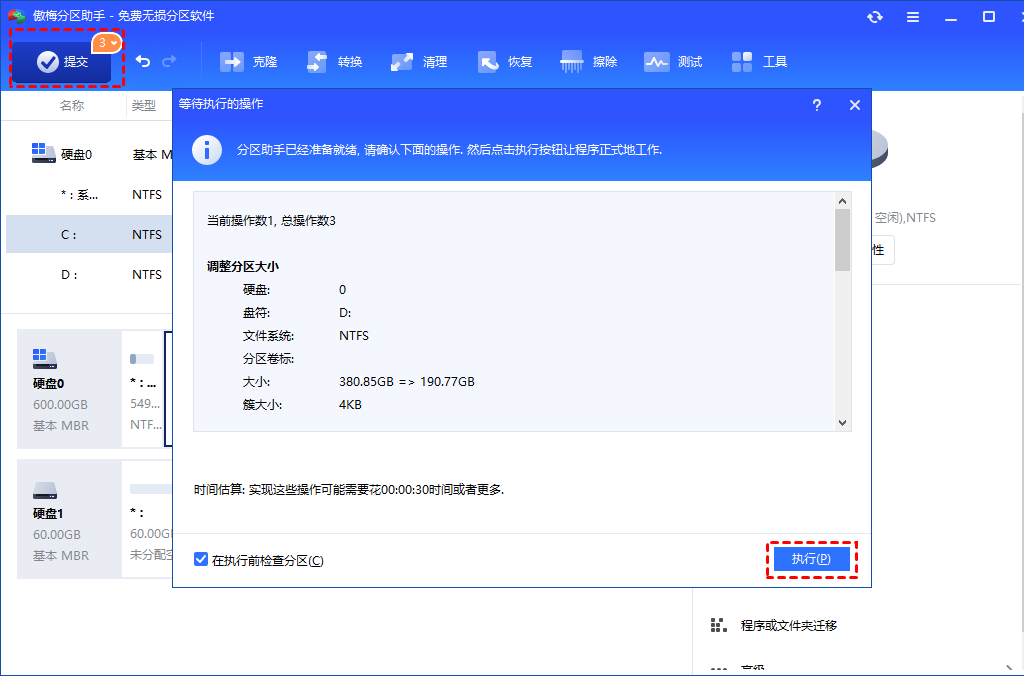
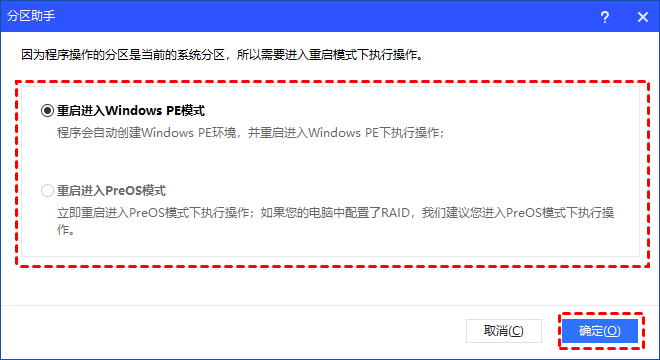
3. 执行操作:回到主界面,你会看到预览效果中C盘变大了。但这还不是最终结果,点击左上角的“提交”,再点击“执行”。软件会自动重启电脑进入PreOS模式完成扩容,稍等片刻即可。
方法二:Windows自带磁盘管理(需谨慎操作)
如果你不想安装额外软件,且D盘没有重要数据(或者已备份),也可以尝试Windows自带的“磁盘管理”。不过这个方法比较“暴力”,它要求C盘右侧必须有紧邻的“未分配空间”。现实情况是,C盘右边通常是D盘,所以你必须先删除D盘。
注意:此方法会清空D盘所有数据,请务必提前备份!
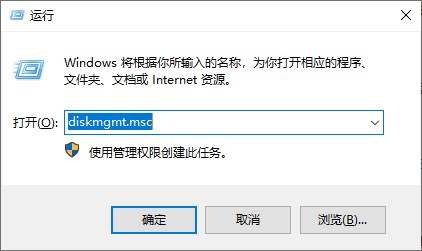
1. 进入管理界面:按下组合键“Win+R”,输入diskmgmt.msc并回车。
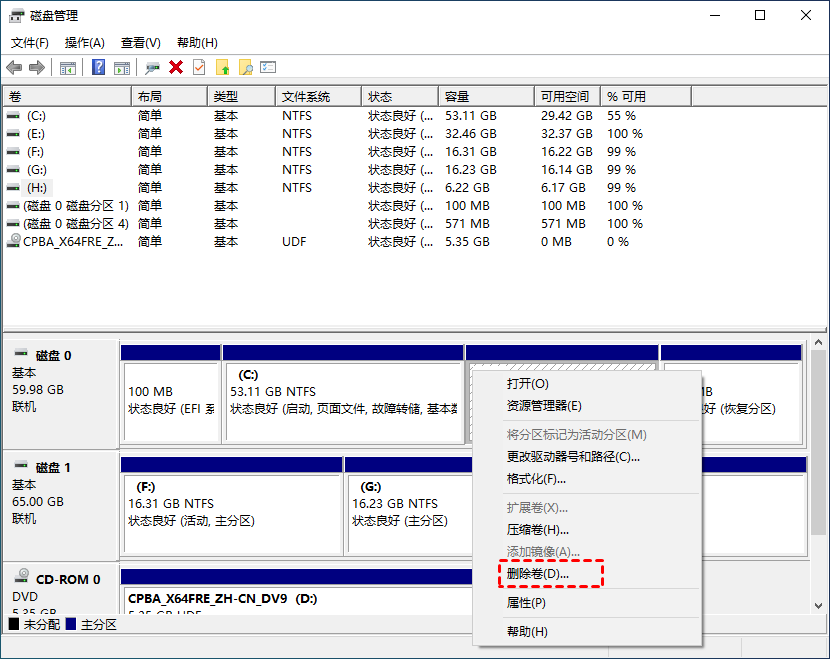
2. 腾出空间:右键点击紧邻C盘的D盘,选择“删除卷”。再次提醒,这一步会删除D盘所有文件!
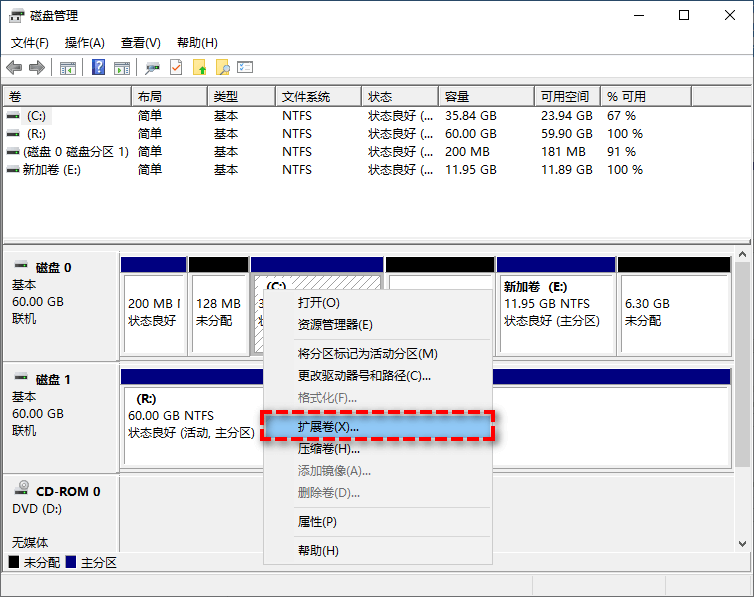
3. 扩展C盘:D盘变成“未分配”空间后,右键点击C盘,选择“扩展卷”,然后按照向导一直点“下一步”直到完成。
方法三:辅助瘦身——清理垃圾与迁移
除了物理上如何给c盘扩展空间,给C盘“减负”也是必不可少的日常维护。很多时候,C盘是被临时文件和应用缓存撑爆的。
1. 深度垃圾清理
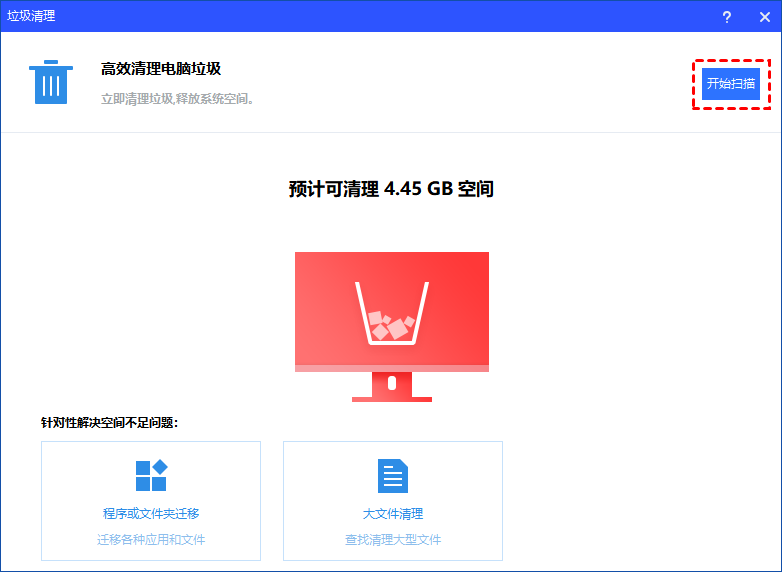
傲梅分区助手的“垃圾清理”功能比系统自带的清理更彻底,能扫描出隐藏在深处的无效注册表和临时文件。
- 打开软件,点击顶部“清理” > “垃圾清理”。
- 点击“开始扫描”,勾选建议清理的项目,点击“一键清理”。
2. 终极方案:更换硬盘与系统迁移
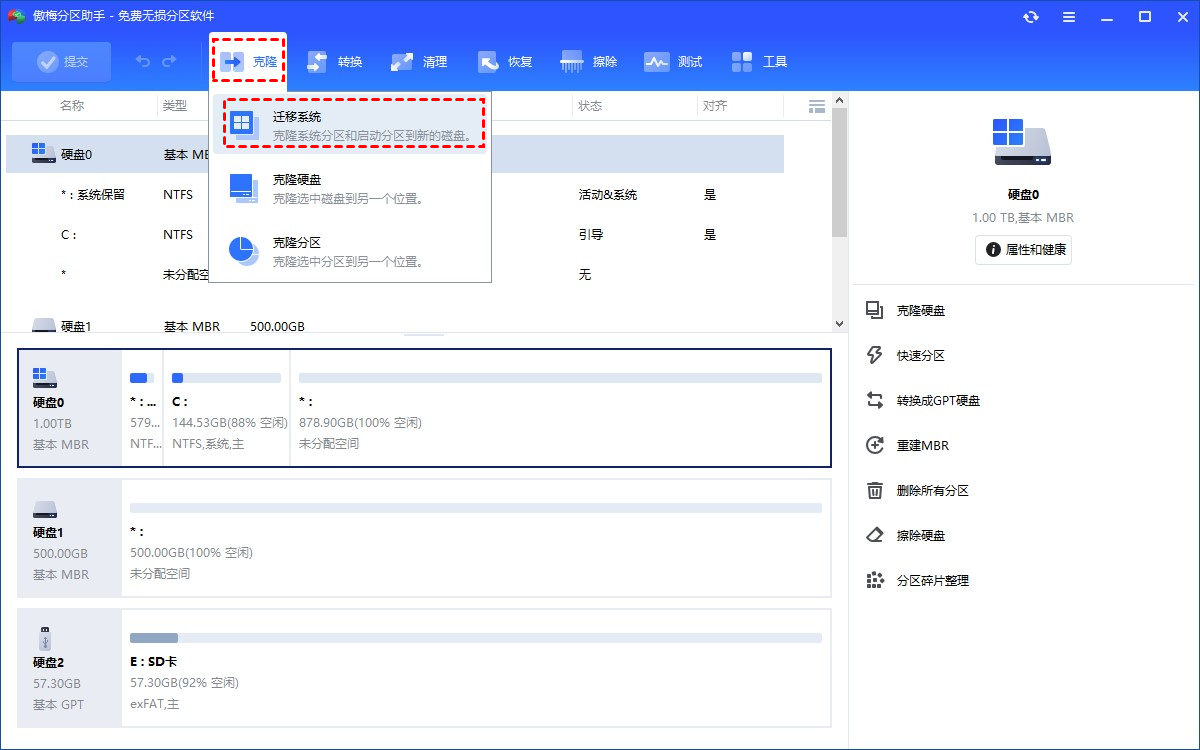
如果你的硬盘总容量本身就很小(比如只有128G),那么单纯调整分区意义不大。这时候,换一块大容量SSD才是正解。利用分区助手的“系统迁移”功能,你可以直接把旧系统搬到新硬盘上,不用重装系统,即插即用。
常见问题解答 (FAQ)
Q:扩容C盘需要多长时间?
A:这取决于你电脑的硬盘速度(SSD快于HDD)以及移动数据的多少。一般来说,使用分区助手“分配空闲空间”功能,几分钟到十几分钟即可完成。
Q:为什么我的C盘“扩展卷”选项是灰色的?
A:这是因为Windows自带工具限制,必须C盘右侧紧邻“未分配空间”才能扩展。如果中间隔了D盘,或者未分配空间在D盘后面,就无法使用。这种情况建议直接使用方法一的分区助手解决。
结语
看完这篇教程,相信你对如何给c盘扩展空间已经胸有成竹了。对于大部分用户,我们强烈建议使用傲梅分区助手进行无损扩容,既省去了备份数据的麻烦,又规避了操作失误的风险。当然,定期的垃圾清理也是保持电脑流畅的关键。别让红色的C盘影响了你的工作效率,赶紧动手试试吧!