
C盘飘红的烦恼
其实,怎么清理电脑C盘空间是绝大多数Windows用户都会遇到的“难题”。只要我们稍微不注意,下载软件时一路点击“下一步”,海量的缓存和程序就会默认堆积在C盘。当然,除了人为因素,系统更新残留也是一大“杀手”。
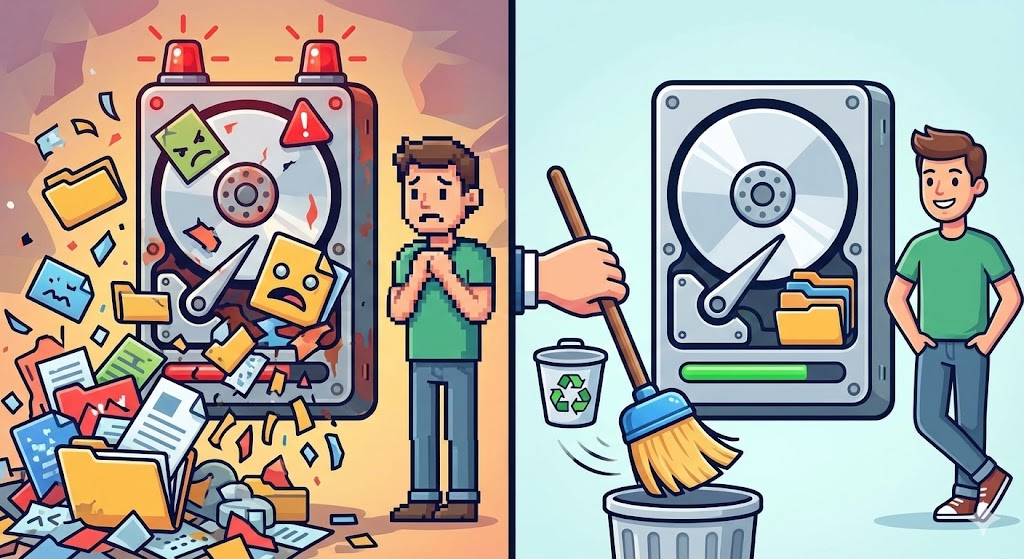
C盘作为我们的系统盘(System Drive),它的健康状况直接影响电脑的开机速度和运行流畅度。很多人不敢乱动C盘文件,生怕误删了系统文件导致死机。但是如果不清理,系统盘满了怎么清理C盘空间这个难题就会一直拖累你的工作效率。别担心,接下来我们详细拆解几个安全又好用的方法。
怎么清理电脑C盘空间?这几招亲测好用
面对快要撑爆的硬盘,我们该如何下手?这里不仅有系统自带的清理技巧,也有更智能的C盘瘦身的方法供你选择。
✔ 方案1. 巧用系统自带的“磁盘清理”
Windows系统其实自带了一位“清洁工”,当你不知道怎么清理电脑C盘空间时,首先应该想到的就是它。这个工具安全系数极高,不用担心误删核心文件。
1. 直接在任务栏搜索框输入“磁盘清理”并打开它。
2. 既然我们要解决系统盘拥堵,自然是选择C盘,然后点击“确定”。
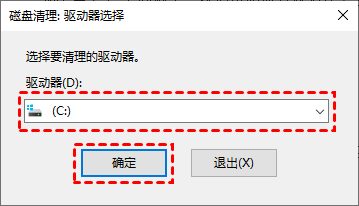
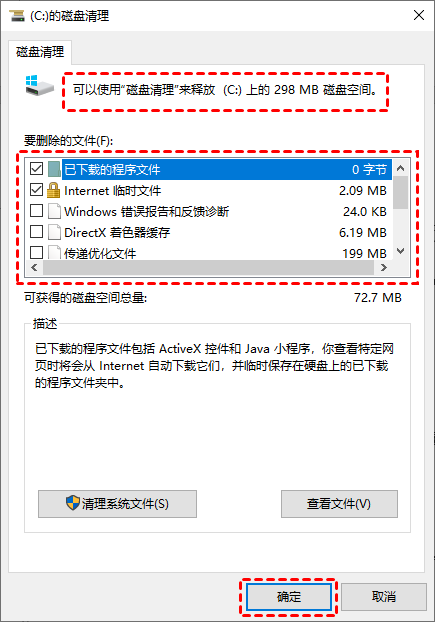
3. 系统会自动扫描出可以释放的空间大小。
4. 在列表中勾选你要删除的文件类型(比如临时文件、缩略图等),再次点击“确定”,瞬间释放几GB空间不是梦。
✔ 方案2. 手动清理临时“垃圾”与下载目录
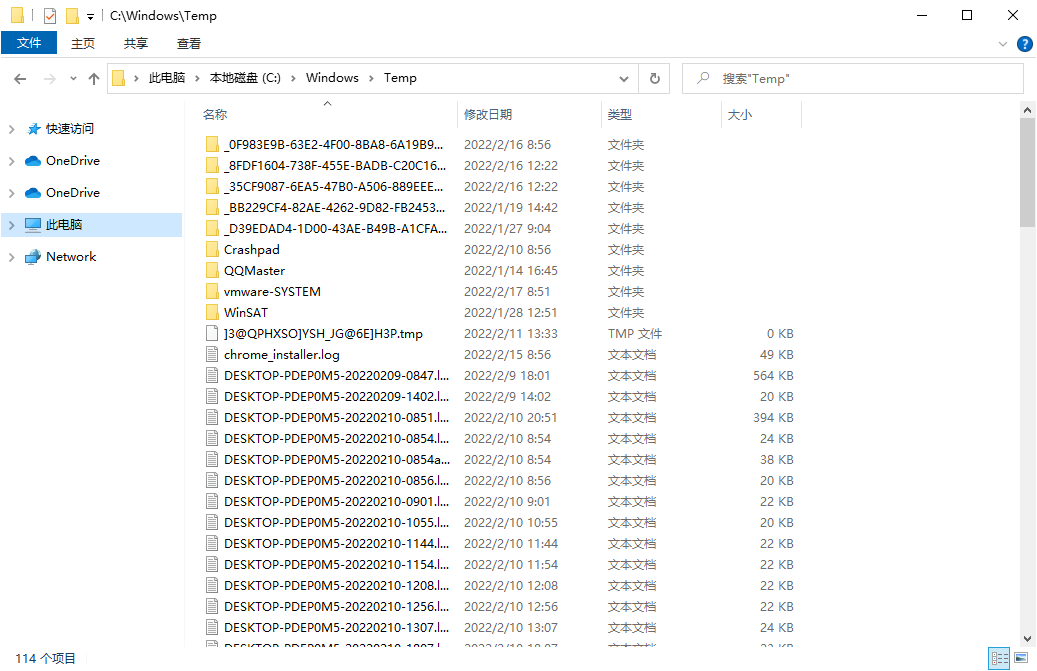
你是否思考过,电脑里那些过期的临时文件都去哪了?如果你正在寻找纯手动的C盘瘦身的方法,清理Temp文件夹是必修课。这些文件通常藏在“C:\Windows\Temp”或者用户目录下的Local Settings里。
此外,检查你的“下载”文件夹,里面是不是躺着好几个月前下载的安装包?把它们删掉或者转移到其他盘,往往能腾出巨大空间。
✔ 方案3. 别忘了浏览器的缓存负担
上网冲浪留下的痕迹也会占用C盘。系统盘满了怎么清理C盘空间?不妨给浏览器“减减负”。
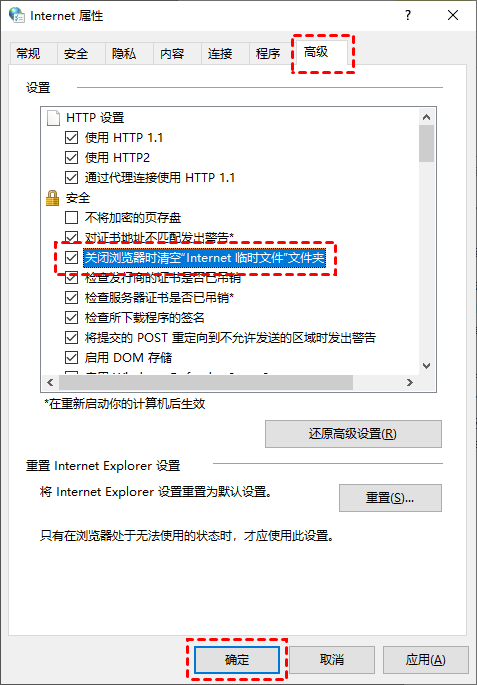
1. 进入“控制面板”,找到“网络和Internet”下的“Internet选项”。
2. 在“高级”选项卡的安全设置里,勾选“关闭浏览器时清空‘Internet临时文件’夹”。这是一个一劳永逸的小技巧。
✔ 方案4. 清空那个被遗忘的回收站
这听起来可能有点好笑,但确实有很多人删除了文件却忘了倒“垃圾桶”。文件在回收站里依然是占用C盘空间的。
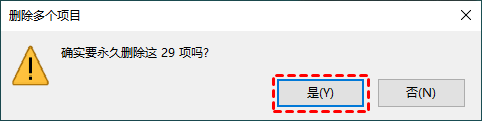
对着回收站图标右键,选择“清空回收站”,确认之后,这些占位符才会真正从你的硬盘消失。这是最简单却容易被忽视的C盘瘦身的方法。
✔ 方案5. 软件搬家:将C盘应用“无损”迁移(强烈推荐)
很多时候我们面临的问题是:垃圾清理完了,C盘还是很满。为什么?因为大型软件(如微信、Adobe系列、游戏)装在了C盘。直接剪切粘贴文件夹会导致软件无法运行,这时候该怎么清理电脑C盘空间呢?
这时候就需要专业的工具登场了。强烈推荐使用傲梅分区助手的“应用迁移”功能。它能像搬家公司一样,把软件及其依赖文件完整迁移到D盘或E盘,而且无需重装,点击图标照样能用。
1. 打开傲梅分区助手,在工具栏找到“应用迁移”。
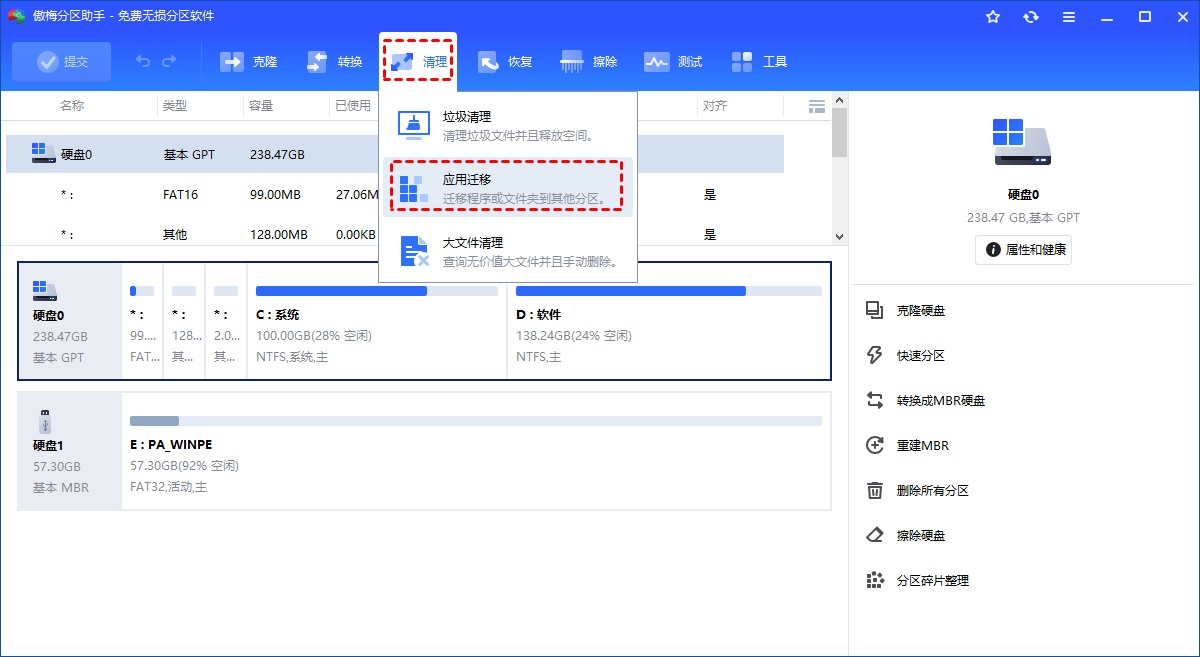
2. 选择你需要“搬家”的模式,通常选择“应用迁移”。
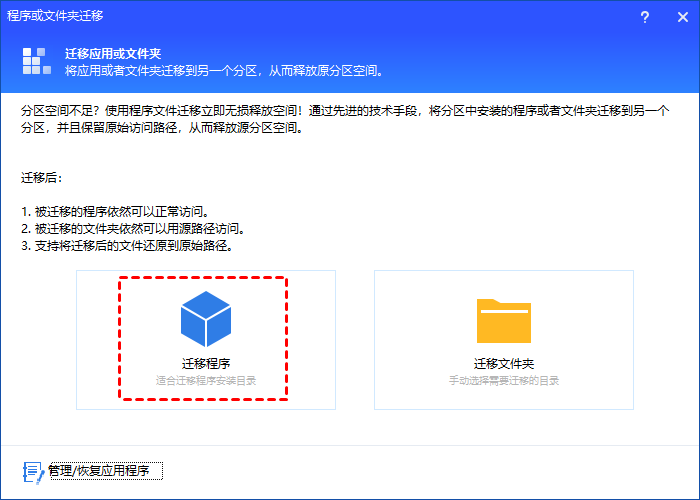
3. 选中空间告急的C盘,点击“下一步”。
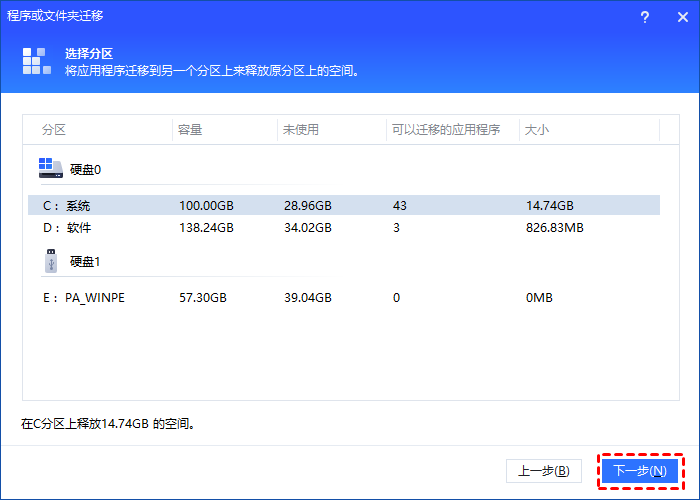
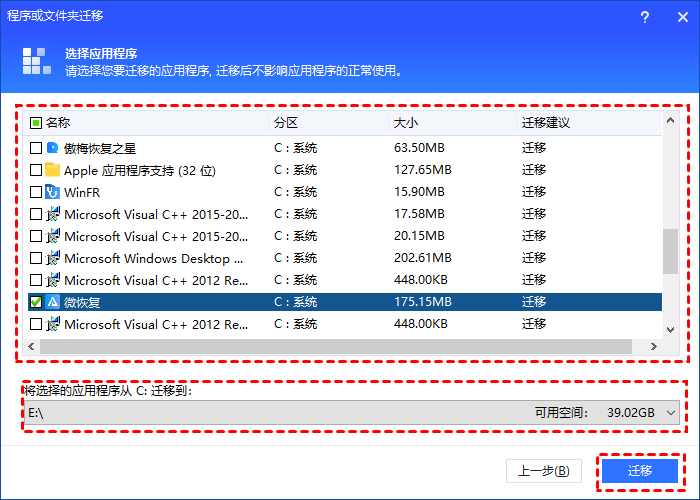
4. 勾选你想迁移的软件(比如微信、QQ),在下方选择迁移的目标盘(如D盘),点击“迁移”按钮。
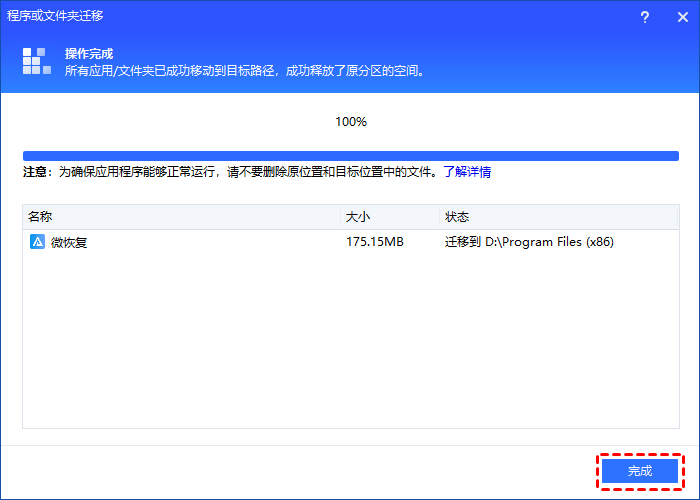
5. 等待进度条走完,点击完成。你会发现C盘瞬间腾出了大量GB的空间。
这一招对于不知道系统盘满了怎么清理C盘空间的小白用户来说,简直是救星。既不用担心删错文件,又能大幅释放空间。
✔ 方案6. 深度扫描:清理顽固垃圾文件
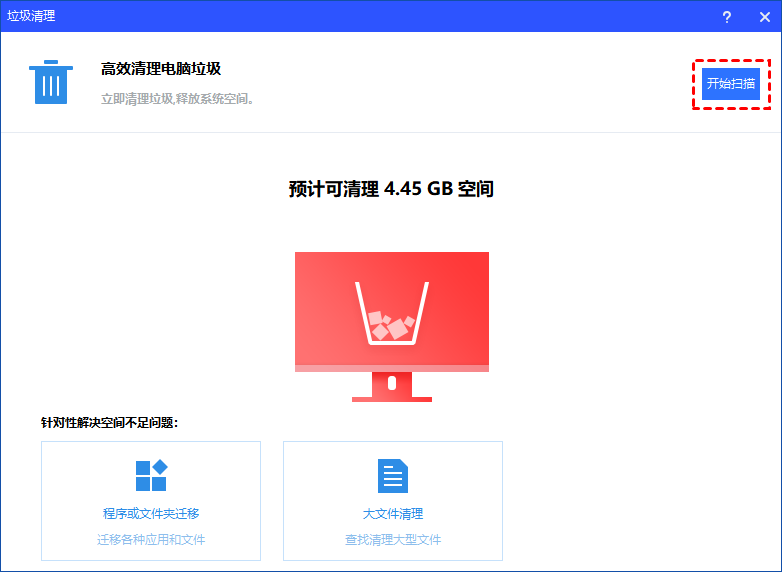
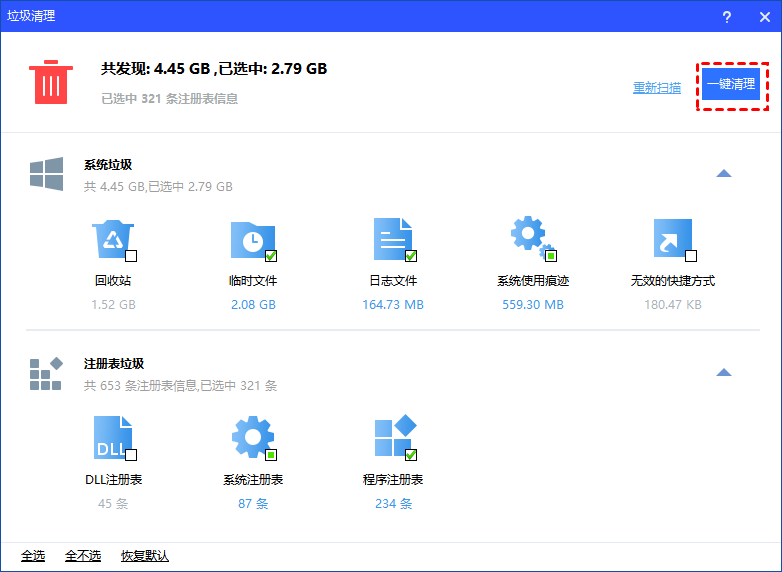
手动删文件总有漏网之鱼,而且容易误删。利用傲梅分区助手的“垃圾清理”功能,可以智能识别系统内的无用注册表和缓存。

1. 在软件主界面点击“清理”,选择“垃圾清理”。
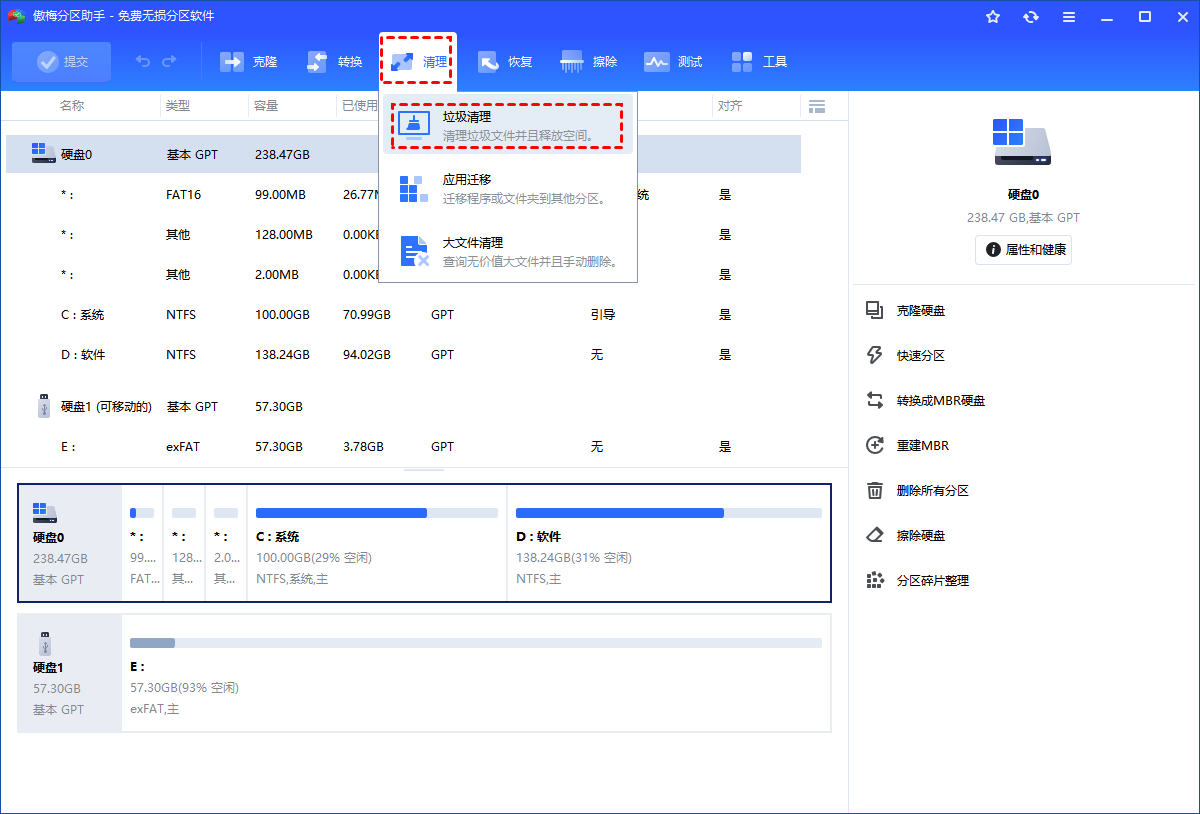
2. 点击“开始扫描”,它会自动帮你把角落里的垃圾都揪出来。
3. 确认无误后点击“一键清理”,几秒钟就能让系统轻装上阵。
✔ 方案7. 揪出隐藏的大文件
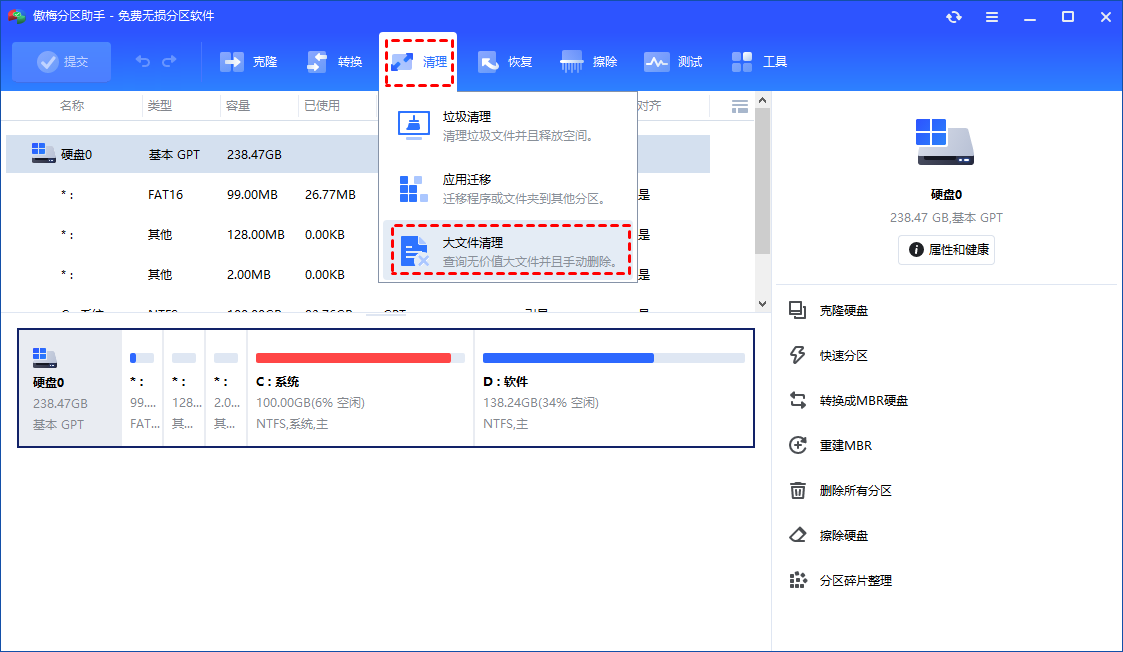
怎么清理电脑C盘空间才彻底?有些几个G的日志文件或视频素材藏得很深。通过“大文件清理”功能,可以让它们无处遁形。
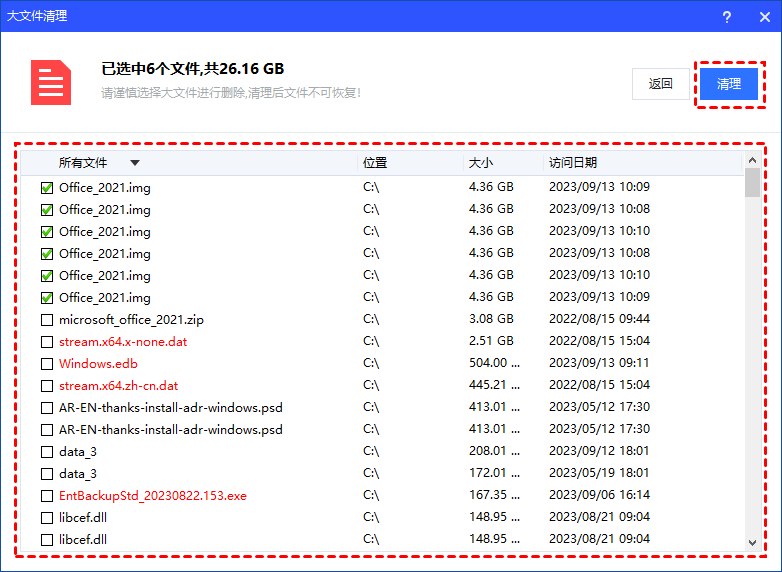
1. 启动工具,点击“清理”下的“大文件清理”。
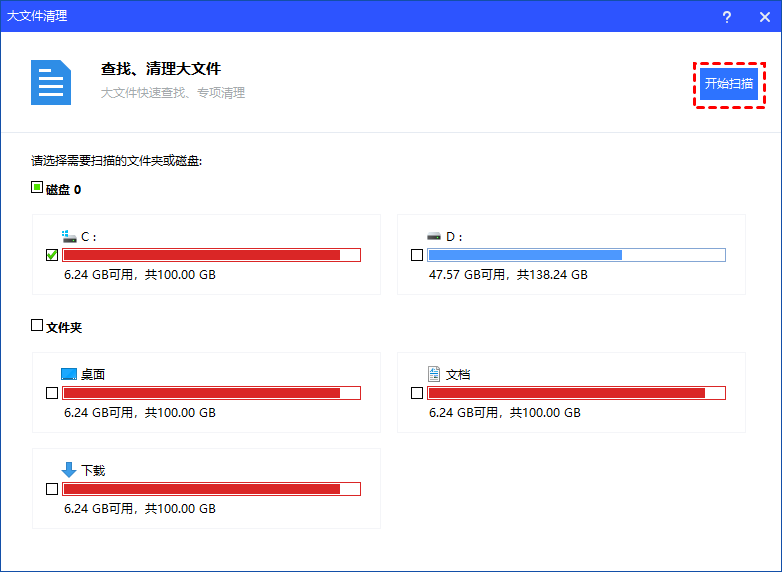
2. 勾选C盘进行“开始扫描”。
3. 软件会列出所有大于设定值(如100MB)的文件,勾选确认不需要的,点击“清理”。
4. 再次确认后点击“立即清理”。
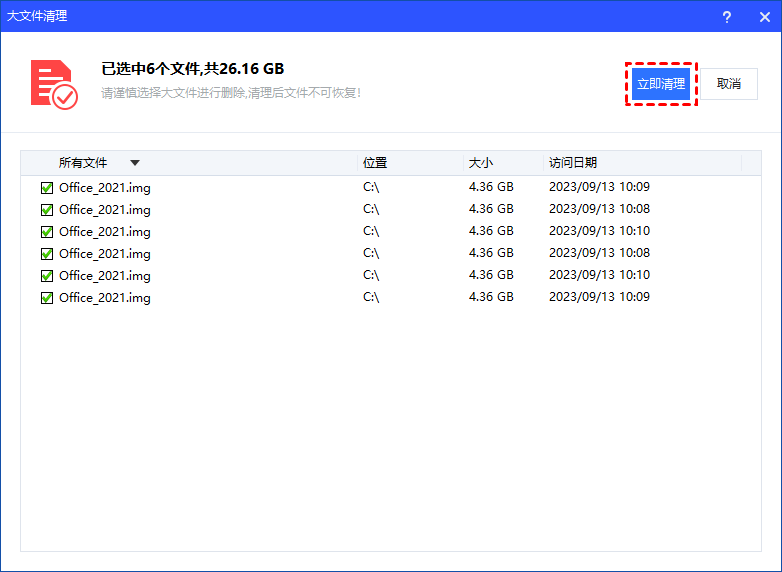
✍ 专家提示:红色标记的文件通常是系统关键文件,软件会智能提示风险,但删除前请务必确认,因为这里删了可就找不回来了。
✔ 方案8. 修改新内容的默认保存路径
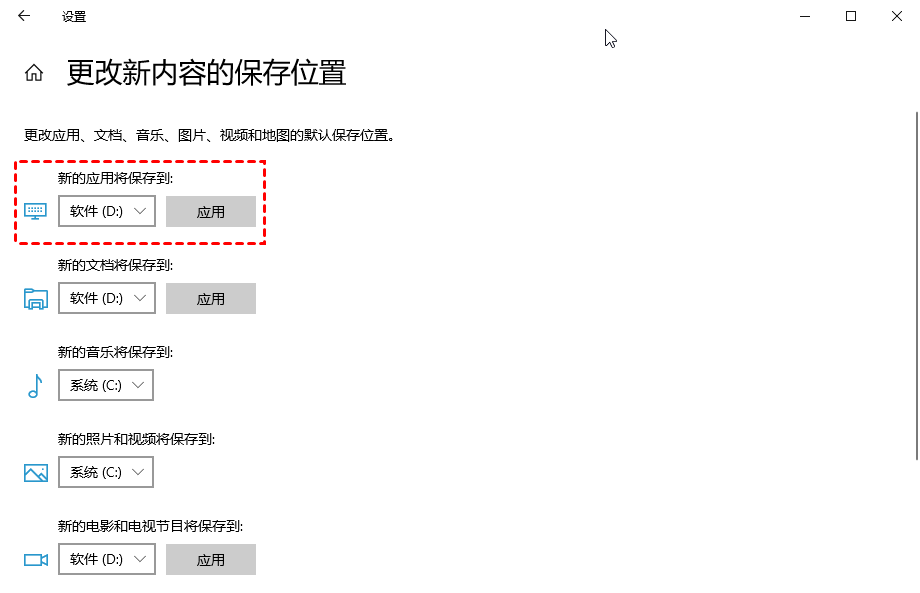
这属于防患于未然的策略。为什么C盘老是满?因为Windows默认把所有新文档、新应用都存在C盘。去“设置” > “系统” > “存储”里,修改“更改新内容的保存位置”到D盘,能有效缓解未来的空间压力。
✔ 方案9. 文件压缩(适合文件很多的情况)
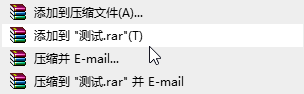
如果你的文件实在多得没地方放,又不想删,可以考虑压缩。选中文件夹右键选择“添加到压缩包”。虽然这需要你在使用时解压,但作为一种C盘瘦身的方法,它确实能挤出不少空间。
✔ 方案10. 暂停或关闭Windows更新
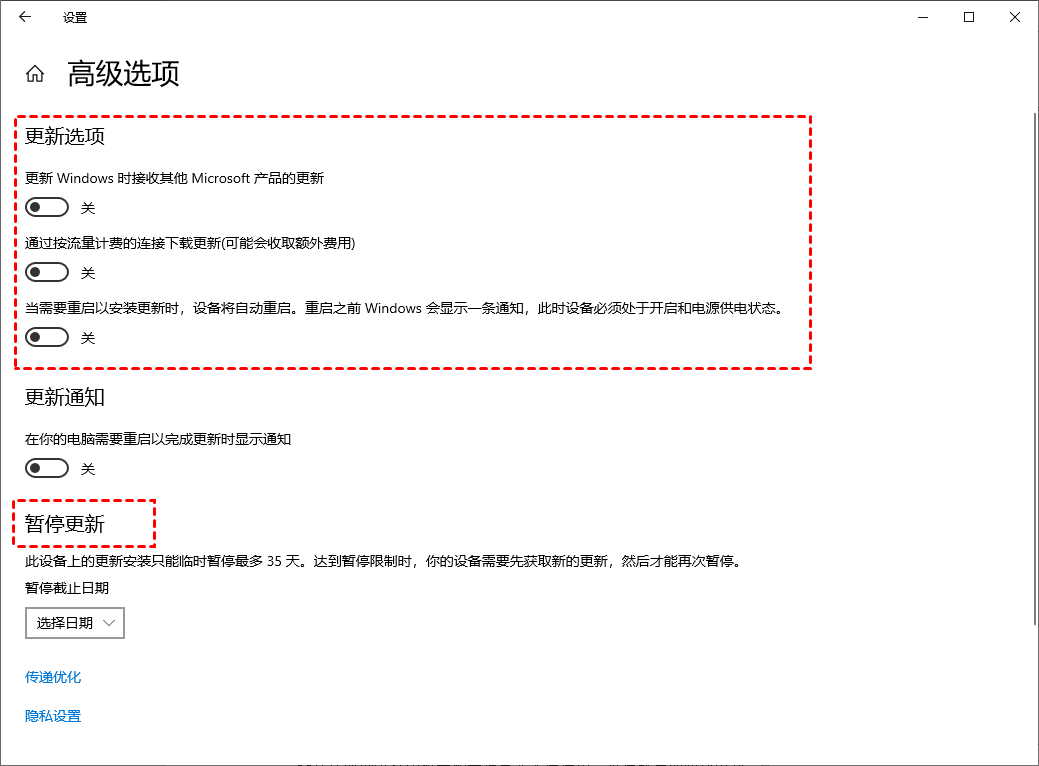
你可能不知道,Windows每次更新都会下载巨大的安装包,并保留旧版本备份。如果你暂时不需要新功能,可以适当暂停更新来节省空间。
1. 快捷键“Windows + I”进入设置,找到“更新和安全”。
2. 点击“高级选项”。
3. 选择“暂停更新”。虽然这不是长久之计,但在空间极度紧张时,能解燃眉之急。
终极方案:空间不够?借一点!
如果试遍了上面的方法,C盘还是红得刺眼,那说明你的C盘本身划分得太小了。与其纠结怎么清理电脑C盘空间,不如直接给C盘“扩建”。
重装系统重新分区?太麻烦且会丢数据!傲梅分区助手的“分配空闲空间”功能,可以直接把D盘多余的空间“借”给C盘,数据安全且操作简单。
✔ 招式1. 从其他盘“挪”点空间给C盘
假设你的D盘很空,C盘很满,这种方法再合适不过了。
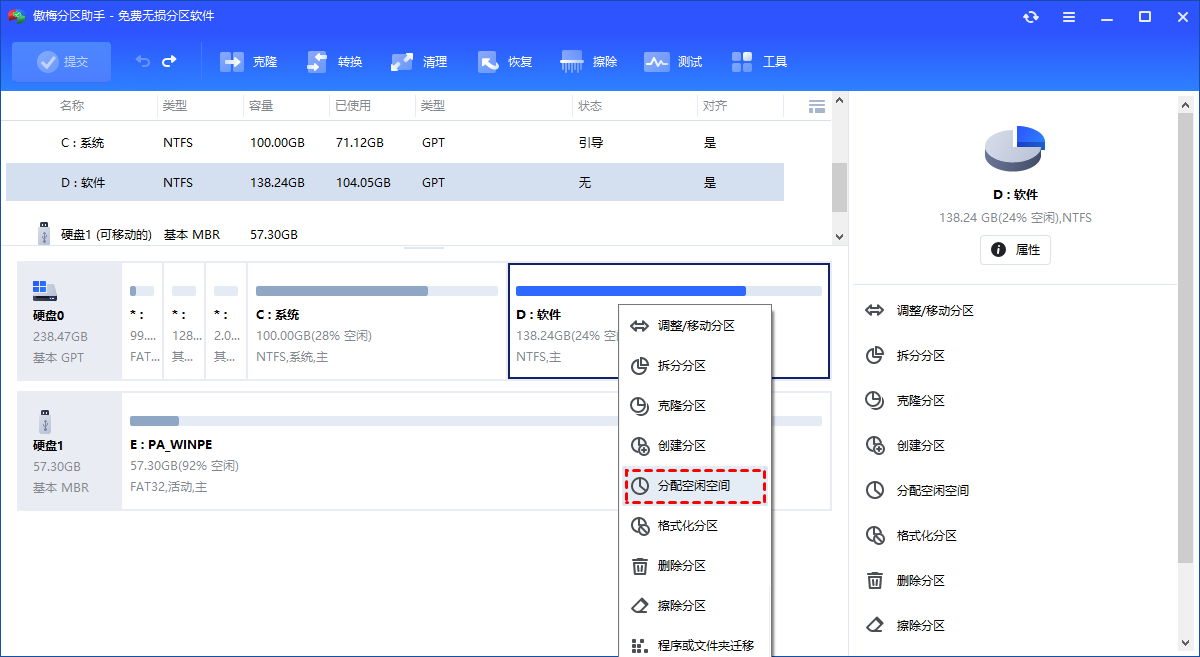
1. 打开傲梅分区助手,右键点击空间富余的D盘(或其他盘),选择“分配空闲空间”。
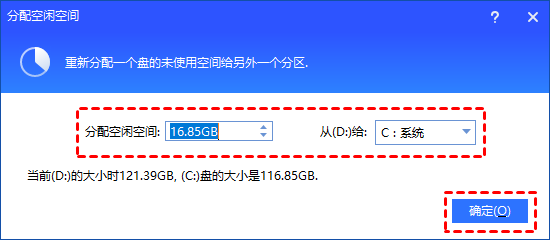
2. 输入你想划拨给C盘的大小(比如50GB),在目标分区选择C盘。
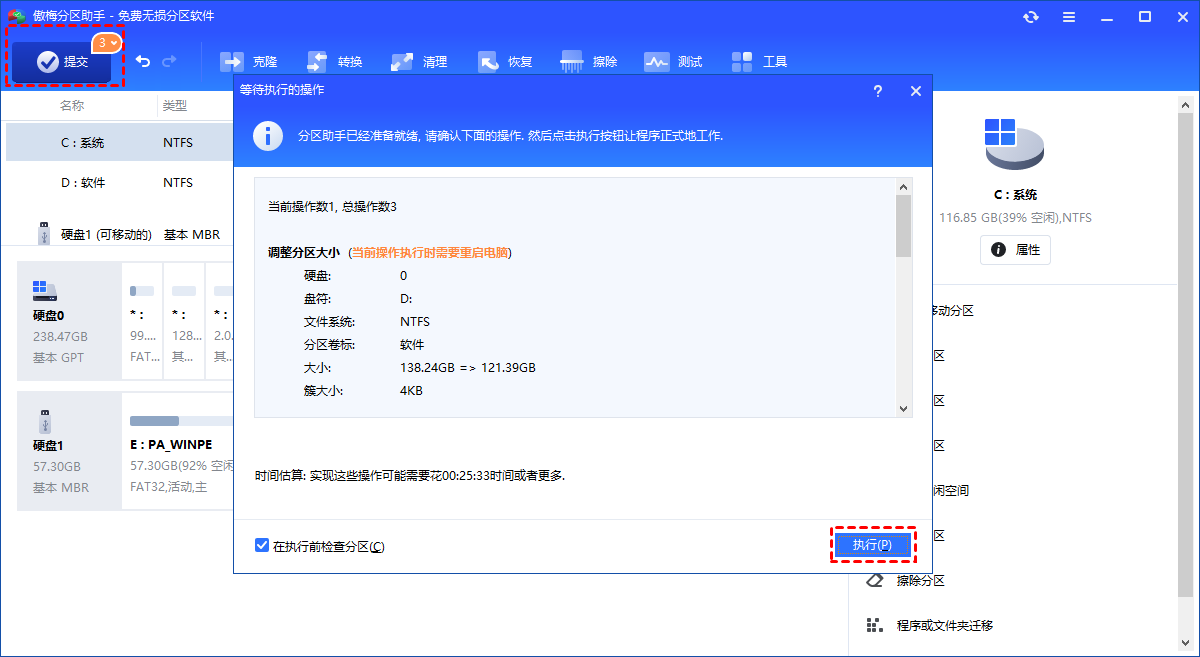
3. 点击左上角的“提交”,确认无误后点击“执行”。稍等片刻,你的C盘就变大了!
✔ 招式2. 合并未分配空间
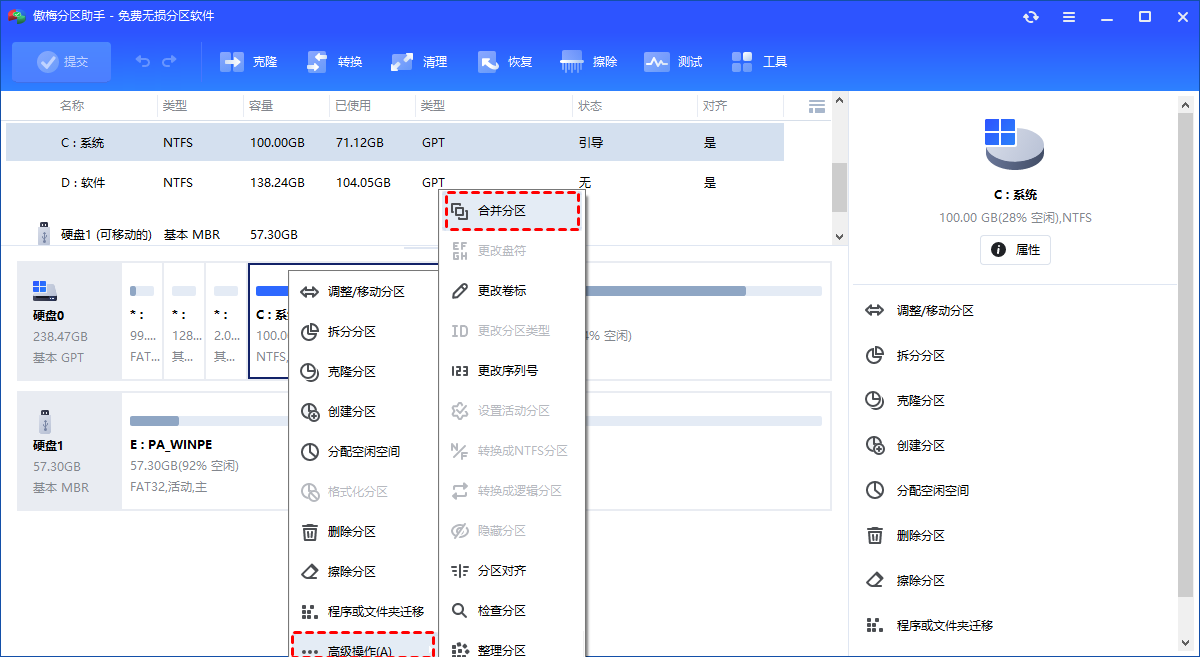
如果你的磁盘末尾有一块黑色的“未分配空间”,别浪费,把它并入C盘。
1. 右键C盘,选择“合并分区”。
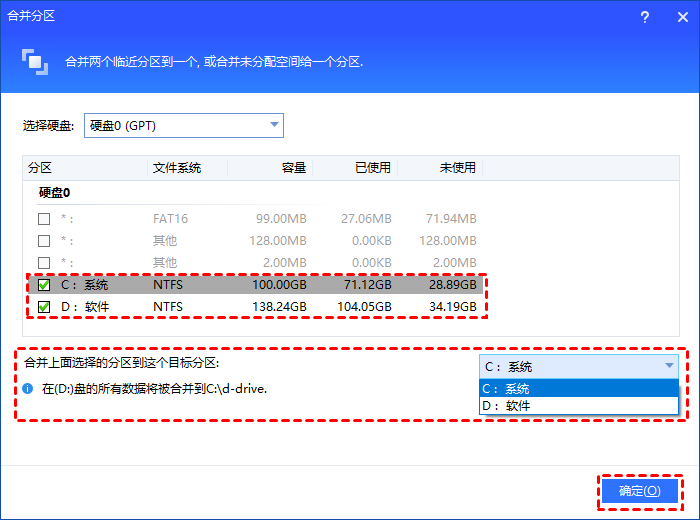
2. 勾选那些未分配的空间,点击“确定”。
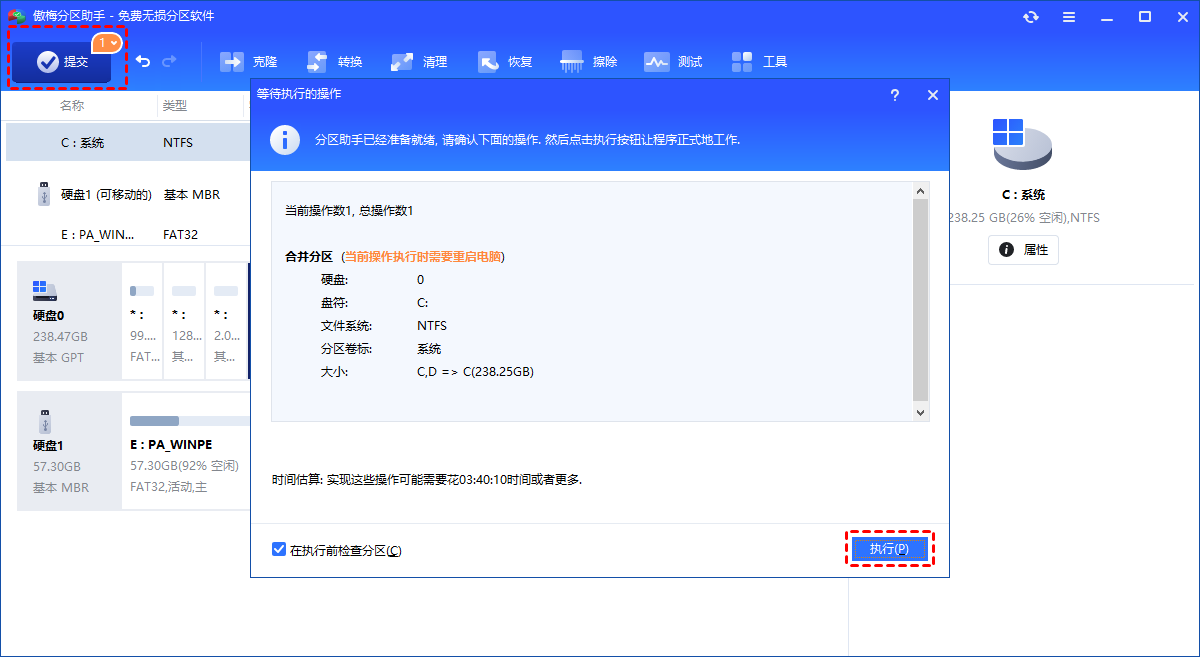
3. 同样点击“提交”和“执行”。这能彻底解决系统盘满了怎么清理C盘空间的问题。
常见问题解答 (FAQ)
Q: 为什么我删除了很多文件,C盘空间还是没怎么变?
A: 可能您删除的是快捷方式而非源文件,或者文件还在回收站里。建议使用上文提到的“大文件清理”功能进行深度扫描。
Q: 扩容C盘会影响D盘的数据吗?
A: 使用傲梅分区助手的“分配空闲空间”功能,是在保留D盘数据的前提下划分多余空间,通常是安全的。但为了保险起见,进行任何磁盘操作前建议备份重要数据。
总结
看到这里,相信您对怎么清理电脑C盘空间已经胸有成竹了。无论是清理垃圾、迁移软件,还是直接扩容,总有一款C盘瘦身的方法适合您。如果您的C盘经常爆满,建议定期使用傲梅分区助手进行维护。
这款工具不仅能解决C盘莫名其妙满了的问题,还能帮您处理MBR转GPT、逻辑分区转主分区等高阶需求,是电脑装机必备的神器。