
💡 真实困扰: 小李的Win11电脑C盘只剩1GB,系统天天弹窗警告,但D盘却有200GB空闲!他想知道不重装系统怎么扩展c盘分区,又怕操作失误导致系统崩溃。其实只要用对方法,增加c盘容量不用重装系统并不难!
为什么要扩展C盘?先清理再扩容!
在动手扩容前,建议先给C盘"瘦身"。教你快速找出C盘里的"空间杀手":
查看C盘大文件的方法:
1. 打开"此电脑" → 进入C盘
2. 在右上角搜索框输入:size:>500MB(找大于500MB的文件)
3. 按"修改日期"排序,重点检查Downloads、Temp文件夹里的大文件
想了解更多清理技巧?查看C盘大文件深度清理教程,清理掉几个GB的垃圾文件后,再考虑扩容,事半功倍!
方法一:使用傲梅分区助手(小白首选)
为什么推荐它?这是真正的小白不重装系统增加C盘容量神器!傲梅分区助手官网提供的这款工具支持Win7/Win8/Win10/Win11全系统,基础分区功能完全免费,无广告无隐藏收费。
- ✅ 无损数据: 不用删除D盘,直接从其他分区"借"空间
- ✅ 操作简单: 点点鼠标就能完成,小白也能轻松上手
- ✅ 安全可靠: 操作前自动创建还原点,失误也能恢复
使用步骤:
1. 从傲梅分区助手官网下载最新版,建议关闭杀毒软件再安装(部分杀软可能误报)
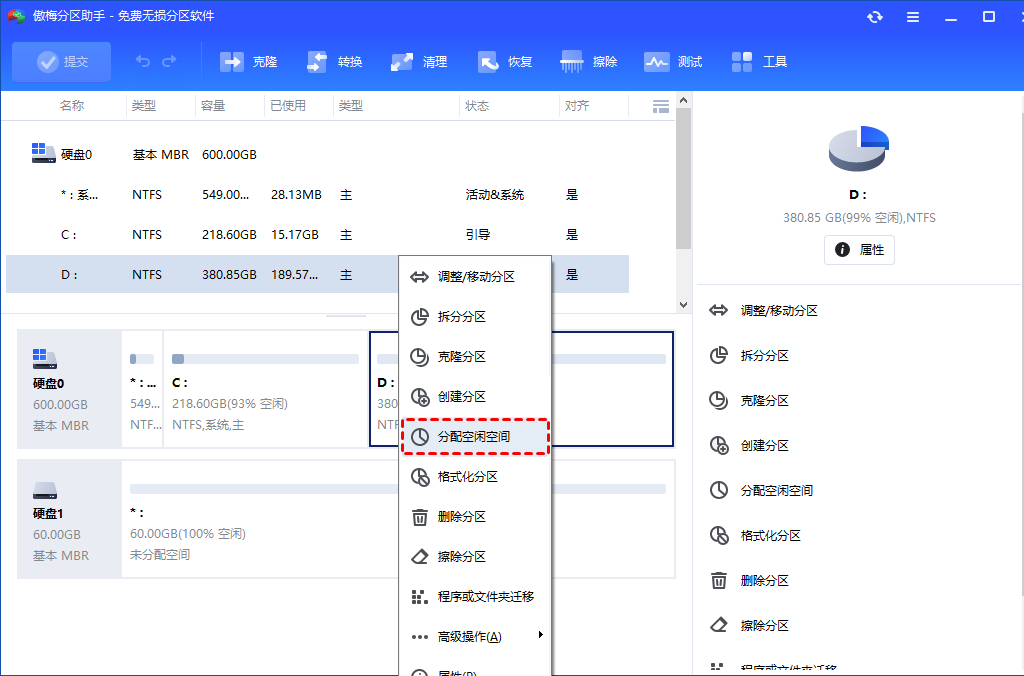
2. 右键点击D盘(或其他有空闲空间的分区)→ 选择"分配空闲空间"
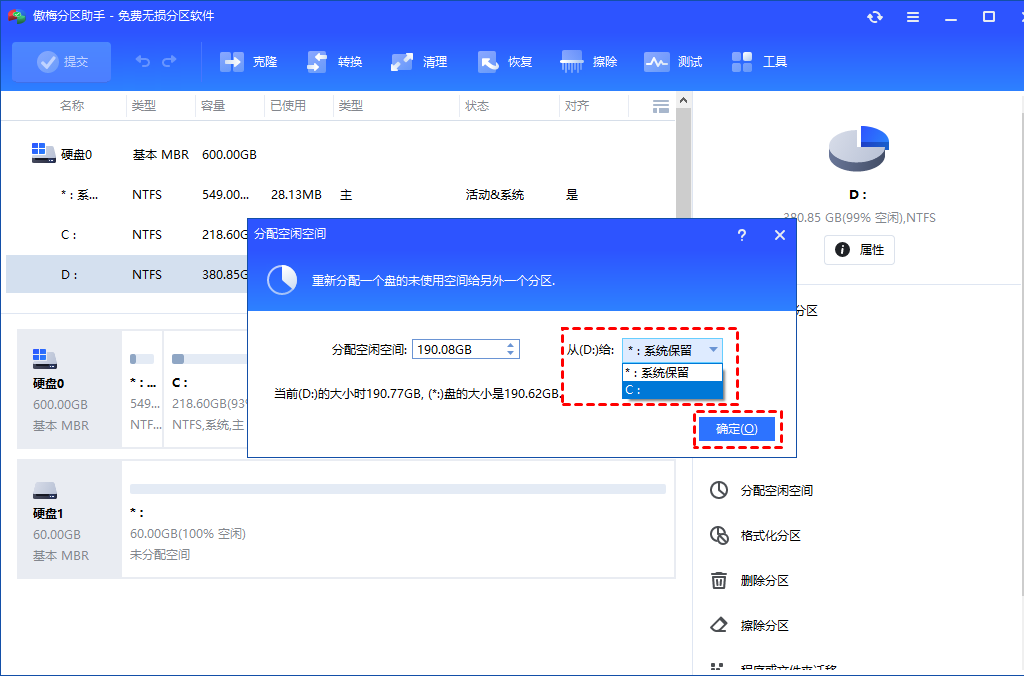
3. 输入要分配给C盘的空间大小 → 选择"C盘"作为目标分区
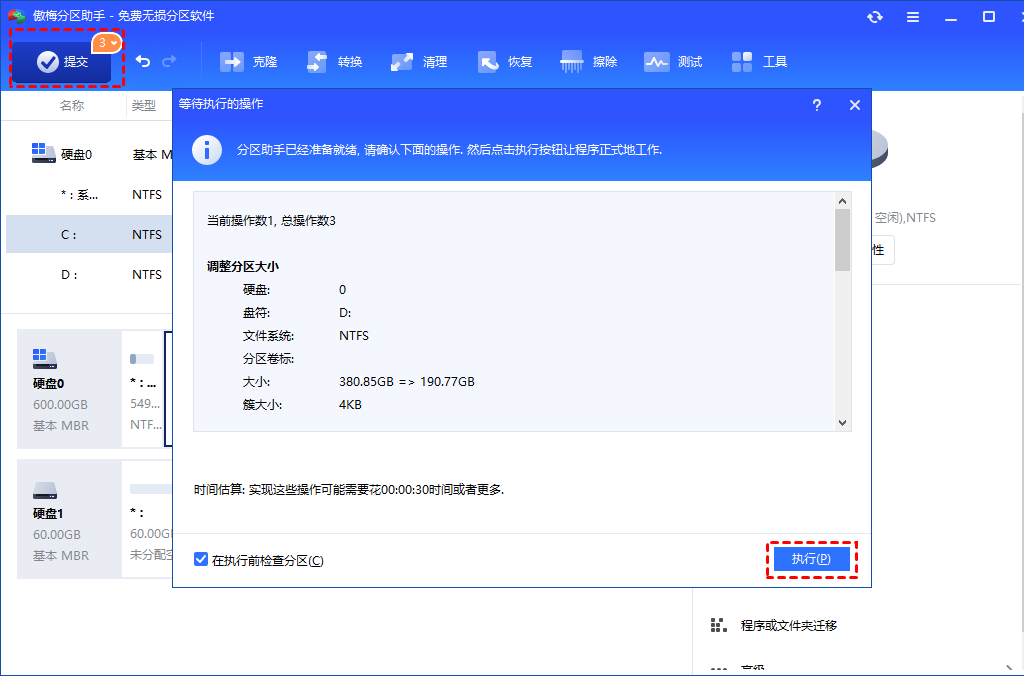
4. 返回主界面点击"提交" → 预览操作详情
5. 确认无误后点击"执行" → 按提示完成操作
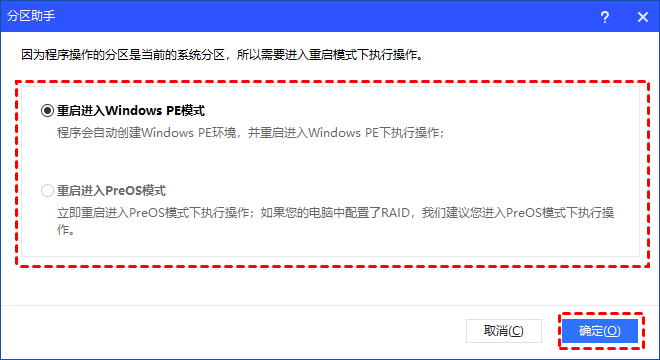
💡 专业提示: 如果系统提示需要重启进入Windows PE模式(注:Win PE是独立于系统的预启动环境,此时调整分区不会影响系统运行,等待重启完成即可),这是正常现象!工具会在重启过程中完成分区调整,期间千万不要断电。
实测效果: Win11系统分配50GB空间仅需15分钟,操作完成后C盘无文件丢失,立即下载尝试→
方法二:使用磁盘管理工具(系统自带)
Win10/Win11自带功能,不用装软件,但有个大坑要注意:
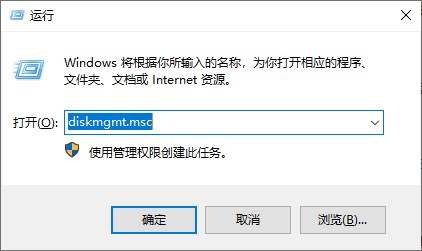
1. 按Win+R → 输入diskmgmt.msc → 打开"磁盘管理"
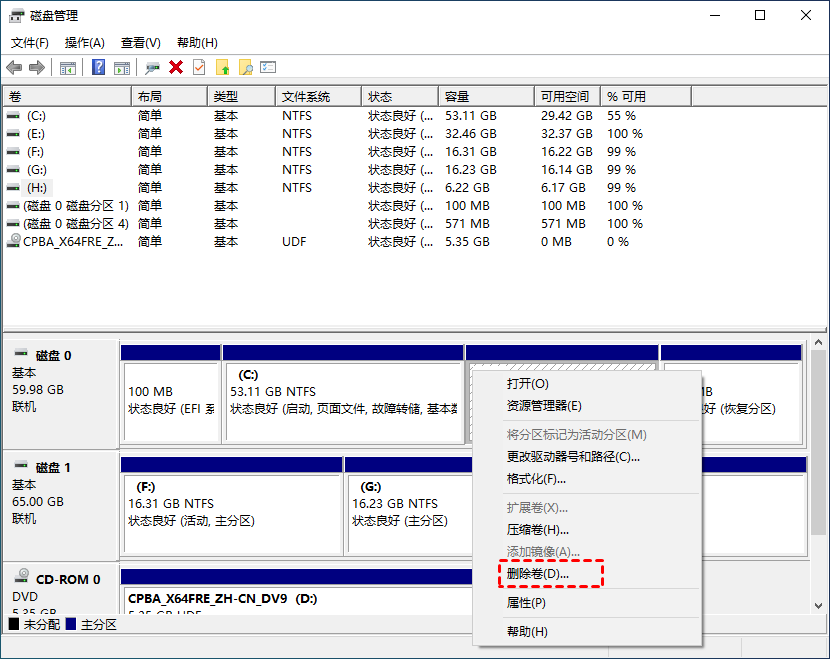
2. 右键点击D盘 → 选择"删除卷"(⚠️这会清空D盘所有数据!)
3. 删除后会出现未分配空间 → 右键点击C盘选择"扩展卷"
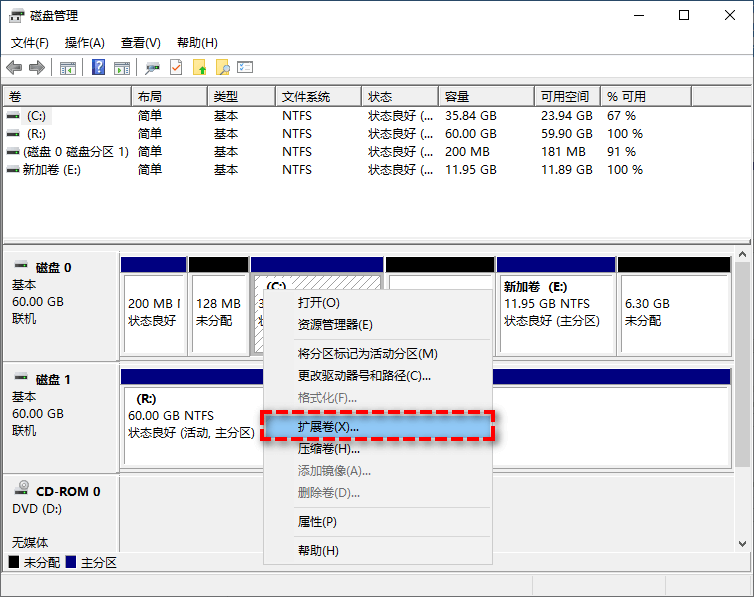
⚠️ 致命缺点: 这种方法必须先删除相邻分区!这意味着如果你想解决机械硬盘不重装扩大C盘的问题,必须先把D盘数据备份后删除,非常麻烦!
方法三:清理系统文件腾出空间
如果不想动分区,先试试这些清理方法:
- 🗑️ 磁盘清理: 右键C盘 → 属性 → 磁盘清理 → 勾选"临时文件"等
- 📁 转移文档: 将桌面、文档、下载文件夹位置改到D盘
- 🖼️ 清理微信缓存: 微信设置 → 文件管理 → 更改到D盘
扩容前的必看注意事项
- 一定要备份! 重要数据提前备份:
- 重要文件拖至移动硬盘
- 用百度云盘同步桌面/文档文件夹
- 若D盘有程序,可先用傲梅分区助手的"程序迁移"功能转移至其他分区
- 确保电源稳定(笔记本充满电,台式机用UPS更安全)
- 扩容过程中不要运行其他程序
- 系统分区操作可能需要重启,提前保存工作
- 首次操作建议先用不重要的电脑练习
FAQ常见问题解答
Q1:不重装系统扩大c盘会影响系统稳定性吗?
A:使用专业工具(如傲梅分区助手)完全不会!它只是重新分配空间,不会影响系统文件。
Q2:增加c盘容量不用重装系统需要多久?
A:SSD不重装系统扩大C盘分配50GB空间约需10-15分钟,机械硬盘需要20-30分钟。
Q3:扩容后D盘的程序还能用吗?
A:使用傲梅分区助手不影响,D盘程序照常运行。如果用系统自带工具删除了D盘,需要重新安装程序。
Q4:什么情况下不能扩展C盘?
A:C盘右侧没有未分配空间,且没有专业工具时。或者磁盘有坏道、文件系统错误时。
总结
Win10/Win11不重装系统扩展C盘分区,优先选傲梅分区助手。通过本文介绍的几种方法,你应该已经掌握了不重装系统怎么扩展c盘分区:
- 小白用户 → 使用傲梅分区助手,安全简单无损数据
- 技术熟悉 → 用磁盘管理工具,但记得先备份数据
- 轻度需求 → 先清理系统文件,可能就不用扩容了
现在你不仅知道不重装系统扩大c盘的方法,还明白如何安全操作。下次遇到C盘空间不足,别再想着重装系统了!
🎯 最后提醒: 无论用哪种方法,操作前务必备份重要数据!首次操作建议先在不重要的数据上练习。希望这篇指南能帮你解决增加c盘容量不用重装系统的难题!