
“最近电脑卡得要死,打开一看C盘直接爆红,系统一直提示空间不足,连个微信图片都发不出去了!”这恐怕是很多Windows用户都经历过的崩溃瞬间。C盘作为系统盘,不仅承载着操作系统,还默认存放着各种软件的缓存、临时文件和更新包。
当遇到电脑C盘满了怎么办这种棘手问题时,盲目删除文件可能会导致系统崩溃,而重装系统又太费时费力。其实,我们完全可以通过科学的清理和扩容手段来解决。下面就为大家介绍3种不同层级的解决方案,从基础清理到进阶扩容,总有一款适合你。
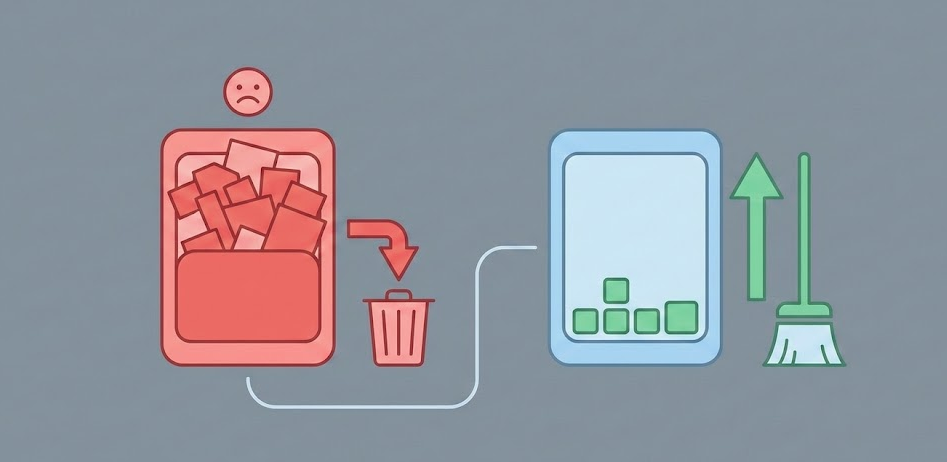
第一招:给C盘“瘦身”——深度清理垃圾文件
大多数情况下,C盘空间不足清理一下垃圾文件就能缓解燃眉之急。这里我们不推荐手动去翻文件夹删temp文件,效率低还容易误删。建议使用系统自带工具或专业软件进行扫描。
1. 使用Windows自带磁盘清理
这是微软官方提供的安全清理方式,虽然清理力度有限,但胜在无需安装任何软件。
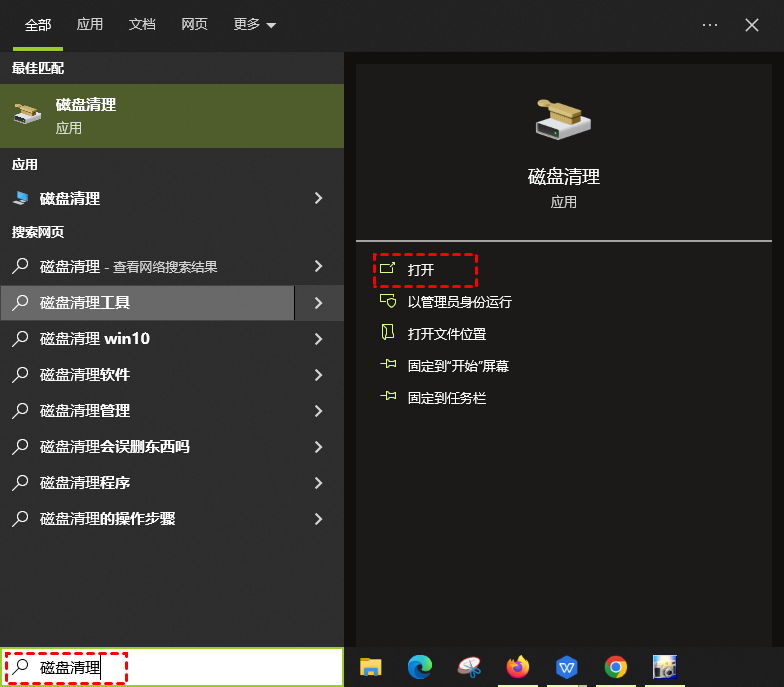
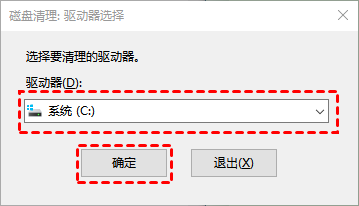
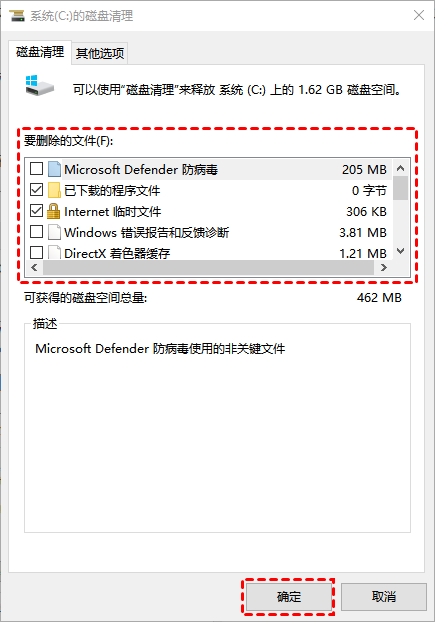
操作步骤:在任务栏搜索框输入“磁盘清理”并打开,选择C盘,点击“确定”。接着勾选你要删除的文件类型(如“临时文件”、“回收站”等),再次点击“确定”即可。
2. 使用分区助手深度清理(推荐)
如果自带工具清理出的空间只有几百兆,杯水车薪,那么傲梅分区助手的“垃圾清理”功能可能会给你惊喜。它能扫描出更多系统深层的顽固垃圾和注册表残留。
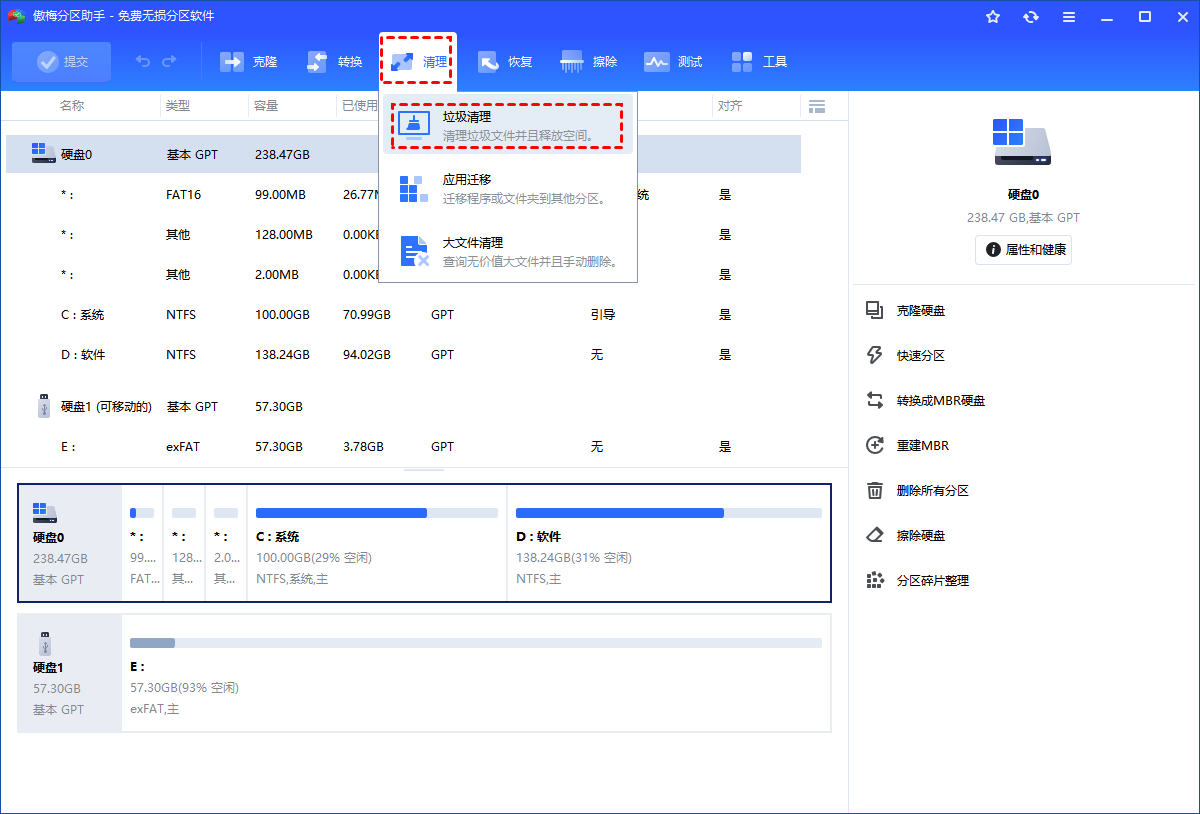
1. 打开傲梅分区助手,在顶部导航栏点击“清理”,选择“垃圾清理”。
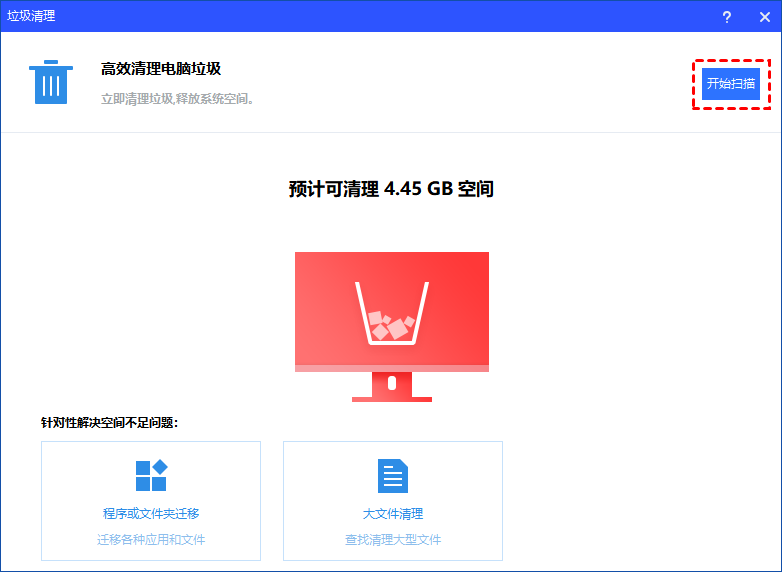
2. 点击“开始扫描”,软件会自动分析C盘中的可清理项。
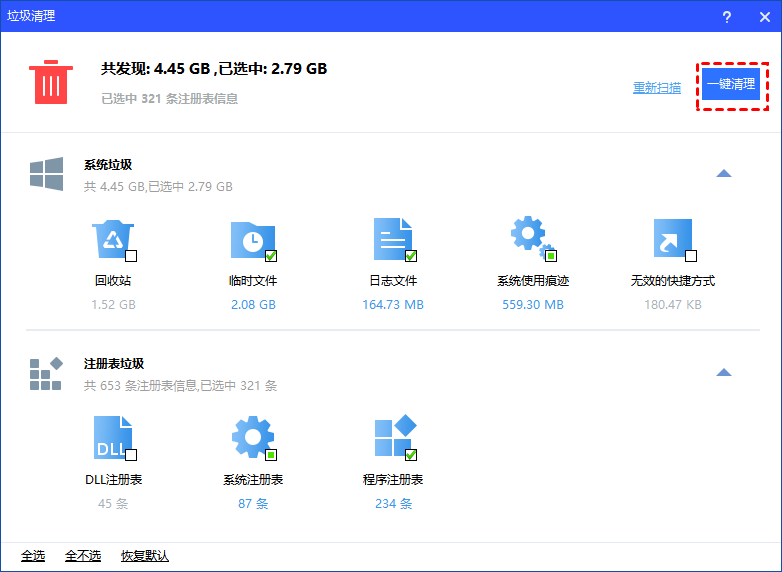
3. 勾选建议清理的项目(软件会智能标注风险),点击“一键清理”,瞬间释放几个G的空间不是梦。
第二招:给C盘“扩建”——无损分配空闲空间(核心推荐)
如果清理了半天只腾出一点点空间,没过几天C盘又满了,说明你的C盘总容量已经捉襟见肘了。这时候,最彻底的办法就是从其他盘(比如D盘、E盘)“借”一点空间给C盘。
很多朋友会问:无损扩容C盘真的能做到吗?Windows自带的“磁盘管理”虽然能扩容,但它有个致命缺陷:必须删除C盘后面的分区(通常是D盘)才能合并空间,这意味着你要先备份D盘数据,然后删除它,非常麻烦且有数据丢失风险。
而使用傲梅分区助手的“分配空闲空间”功能,可以在不删除任何分区、不丢失任何数据的情况下,直接把D盘的剩余空间划拨给C盘。这是解决电脑C盘满了怎么办的高效方案。
操作步骤如下:
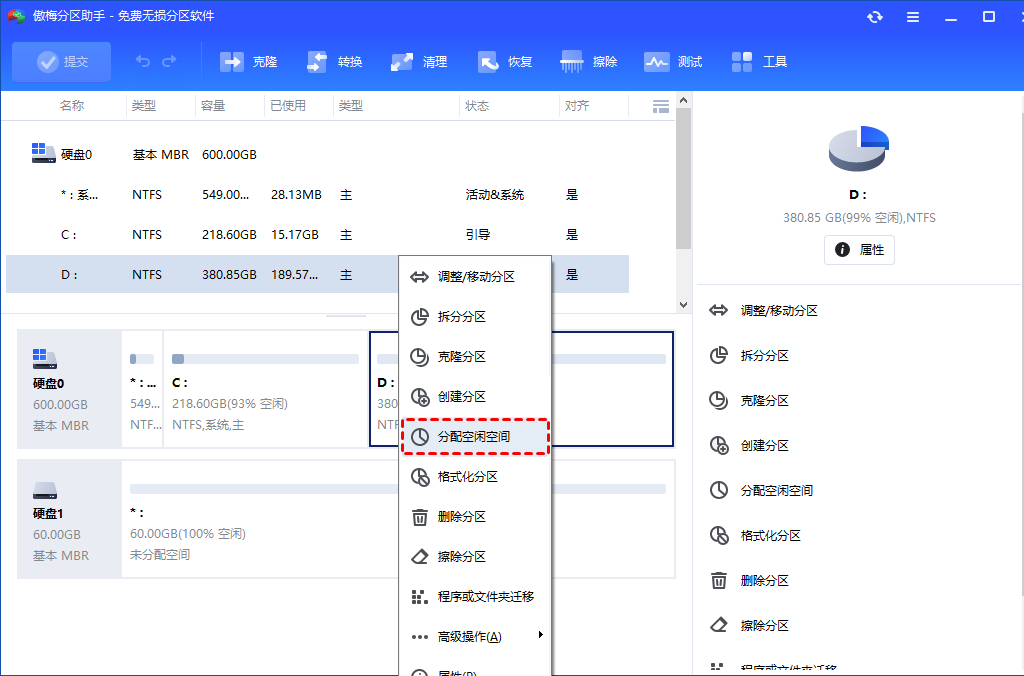
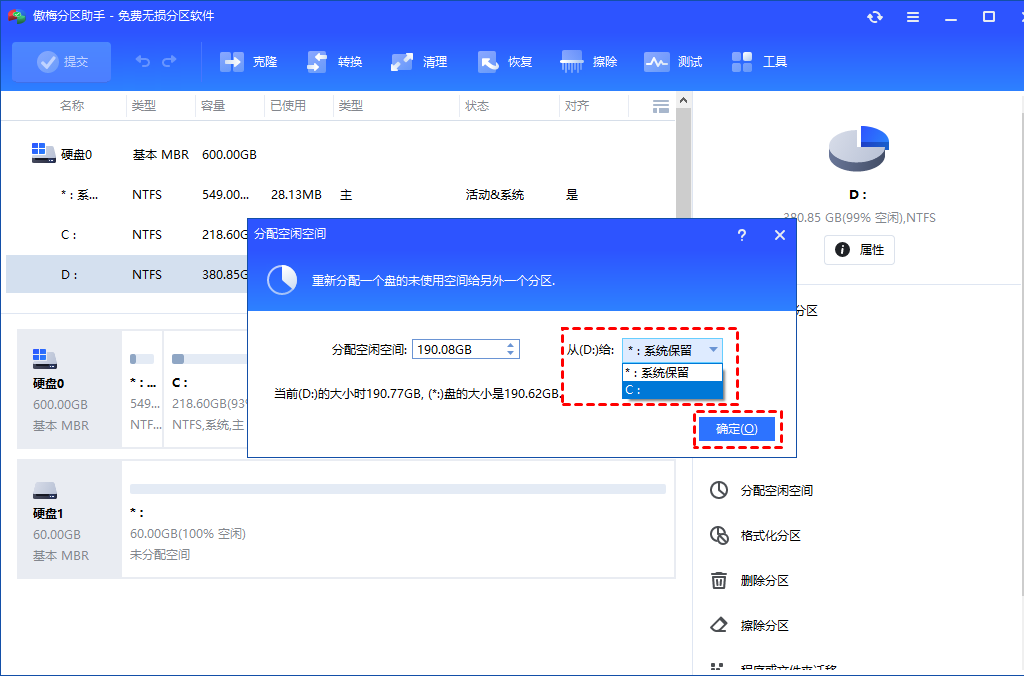
1. 运行傲梅分区助手,在空间充裕的分区(例如D盘)上点击鼠标右键,选择“分配空闲空间”。
2. 在弹出的窗口中,输入你想分给C盘多少空间(比如50GB),然后在“给”后面的下拉菜单中选择“C:”。
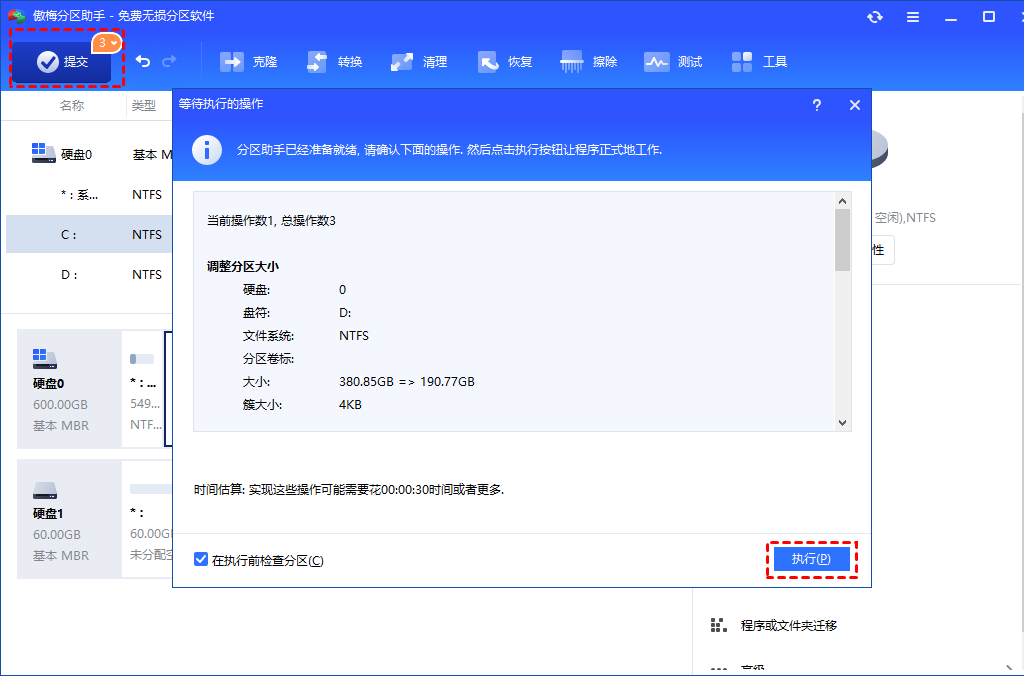
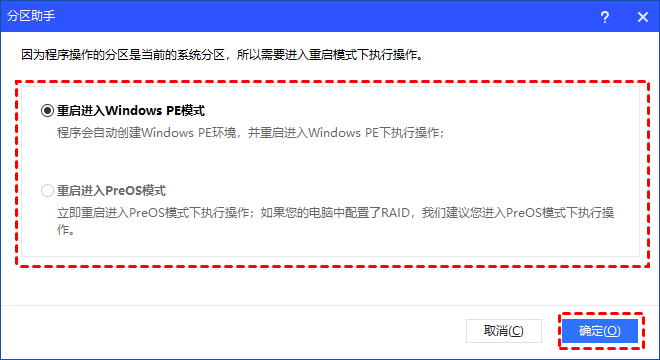
3. 回到软件主界面,你会看到预览效果中C盘变大了。点击左上角的“提交”,再点击“执行”。软件会自动处理剩下的工作,可能会重启一次电脑,耐心等待即可。
第三招:给电脑“搬家”——更换大容量硬盘
如果你的硬盘本身只有128G或256G,无论怎么清理和划分,总容量就那么大,巧妇难为无米之炊。这时候,购买一块新的大容量SSD(固态硬盘)是最终极的解决方案。
不用担心重装系统的麻烦,你可以使用分区助手的“系统迁移”功能,把旧硬盘上的系统完美复制到新硬盘上。
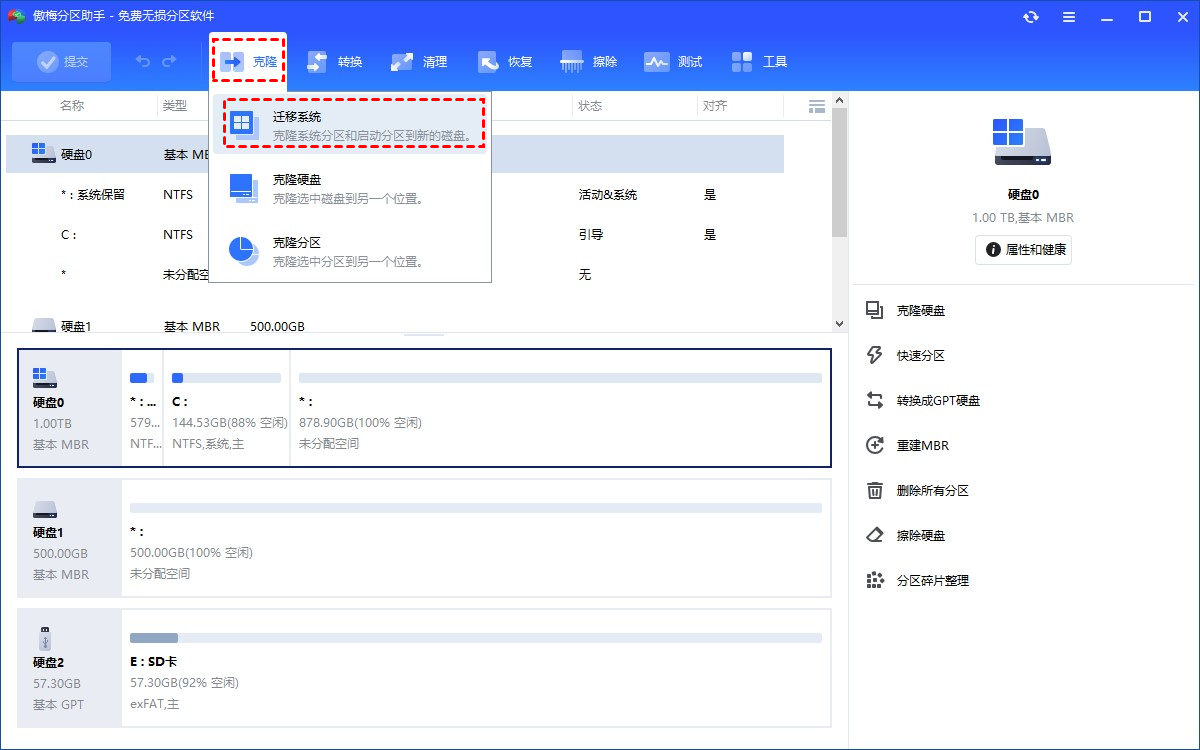
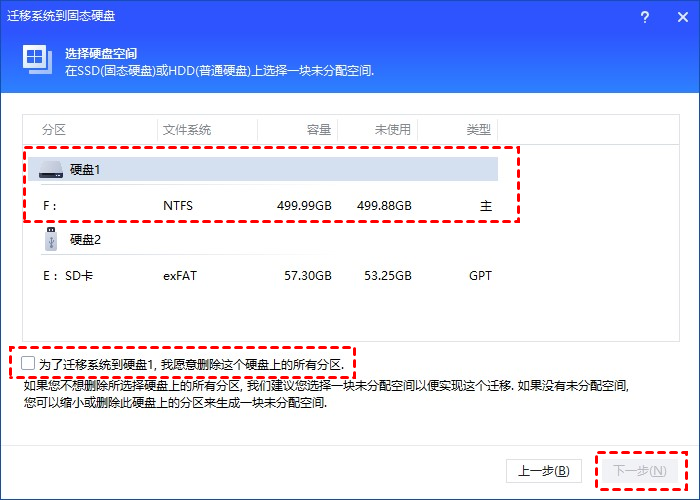
1. 将新硬盘连接到电脑,打开分区助手,点击“克隆” -> “系统迁移”。
2. 按照向导提示,选择新硬盘作为目标位置。如果新硬盘上有分区,软件会提示删除,请确保是新盘或无重要数据。
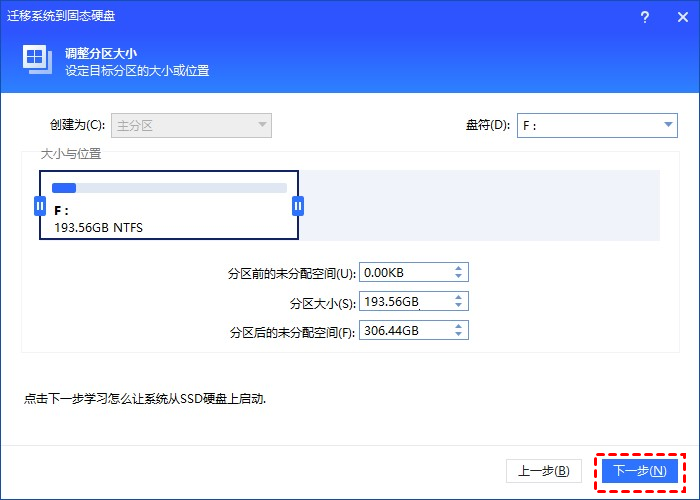
3. 你甚至可以在迁移过程中调整新系统盘的大小,充分利用大硬盘的优势。
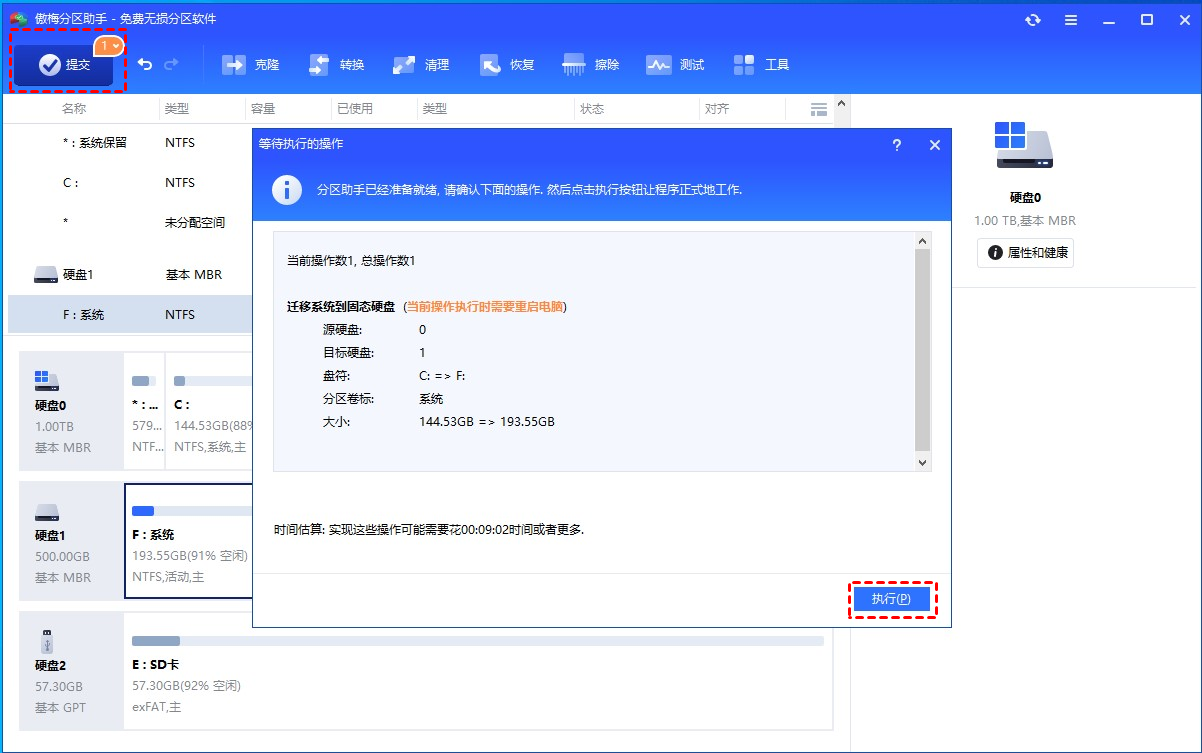
4. 最后点击“提交”和“执行”,等待迁移完成,去BIOS设置新硬盘启动,你的电脑就“满血复活”了。
常见问题解答 (FAQ)
Q:为什么C盘会莫名其妙地满了?
A:这通常是因为Windows更新留下的备份文件、浏览器缓存、软件自动下载的临时文件以及虚拟内存等系统文件不仅占用空间,而且默认都存储在C盘。长此以往,即使你没存什么东西,C盘也会变红。
Q:扩容C盘时,D盘的数据会丢失吗?
A:如果使用Windows自带的磁盘管理工具,通常需要删除D盘来腾出空间,这会导致数据丢失。但如果使用傲梅分区助手的“分配空闲空间”功能,可以直接从D盘划拨空间给C盘,无需格式化或删除分区,数据是安全的。
结语
面对电脑C盘满了怎么办这个问题,我们不必惊慌。根据你的具体情况:如果是临时文件多,先试着清理垃圾;如果是分区划分不合理(C盘分太小),强烈建议使用傲梅分区助手进行无损扩容C盘;如果是硬盘实在太小,那就果断换新盘吧。希望本文的方法能帮你摆脱“C盘焦虑”,让电脑重回流畅!