
未分配空间是什么?为什么会出现?
未分配的磁盘怎么合并到C盘?先搞清楚什么是未分配空间。它指硬盘上不属于任何分区的物理空间,没有驱动器号,无法直接存储文件。通常通过删除卷或压缩卷产生,是扩容系统盘的重要资源。
- 删除卷:删除某个分区后,原分区空间变为未分配状态。
- 压缩卷:从现有分区压缩出一部分空间,压缩部分成为未分配空间。
为什么要把未分配空间合并到C盘?
系统盘C盘空间不足,是Windows用户的常见问题。软件安装、系统更新、临时文件堆积,都会快速消耗C盘容量。空间告急时,电脑会出现各种异常:运行卡顿、程序崩溃、更新失败。
把未分配的磁盘合并到C盘,是扩容系统盘的有效手段。不需要重装系统,不用迁移软件,直接增加C盘可用空间。这比清理缓存、卸载软件更彻底,比更换硬盘更省事。
💡 适用场景:C盘剩余空间不足10%、系统频繁提示空间不足、无法安装Windows更新、C盘变红警告等情况,都适合通过合并未分配空间来扩容。
未分配的磁盘怎么合并到C盘?
下面介绍2种常用方法,通过对比帮你快速选择适合的方案。Windows磁盘管理适合未分配空间在C盘右侧且相邻的情况;傲梅分区助手则没有这些限制,使用更灵活。
| 合并方法 | 适用场景 | 操作难度 | 推荐度 |
|---|---|---|---|
| 傲梅分区助手(推荐) | 未分配空间在任意位置 | 简单 | ⭐⭐⭐⭐⭐ |
| Windows磁盘管理 | 未分配空间在C盘右侧 | 中等 | ⭐⭐⭐ |
方案一:傲梅分区助手(无视位置限制)
专业工具的优势在于打破系统限制。未分配空间在C盘左侧?没问题。C盘是FAT32格式?也能处理。操作全程可视化,风险可控。
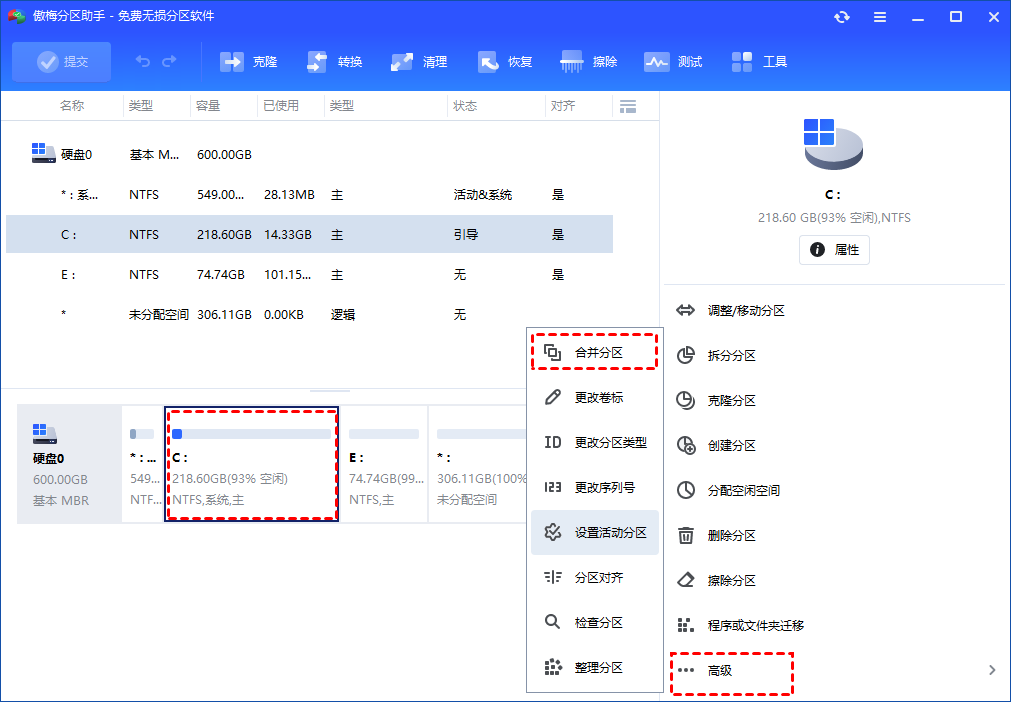
1.下载安装傲梅分区助手,右键C盘选择"高级操作"→"合并分区"。
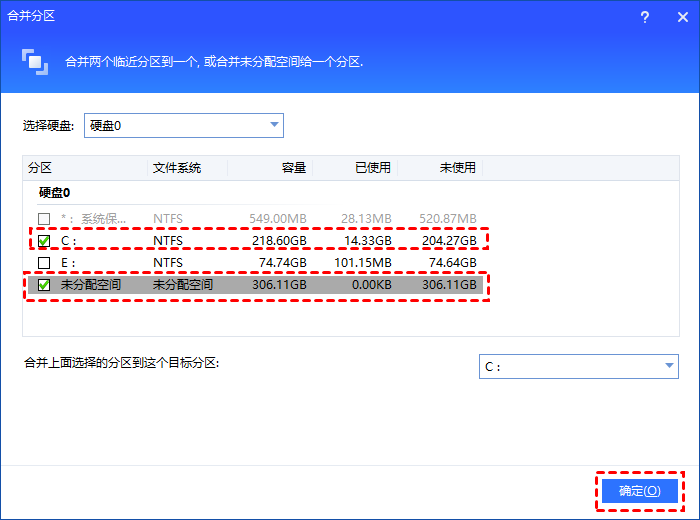
2.在弹窗中勾选未分配空间,确认合并到C盘后点击"确定"。
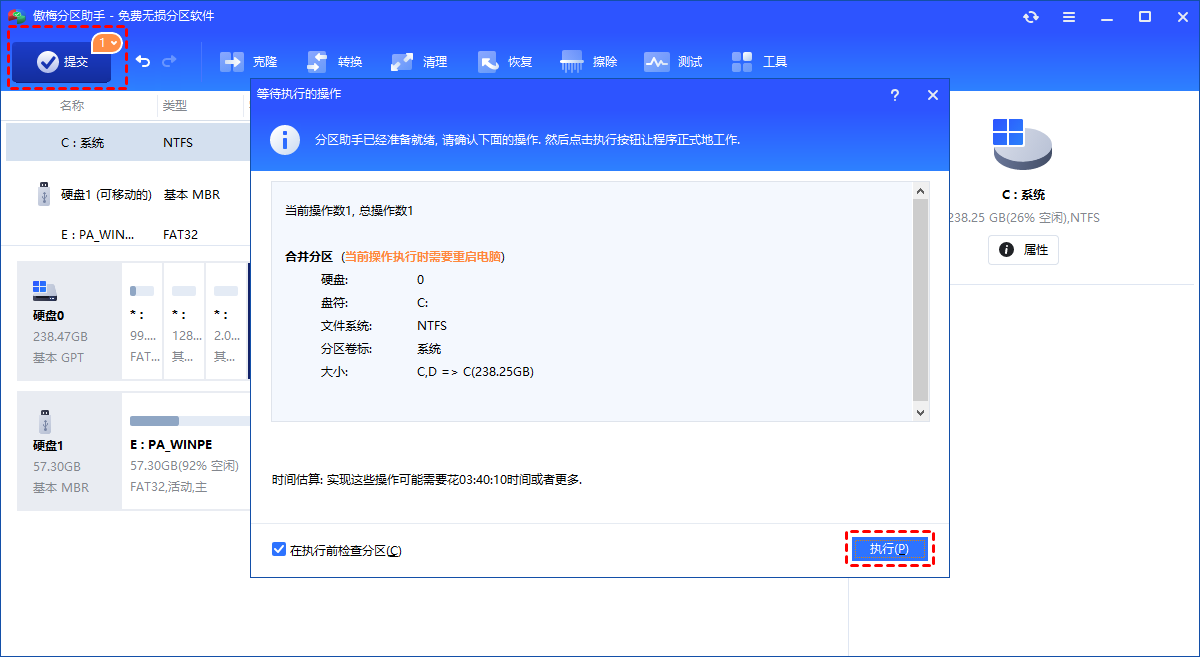
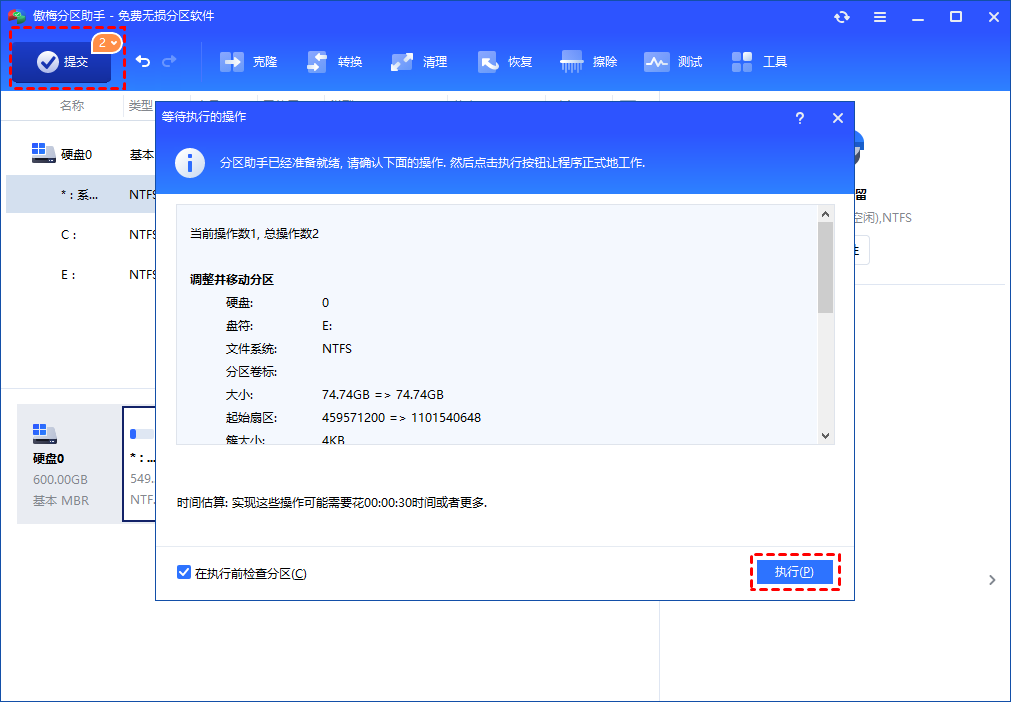
3.点击左上角"提交"预览操作,确认无误后点击"执行"开始合并。
方案二:Windows磁盘管理(有位置限制)
系统自带工具的扩展卷功能,有个硬性前提:未分配空间必须紧邻C盘右侧。如果中间隔着其他分区,或者未分配空间在左侧,扩展卷按钮会呈灰色不可用状态。
1.右键"此电脑",选择"管理"→"磁盘管理"。
2.确认未分配空间在C盘右侧,右键C盘选择"扩展卷"。
3.按向导提示选择未分配空间,完成扩容。
注意:如果未分配空间不在C盘右侧,需要先删除中间分区(会丢失数据),或使用傲梅分区助手调整分区位置。
合并未分配空间前的注意事项
未分配的磁盘怎么合并到C盘看似简单,但操作前仍需注意以下事项,确保扩容过程顺利:
- 备份重要数据:虽然合并未分配空间不会动C盘数据,但养成备份习惯总没错。
- 关闭杀毒软件:分区操作可能被误报为风险行为,建议暂时关闭。
- 确保电源稳定:笔记本连接电源,台式机避免断电。
- 预留足够时间:根据未分配空间大小,预留15-30分钟操作时间。
常见问题解答
Q1:未分配空间在C盘左边能合并吗?
Windows磁盘管理不支持向左扩展。使用傲梅分区助手可以无视位置限制,未分配空间在左侧也能合并到C盘。
Q2:合并未分配空间到C盘会丢失数据吗?
不会。未分配空间本身就是空的,合并过程只涉及空间分配,不影响C盘现有文件。但操作前仍建议备份重要数据,以防意外情况。
Q3:合并过程中断会怎样?
傲梅分区助手有断电保护机制,中断后可恢复。建议操作前保存所有工作,确保电源稳定,避免意外关机。
Q4:合并未分配空间到C盘需要多久?
视未分配空间大小而定。通常5-15分钟即可完成。期间电脑可能短暂无响应,属于正常现象,耐心等待即可。
Q5:没有未分配空间怎么办?
可以从D盘或其他分区压缩出空间。右键分区选择"压缩卷",输入压缩大小后即可生成未分配空间,再按本文方法合并到C盘。