
压缩D盘后为什么不能扩展C盘是指用户在Windows磁盘管理中先压缩D盘释放出未分配空间,却发现C盘的"扩展卷"按钮仍为灰色不可用状态的现象。其根本原因是Windows磁盘管理扩展分区时必须满足空间连续性和相邻性原则。本文介绍的3种解决方法适用于Windows 11和Windows 10系统。
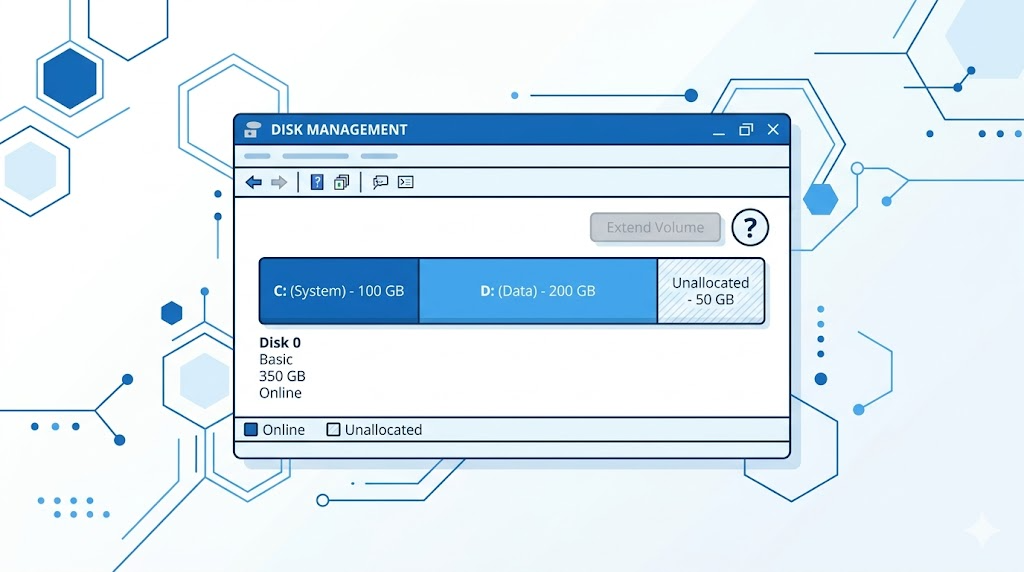
C盘快满了——压缩D盘后发现扩展卷还是灰色?
"C盘只剩几个GB空间了,看着飘红的进度条急得要命。想着D盘还有大量空闲空间,赶紧打开磁盘管理压缩了D盘,结果回头一看——C盘的扩展卷按钮依然是灰色的!"这是很多用户在扩容C盘时遇到的真实场景。
其实,压缩D盘后不能扩展C盘并不是系统故障,也不是操作失误,而是Windows磁盘管理工具的设计局限导致的——它有一套严格的"空间相邻性"规则。只要弄清楚背后的原理,找到对症的方案,问题就能迎刃而解。
4大原因解析:为什么扩展卷是灰色的?
要解决压缩D盘后不能扩展C盘的问题,先得知道为什么会出现这种现象。以下是4个最常见的原因:
- 原因1:未分配空间位置不对——压缩D盘释放出的未分配空间位于D盘的"右侧",而不是C盘的右侧。Windows磁盘管理要求未分配空间必须紧邻目标分区的右侧才能扩展,位置不符时扩展卷就是灰色的。
- 原因2:中间隔着隐藏分区——C盘和D盘之间可能存在OEM保留分区、恢复分区或EFI系统分区。这些隐藏分区会阻断空间连续性,即使D盘压缩出了空间,也无法跨越这些分区扩展到C盘。关于此问题可参考恢复分区阻挡C盘扩展的详细说明。
- 原因3:跨磁盘操作——C盘在SSD上,D盘在HDD上,两块物理磁盘之间无法直接转移空间,即使压缩了D盘也无法给C盘。
- 原因4:分区表或文件系统限制——MBR磁盘最多4个主分区、FAT32格式不支持扩展卷、动态磁盘的特殊结构等,都会导致扩展卷灰色不可用。
3种方案对比
下表对比了三种主流解决方案的核心差异,助你快速决策:
| 对比项 | 专业分区工具 | 磁盘管理+删除分区 | DiskPart命令行 |
|---|---|---|---|
| 是否需要删除分区 | 否,无损操作 | 是,需删除相邻分区 | 是,需删除相邻分区 |
| 能否跨隐藏分区转移 | 可以,无视位置限制 | 不可以,必须相邻 | 不可以,必须相邻 |
| 操作难度 | 简单,图形界面 | 中等,需提前备份 | 困难,命令行操作 |
| 数据安全性 | 高,不丢数据 | 中,需提前备份 | 低,误操作风险大 |
方法一:专业分区工具无损扩容(推荐)
如果压缩D盘后不能扩展C盘,使用傲梅分区助手的"分配空闲空间"功能是最省心的办法。它可以在不删除任何分区的情况下,直接从D盘划走部分空间给C盘,无视分区位置和隐藏分区的阻挡。根据微软官方文档,系统自带磁盘管理确实存在相邻性限制,而专业分区工具补充了这一不足。
✬ 支持Windows 11/10/8.1/8/7和Windows Server系统。
✬ 图形化界面,操作步骤简单直观。
✬ 提供"分配空闲空间"功能,可在任意分区之间调配空间。
✬ 全程无损数据,无需格式化任何分区。
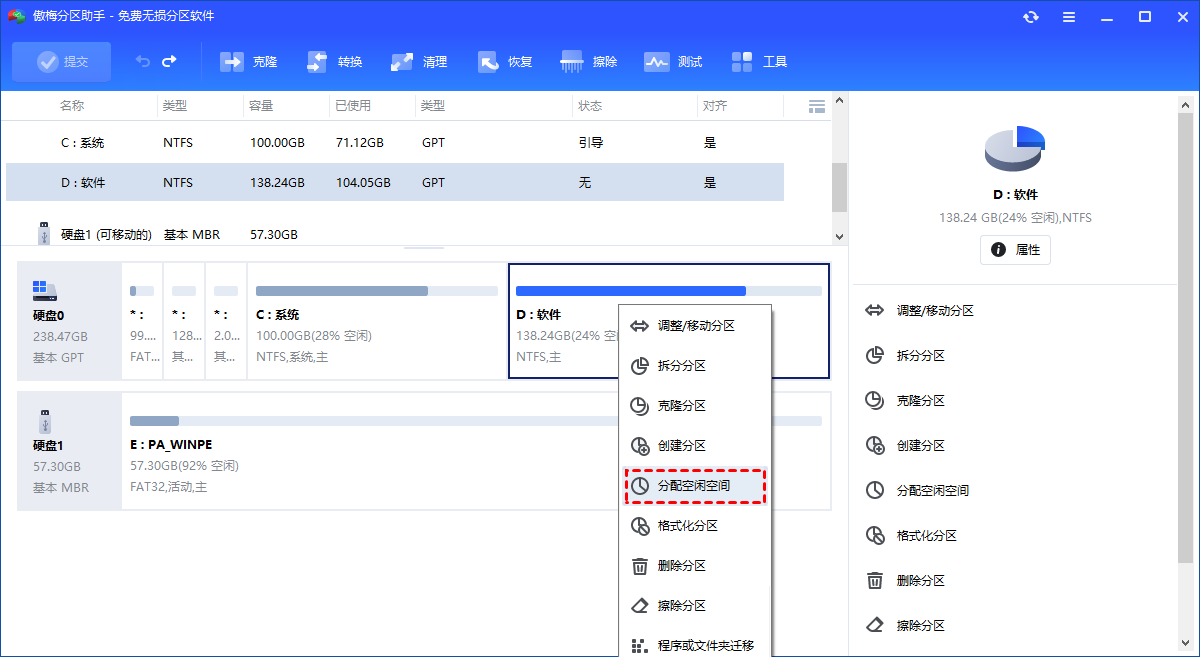
步骤1. 打开傲梅分区助手,在主界面中找到D盘,右键单击并选择"分配空闲空间"。
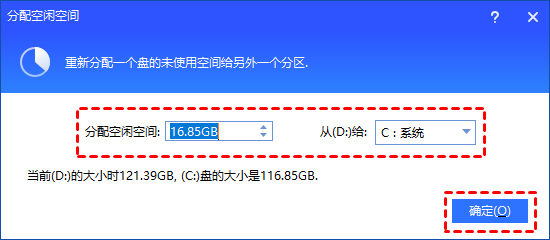
步骤2. 在弹出的窗口中,设置要从D盘分配的空间大小,目标分区选择C盘,点击"确定"。如果C盘容量紧张,建议分配30GB以上(即30720MB)。
步骤3. 返回主界面后,点击左上角的"提交"按钮,在弹出的确认窗口中点击"执行"。等待操作完成,C盘容量就会增加。
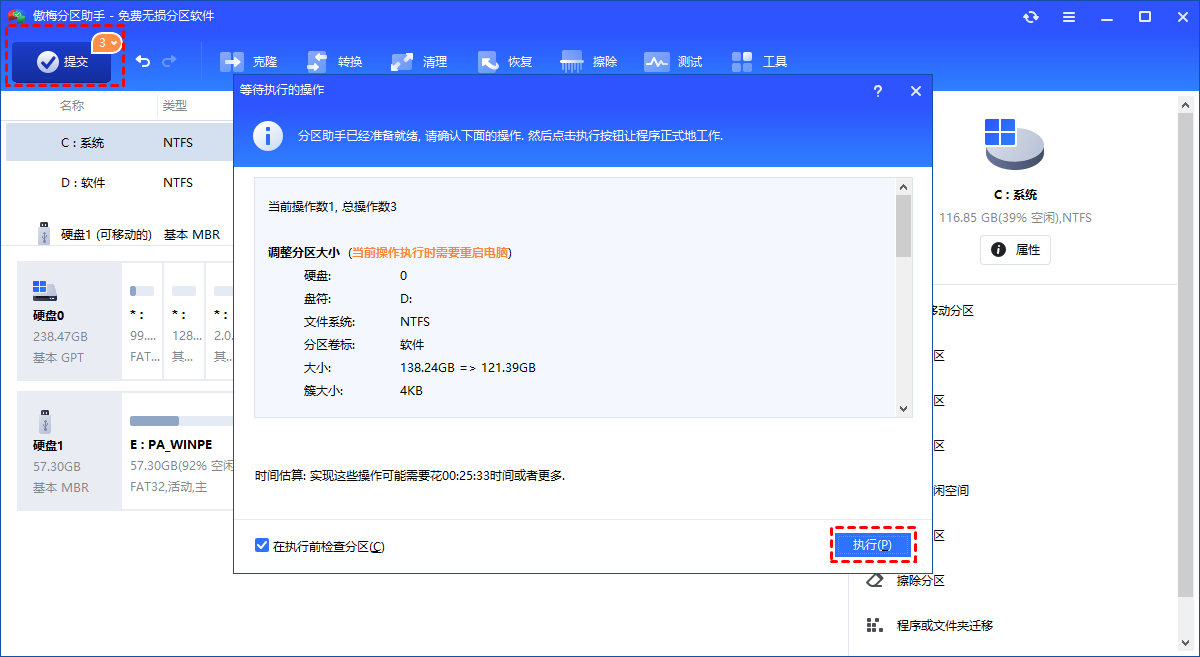
该操作不会影响D盘上的现有文件,也不会丢失任何数据。
方法二:删除隐藏分区后扩展(有数据丢失风险)
如果C盘和D盘之间存在隐藏分区(如恢复分区、OEM分区),可以尝试将其删除后再扩展C盘。但需要注意:删除恢复分区后将无法使用系统恢复功能。此方法适合确认不需要系统恢复功能的用户。
步骤1. 备份重要数据到外部存储设备。删除分区是不可逆操作,提前备份是最基本的保障。
步骤2. 按Win + X选择"磁盘管理",找到C盘和D盘之间的隐藏分区。右键点击该隐藏分区,选择"删除卷"。
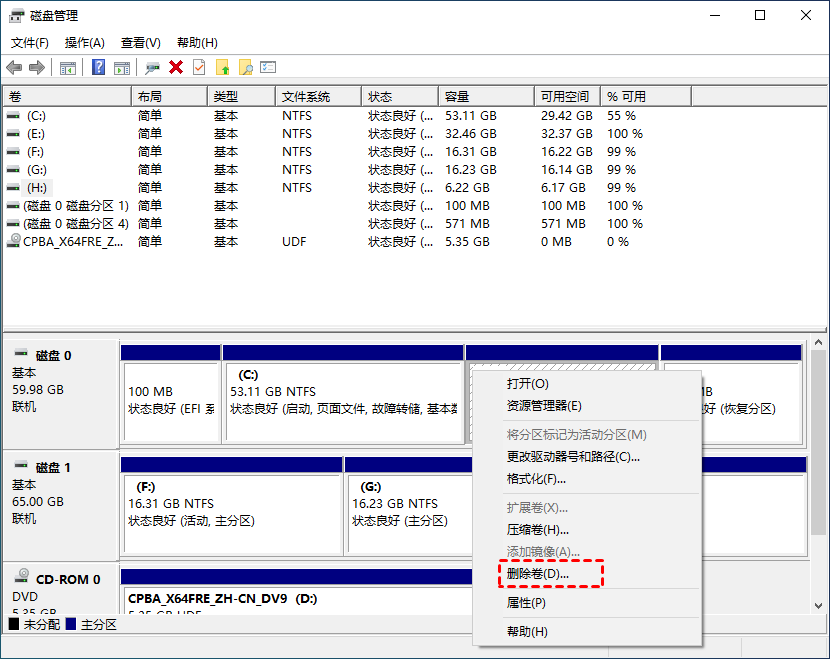
步骤3. 删除后隐藏分区变为未分配空间,且紧邻C盘右侧。右键点击C盘,此时"扩展卷"应该已经变为可点击状态。选择它并按向导完成操作。
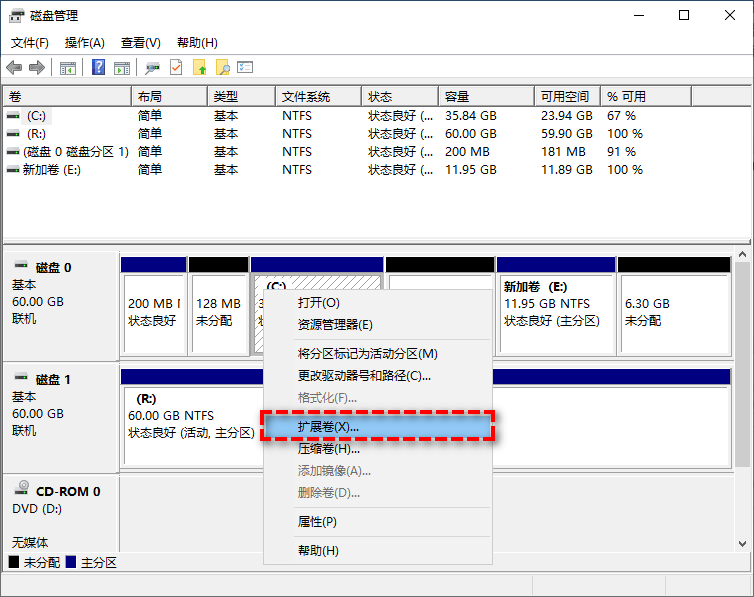
警告:删除恢复分区后,将无法使用Windows系统还原、重置此电脑等功能。如需保留恢复功能,建议使用方法一的专业工具方案。
方法三:DiskPart命令行扩展(适合高级用户)
对于熟悉命令行操作的用户,Windows内置的DiskPart工具也能完成C盘扩展。核心思路是使用extend命令将相邻未分配空间合并到C盘。但此方法需要删除相邻分区的数据,操作风险较高。
步骤1. 按Win + R,输入cmd,右键点击选择"以管理员身份运行"。
步骤2. 在命令行中输入diskpart并按回车启动DiskPart工具。
步骤3. 依次输入以下命令:
list disk          — 列出所有磁盘
select disk 0       — 选择C盘所在的磁盘(根据实际情况替换编号)
list volume         — 列出所有分区
select volume 3     — 选择D盘对应的卷号
delete volume       — 删除D盘释放空间
select volume 1     — 选择C盘对应的卷号
extend              — 将未分配空间扩展到C盘
exit                — 退出DiskPart
步骤4. 操作完成后打开资源管理器的"此电脑",确认C盘容量已增加。
注意:DiskPart命令不可逆,删除分区后数据将无法恢复。执行删除操作前,务必使用傲梅轻松备份或恢复之星将D盘重要数据备份到外部存储设备。
常见问题解答(FAQ)
1. 压缩D盘后为什么不能扩展C盘?
因为压缩D盘生成的未分配空间位于D盘右侧,而Windows磁盘管理要求未分配空间必须紧邻C盘右侧才能扩展。D盘本身挡在了未分配空间和C盘之间,导致扩展卷灰色。仅当D盘紧邻C盘右侧且被完全删除时,扩展条件才满足。
2. 为什么删除了D盘,C盘扩展卷还是灰色的?
即使删除了D盘,C盘和未分配空间之间可能还隔着其他分区——最常见的是恢复分区、OEM保留分区或EFI系统分区。这些隐藏分区会阻挡扩展卷功能。可以查看磁盘管理中的磁盘布局,确认C盘右侧是否有未标记盘符的分区。
3. 压缩卷后无法扩展C盘是系统BUG吗?
不是系统BUG,而是Windows磁盘管理工具的设计限制。根据微软官方文档,扩展卷功能只支持将右侧相邻的未分配空间合并到目标分区,这是NTFS文件系统分区管理的固有规则。使用第三方分区工具可以绕过该限制。
4. C盘扩展卷灰色和压缩可用空间为0有关系吗?
这是两个独立的问题。扩展卷灰色是因为未分配空间位置不对或中间有阻挡;压缩可用空间为0是因为分区末尾没有足够的连续空白空间。两者都建议使用专业分区工具解决。
5. 使用分区工具扩容C盘安全吗?
正规的第三方分区工具在设计时已经充分考虑了数据安全。操作全程不会删除或修改现有文件,仅在分区表层面调整边界。但操作前备份重要数据依然是推荐的稳妥做法。更多压缩卷分配空间的完整教程可参考专门指南。
6. 扩展C盘需要多长时间?
时间取决于调整的空间大小和硬盘类型。SSD固态硬盘上扩展几十GB通常几秒到几分钟即可完成;HDD机械硬盘可能需要更长时间,尤其是涉及分区数据移动时。操作期间不要强制关机或断电。
7. 笔记本只有一个C盘怎么扩展?
如果笔记本整块硬盘只有一个C盘,需要先通过"压缩卷"从C盘自身缩放出空间,再用这些空间创建新分区。但这无法解决C盘空间不足的问题。更有效的方案是将数据迁移到外置硬盘,再配合从D盘扩大C盘空间的方法操作。
总结
压缩D盘后不能扩展C盘的本质是Windows磁盘管理的"空间相邻性"限制。核心解决思路有三种:使用专业分区工具直接分配空间(推荐,最省心)、删除中间隐藏分区后扩展(有数据风险)、DiskPart命令行操作(适合高级用户)。
如果你不想删除分区、担心数据丢失,第三方分区工具的"分配空闲空间"功能是首选——它可以在不删除任何分区的前提下,跨越隐藏分区直接将D盘的空间分配给C盘。无论选择哪种方法,操作前备份重要数据都是最稳妥的保障。
核验更新日期:2026年5月22日