
为什么D盘扩展卷选项是灰的?
D盘空间告急,想扩容却发现D盘扩展卷选项是灰的,按钮根本点不动——这种崩溃场景你遇到过吗?删了E盘想给D盘扩容,满心期待地准备操作,结果Windows扩展卷变灰的情况依然出现,让人抓狂。
其实这不是电脑坏了,而是Windows磁盘管理的硬性限制。系统规定D盘右侧必须紧挨着一块连续的未分配空间,中间不能有其他分区挡着。一旦存在恢复分区、EFI分区或者其他数据分区夹在中间,磁盘管理扩展卷不可用的情况就会发生。另外,如果你是想从左侧的C盘分空间过来,那更是不可能的,Windows自带的磁盘管理只支持向右扩展,不能向左吸收空间。
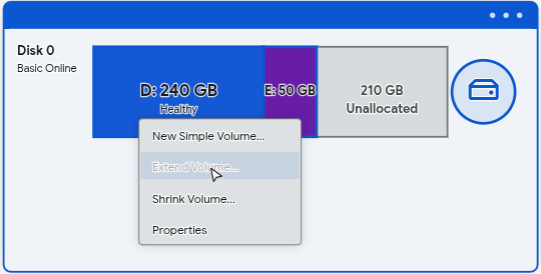
方案对比表
面对D盘扩展卷选项是灰的困境,下面这张对比表格能帮你快速选择合适方案:
| 解决方法 | 操作难度 | 数据安全 | 耗时 | 推荐指数 |
|---|---|---|---|---|
| 傲梅分区助手 | ⭐ 简单 | ⭐⭐⭐ 无损 | 10-20分钟 | ⭐⭐⭐⭐⭐ |
| 删除相邻卷 | ⭐⭐ 中等 | ⭐ 需备份 | 30-60分钟 | ⭐⭐ |
方法一:傲梅分区助手无损扩容(推荐)
如果你想在不丢失任何数据的情况下解决D盘扩展卷选项是灰的问题,傲梅分区助手是相当稳妥的选择。它采用"分配空闲空间"技术,可以直接从相邻分区或者其他分区"借"空间给D盘,完全不受相邻分区限制,也不需要删除任何分区。

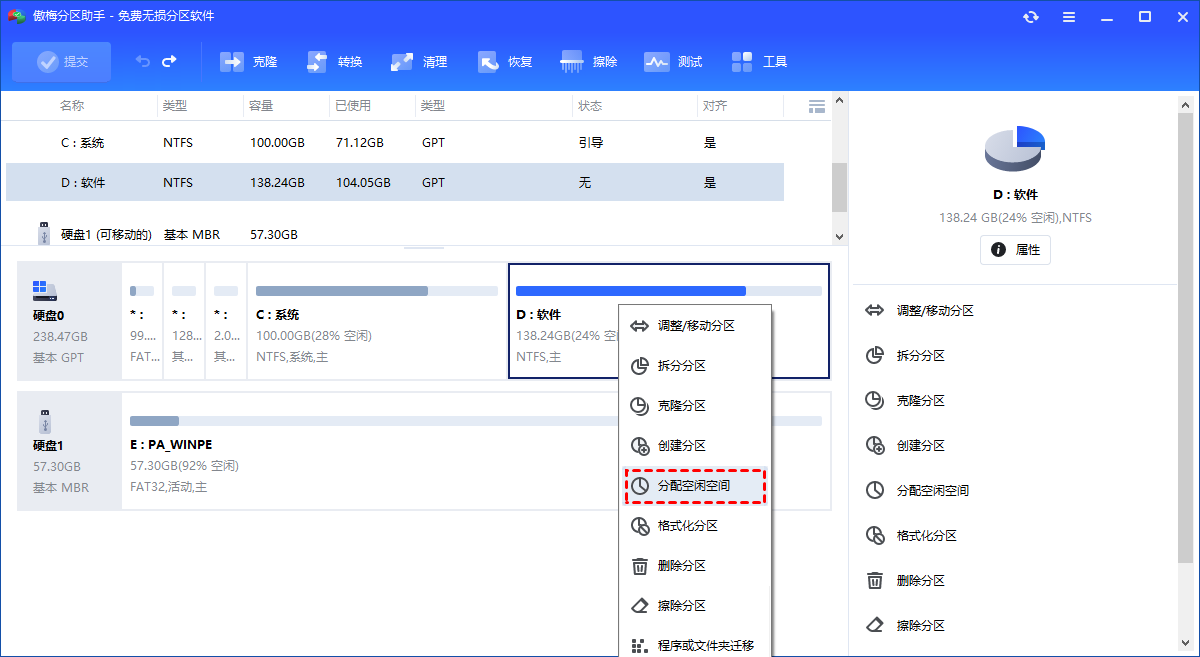
步骤1. 打开傲梅分区助手,右键点击有空闲空间的分区(比如E盘),选择"分配空闲空间"。
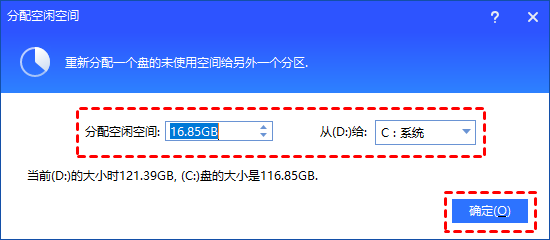
步骤2. 在弹出的窗口中,设定要从该分区分配多少空间给D盘(如20GB),然后在下拉菜单中选择D盘作为目标分区。
步骤3. 点击"确定"返回主界面,此时可以看到D盘已经变大了。点击左上角的"提交"按钮,确认操作后选择"执行"。
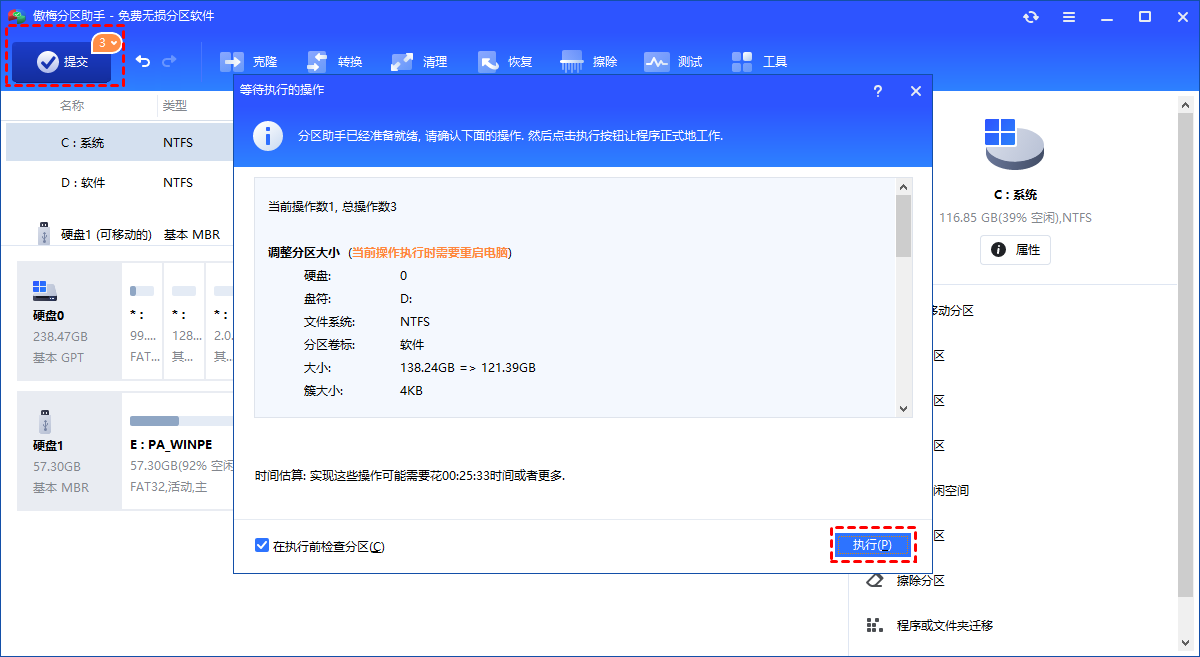
步骤4. 系统可能需要重启进入Windows PE环境完成操作,耐心等待即可。完成后D盘容量增加,其他分区数据完好无损。
优势说明:此方法完全解决了D盘扩展卷选项是灰的核心难题,无需删除任何分区,原有软件、游戏、文档都能完整保留。即使D盘和目标空闲空间之间有其他分区阻隔,也能轻松跨越。
方法二:删除相邻卷解决D盘扩展卷灰色问题
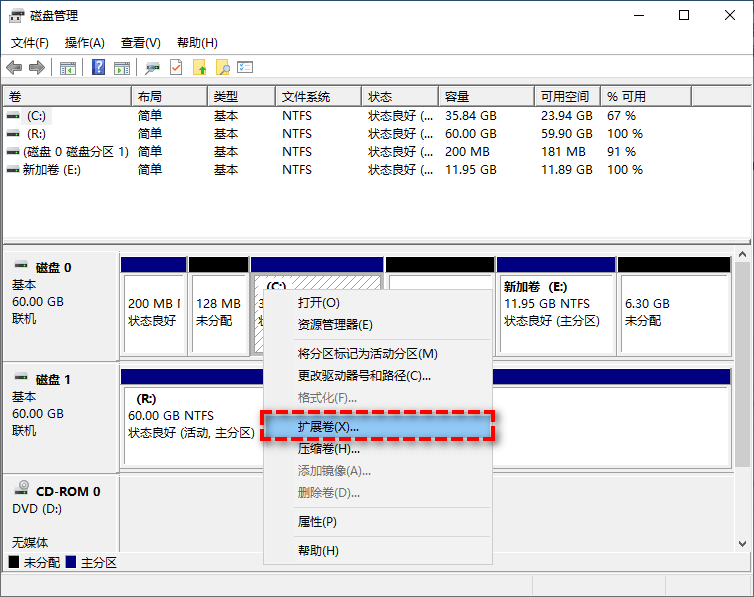
如果你不想使用第三方软件,也可以借助Windows自带的磁盘管理工具。但要解决磁盘管理扩展卷不可用的问题,必须确保D盘右侧紧邻的是未分配空间,中间不能有其他分区。
⚠️ 注意:此方法会清空相邻分区(如E盘)所有数据,操作前务必将重要文件备份到移动硬盘或其他分区!
步骤1. 右键"此电脑" → "管理" → "存储" → "磁盘管理",查看当前分区情况。
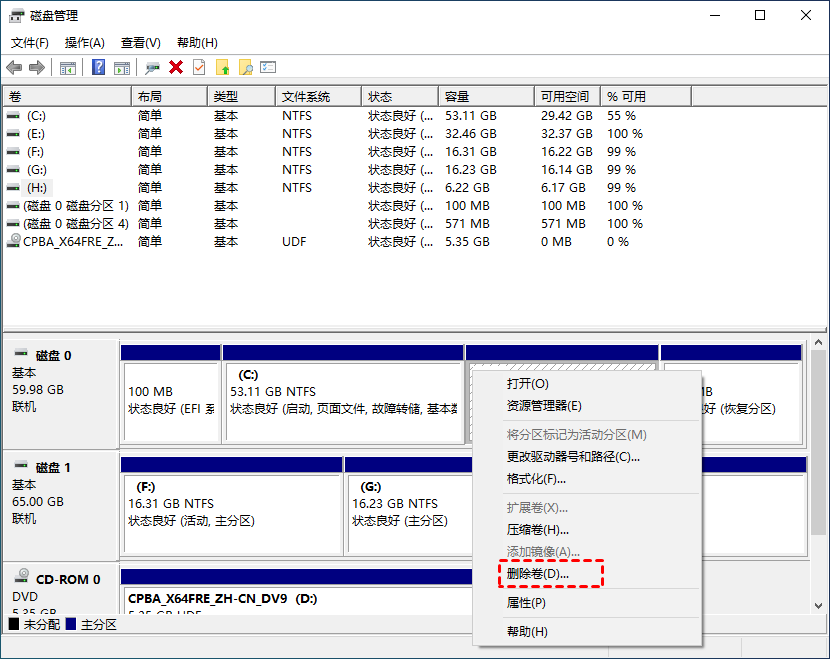
步骤2. 右键点击D盘右侧相邻的分区(确保紧邻D盘),选择"删除卷"。
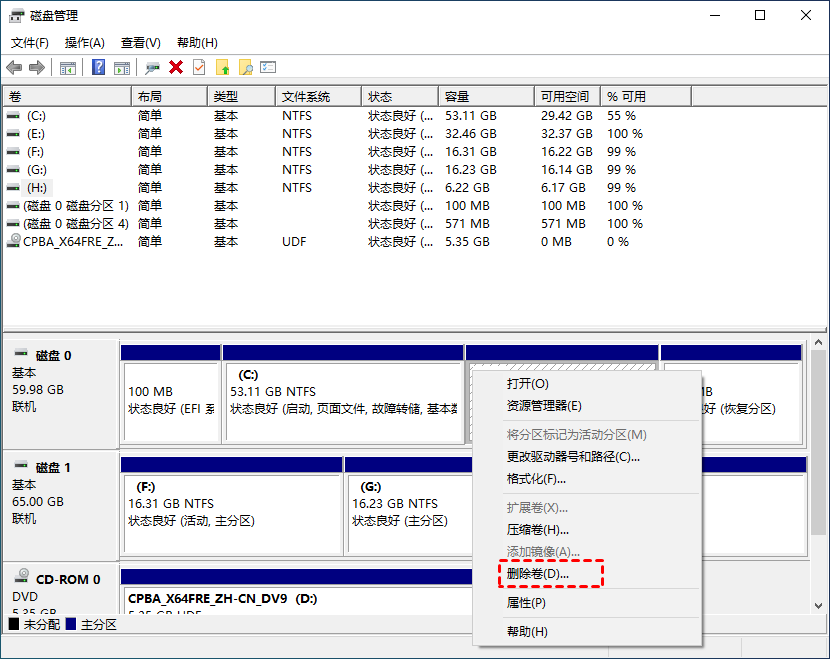
步骤3. 确认删除操作,该分区空间将变为"未分配"状态(显示为黑色区域)。
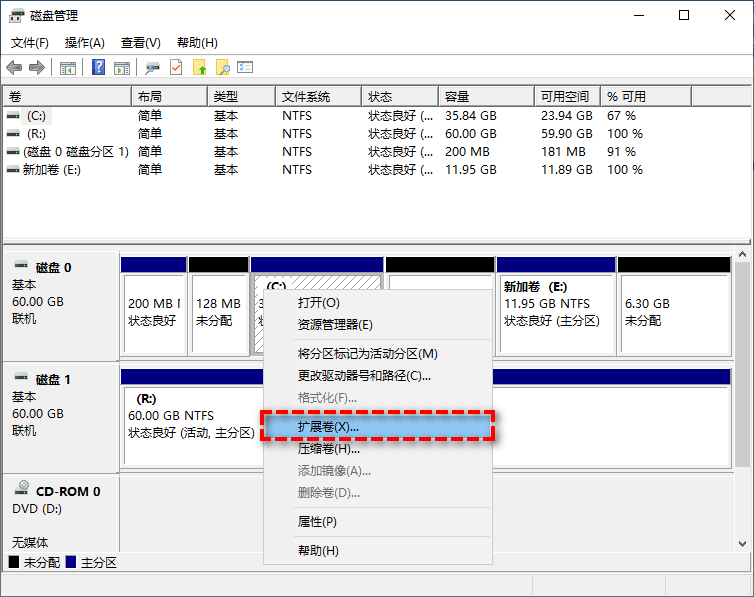
步骤4. 右键点击D盘,此时"扩展卷"选项应该已经变为可用状态,点击它。
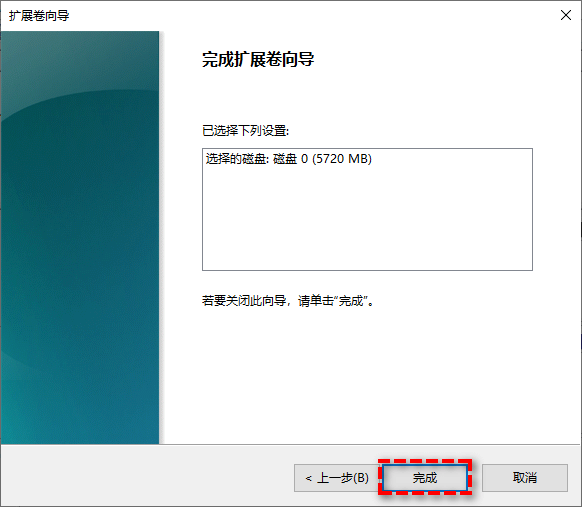
步骤5. 在扩展卷向导中,选择要添加的未分配空间大小,点击"下一步"完成扩容。
常见问题解答
答:这通常是因为D盘和E盘之间存在隐藏分区(如恢复分区或EFI分区)。Windows磁盘管理要求未分配空间必须紧邻D盘右侧,中间不能有任何分区。此时建议使用傲梅分区助手,它可以跨越这些阻隔直接扩容,轻松解决D盘扩展卷选项是灰的问题。
答:不会。傲梅分区助手的"分配空闲空间"功能采用无损调整技术,可以在不删除分区的情况下重新分配空间。D盘和其他分区的原有数据都会完整保留,是一种相当安全的扩展卷灰色解决方法。
答:有的。使用傲梅分区助手的"分配空闲空间"功能,可以直接从其他分区划分一部分空间给D盘,无需删除任何分区。这是解决C盘扩展卷灰色和Windows扩展卷变灰问题且保留数据的上佳方案。
💡 延伸阅读:如果你想给C盘扩容却遇到同样的问题,可以查看《C盘扩展卷选项是灰的怎么回事?》获取详细解决方案。