
扩展c盘被恢复分区挡住了是指在Windows系统中,恢复分区(Recovery Partition)位于C盘和未分配空间之间,导致磁盘管理工具的"扩展卷"选项呈灰色不可用状态的技术现象。这是Win11/10用户扩容C盘时最常见的障碍之一。本文介绍的2种方法适用于Windows 11和Windows 10系统。
恢复分区是什么?为什么会挡住C盘扩展?
恢复分区是Windows安装时自动创建的一个特殊分区,主要用来存放WinRE恢复环境。当系统出现崩溃、无法启动等故障时,可以通过恢复分区启动修复工具,执行系统还原或重置电脑。
恢复分区通常只有几百MB到几个GB大小,平时在"此电脑"中看不到,只能在磁盘管理中查看。品牌机(联想、戴尔、惠普等)的恢复分区往往会更大一些,因为里面还包含了出厂预装的系统镜像。
那为什么扩展c盘被恢复分区挡住了?原因很简单:磁盘管理工具的"扩展卷"功能有一个硬性要求——未分配空间必须紧邻C盘右侧。而恢复分区正好卡在C盘和未分配空间中间,把路堵死了。
举个例子:你从D盘压缩出一块未分配空间,想合并给C盘。但磁盘上的实际排列顺序是:C盘 → 恢复分区 → D盘 → 未分配空间。恢复分区就像一堵墙,挡在C盘和可用空间之间,"扩展卷"自然就变灰了。
扩展c盘被恢复分区挡住了?2种解决方法
面对这个问题,有两种思路:一是把恢复分区删掉消除障碍,二是用专业工具绕过限制。下面分别介绍。
方法一:Diskpart删除恢复分区后扩展C盘
恢复分区受系统保护,在磁盘管理中右键没有"删除卷"选项。需要通过命令行工具Diskpart来强制删除。
⚠ 重要提醒:删除恢复分区后,系统将失去一键恢复功能。如果电脑出现故障,只能通过外接启动介质修复。建议操作前先创建一个系统恢复驱动器备用。
- 按 Win + R 输入
cmd,按 Ctrl + Shift + Enter 以管理员身份打开命令提示符。 - 输入
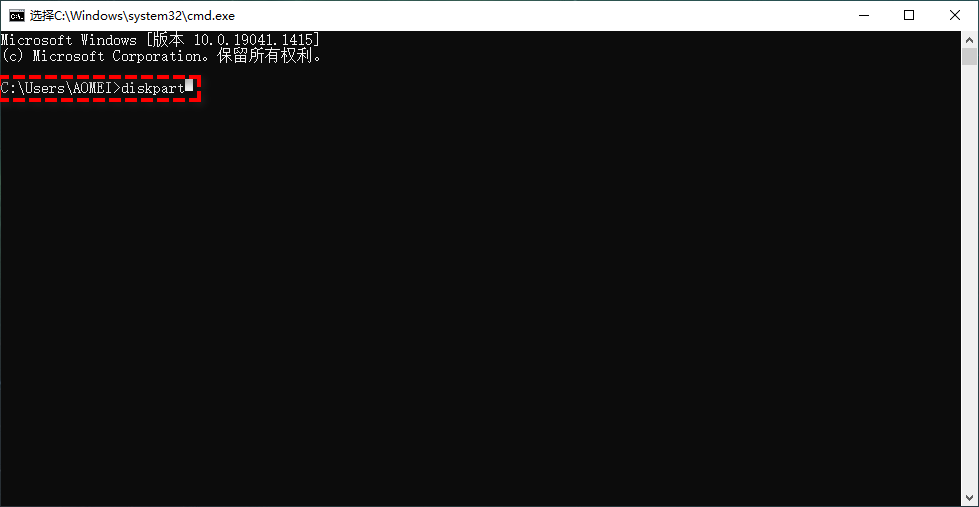
diskpart回车,进入磁盘管理环境。 - 依次执行以下命令:
list disk
select disk 0
list partition
执行 list partition 后,会列出所有分区。找到标注为"恢复"的分区,记下它的编号。
- 选中恢复分区并强制删除:
select partition X    (X替换为恢复分区编号)
delete partition override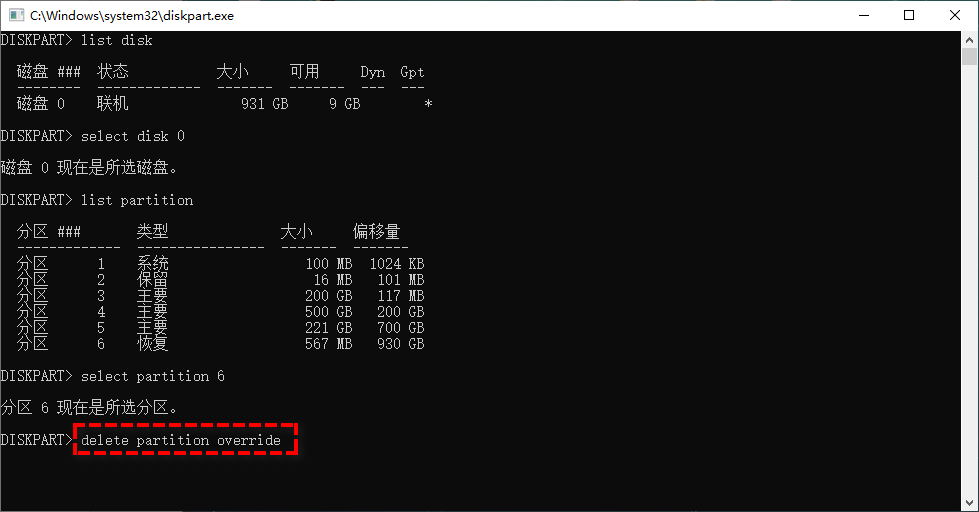
- 输入
exit退出Diskpart。 - 打开磁盘管理,右键点击C盘,此时"扩展卷"已经可以点击了。按照向导完成扩展即可。
如果删除恢复分区后还需要恢复功能,可以参考创建恢复分区的教程重新创建。
方法二:分区助手无损调整(保留恢复分区)
如果不想失去系统恢复功能,可以用第三方分区工具绕过恢复分区的限制。分区助手支持在不删除恢复分区的情况下,把未分配空间调配给C盘。
分区助手的核心优势是"移动分区"功能——它可以先把恢复分区往右挪,让未分配空间与C盘相邻,再扩展C盘。整个过程恢复分区完好无损。
- 打开分区助手,在主界面可以看到完整的磁盘分区布局。
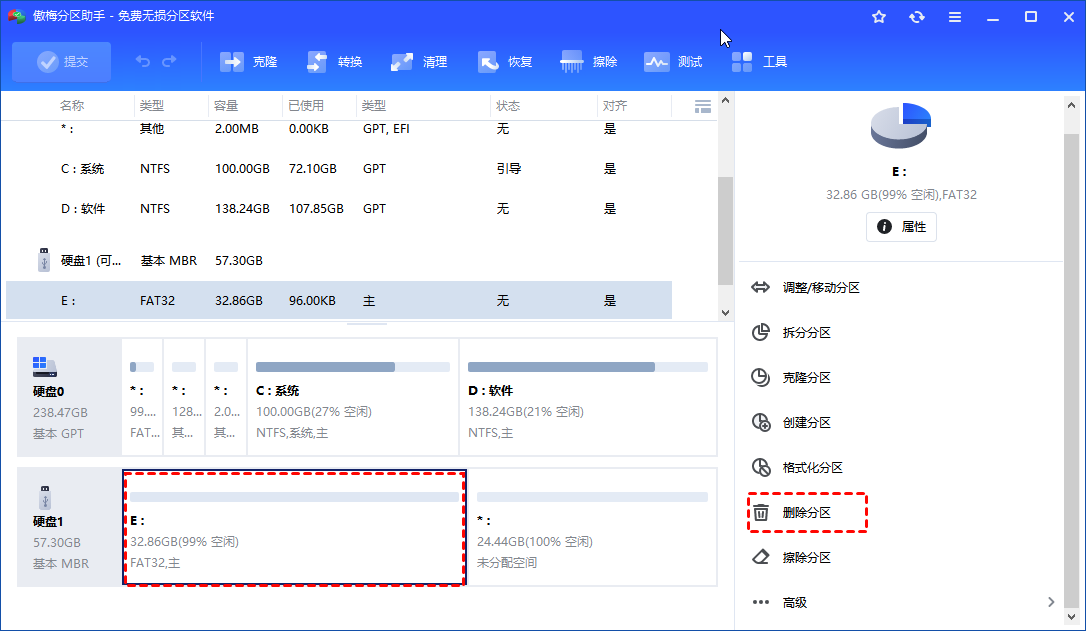
- 右键点击C盘,选择"调整分区"或"合并分区"。
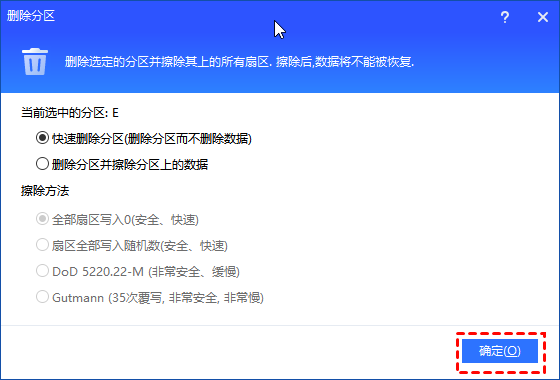
- 在弹出的界面中,拖动滑块或输入数值,把未分配空间合并到C盘。
- 点击"提交"预览操作,确认无误后点击"执行"。
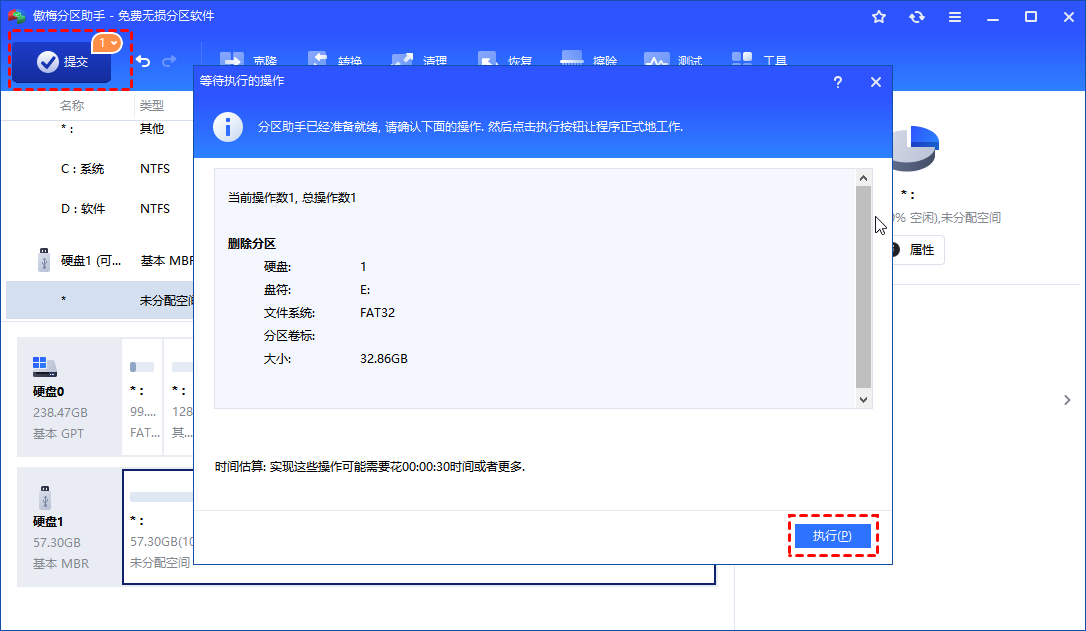
- 等待操作完成,C盘空间增加,恢复分区保留。
这个方法特别适合品牌机用户——很多品牌机的恢复分区包含出厂驱动和预装软件,删除后很难恢复。用分区助手可以在不影响恢复分区的前提下完成C盘扩容。
两种方法对比
| 对比项 | Diskpart删除恢复分区 | 分区助手无损调整 |
|---|---|---|
| 恢复分区 | 会被删除 | 完整保留 |
| 数据安全 | C盘数据不受影响 | 所有数据不受影响 |
| 操作难度 | 较难,需要命令行 | 简单,图形界面 |
| 恢复功能 | 丢失,需手动重建 | 不受影响 |
| 适用场景 | 不需要恢复功能的用户 | 品牌机用户、需要保留恢复功能 |
| 推荐程度 | ⭐⭐⭐ | ⭐⭐⭐⭐⭐ |
作者简介:Bruce,傲梅科技技术编辑,10年磁盘管理与系统优化领域经验,专注于Windows系统分区、数据迁移和存储方案的技术写作。内容经过实际操作验证,旨在帮助用户解决真实的电脑使用问题。
最后审阅:2026年05月14日
常见问题
Q1:扩展c盘被恢复分区挡住了,删除恢复分区安全吗?
删除恢复分区不会影响当前运行的系统,但会失去系统自带的一键恢复功能。如果你有其他备份方案(比如创建了恢复驱动器),删除是安全的。
Q2:恢复分区和EFI分区有什么区别?
EFI分区是系统启动必需的分区,删除会导致系统无法启动,绝对不能删。恢复分区只是存放恢复工具,可以根据需要删除。在Diskpart中,EFI分区标注为"系统",恢复分区标注为"恢复",注意区分。
Q3:删除恢复分区后还能重新创建吗?
可以。通过Windows设置中的"创建恢复驱动器"功能,可以重新创建恢复分区。也可以使用第三方备份软件创建自定义的恢复方案。详细步骤可以参考恢复分区删除与重建教程。
Q4:品牌机的恢复分区能删吗?
技术上可以删除,但不建议。品牌机的恢复分区通常包含出厂驱动、预装软件和系统镜像,删除后无法一键还原到出厂状态。如果确实需要空间,建议用分区助手的无损调整功能,在保留恢复分区的前提下扩展C盘。
Q5:为什么我的磁盘上有多个恢复分区?
每次Windows大版本升级时,系统会创建一个新的恢复分区,旧的不会自动删除。多个恢复分区是正常现象,只有最新的那个在使用。可以参考多个恢复分区的处理方法来清理。
Q6:用分区助手调整分区需要重启吗?
如果涉及系统盘(C盘)的调整,通常需要重启电脑。分区助手会在重启过程中自动完成操作,不需要手动干预。操作过程中不要强制关机或断电。
Q7:扩展C盘后系统会变快吗?
C盘空间不足时,系统会因为虚拟内存不足、临时文件无法写入等原因变卡。扩展C盘后,这些问题会得到缓解,系统运行会更流畅。但如果电脑卡顿是因为内存不足或CPU性能差,扩展C盘帮助不大。