
"C盘又红了!软件装不了,系统更新失败,电脑卡到想砸键盘...可D盘还有200G空闲,能不能挪过来?"
电脑重新分区扩大C盘是很多用户都会遇到的头疼问题。C盘空间不足会导致系统运行缓慢、软件无法安装、系统更新失败等一系列问题。传统的解决方案是重装系统重新分区,但这意味着所有数据都将丢失。
其实大可不必如此折腾。借助专业的分区工具,电脑重新分区扩大C盘完全可以实现无损操作——不需要重装系统,也不会丢失任何数据。本文将详细介绍3种实用的扩容方案,从简单到专业,总有一种适合你。
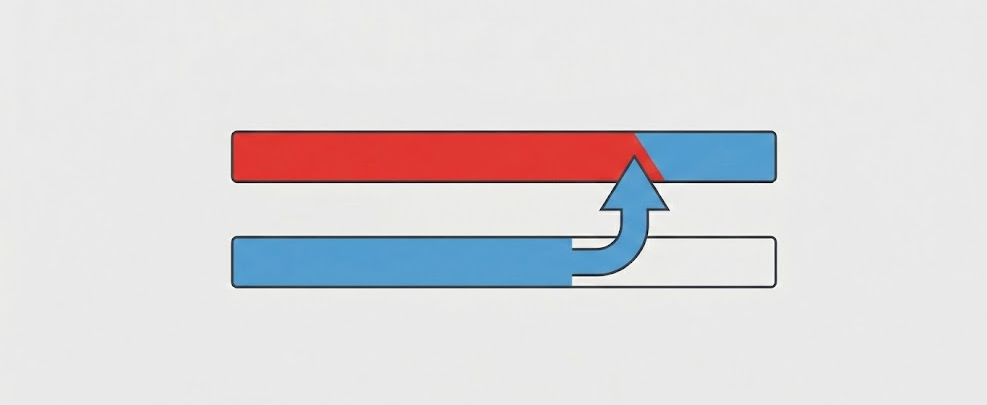
方案一:傲梅分区助手分配空闲空间(推荐)
这是电脑重新分区扩大C盘省事高效的方法。傲梅分区助手的"分配空闲空间"功能可以直接将D盘或其他分区的空闲容量划拨给C盘,无需删除分区、无需移动数据,整个过程安全无损。
操作步骤:
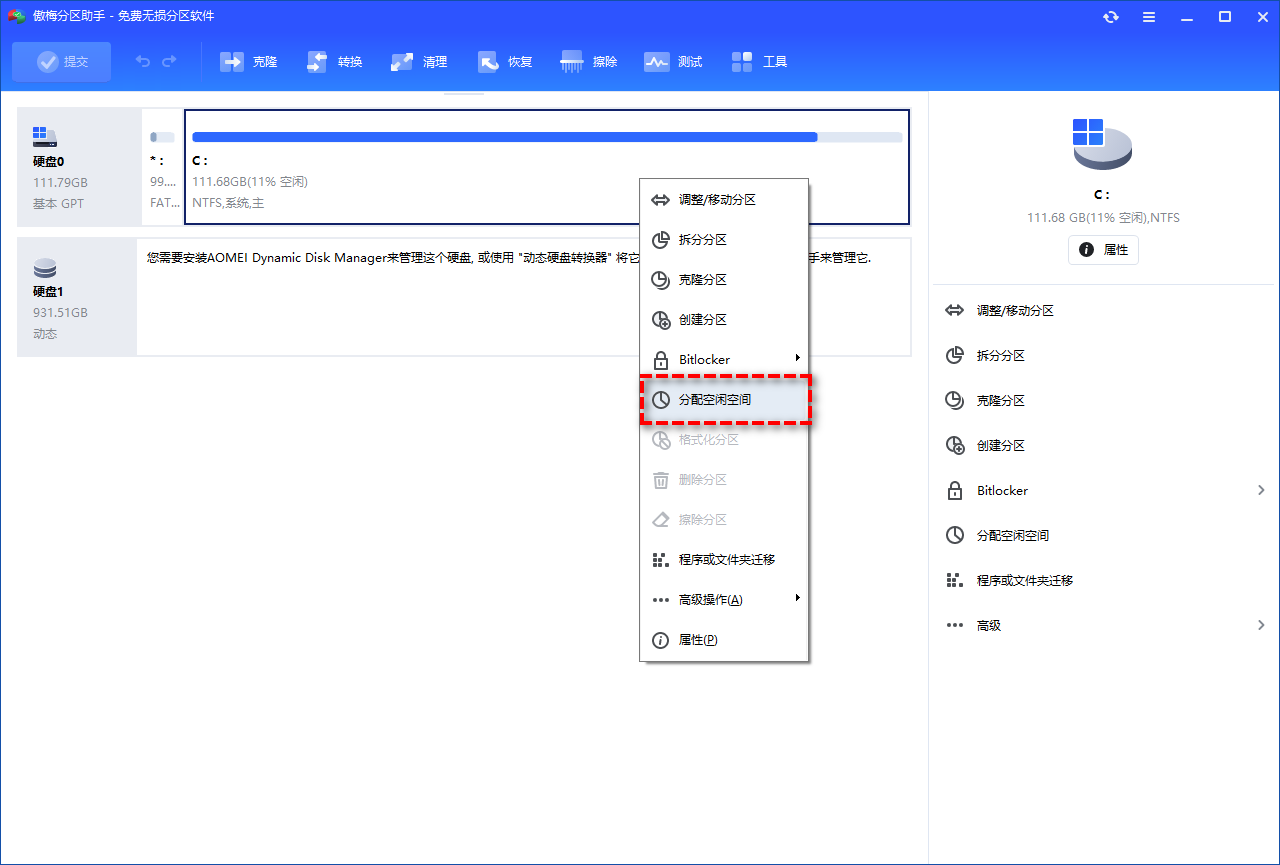
步骤1:下载安装傲梅分区助手,启动后查看磁盘布局。找到空间充裕的分区(如D盘),右键点击选择"分配空闲空间"。
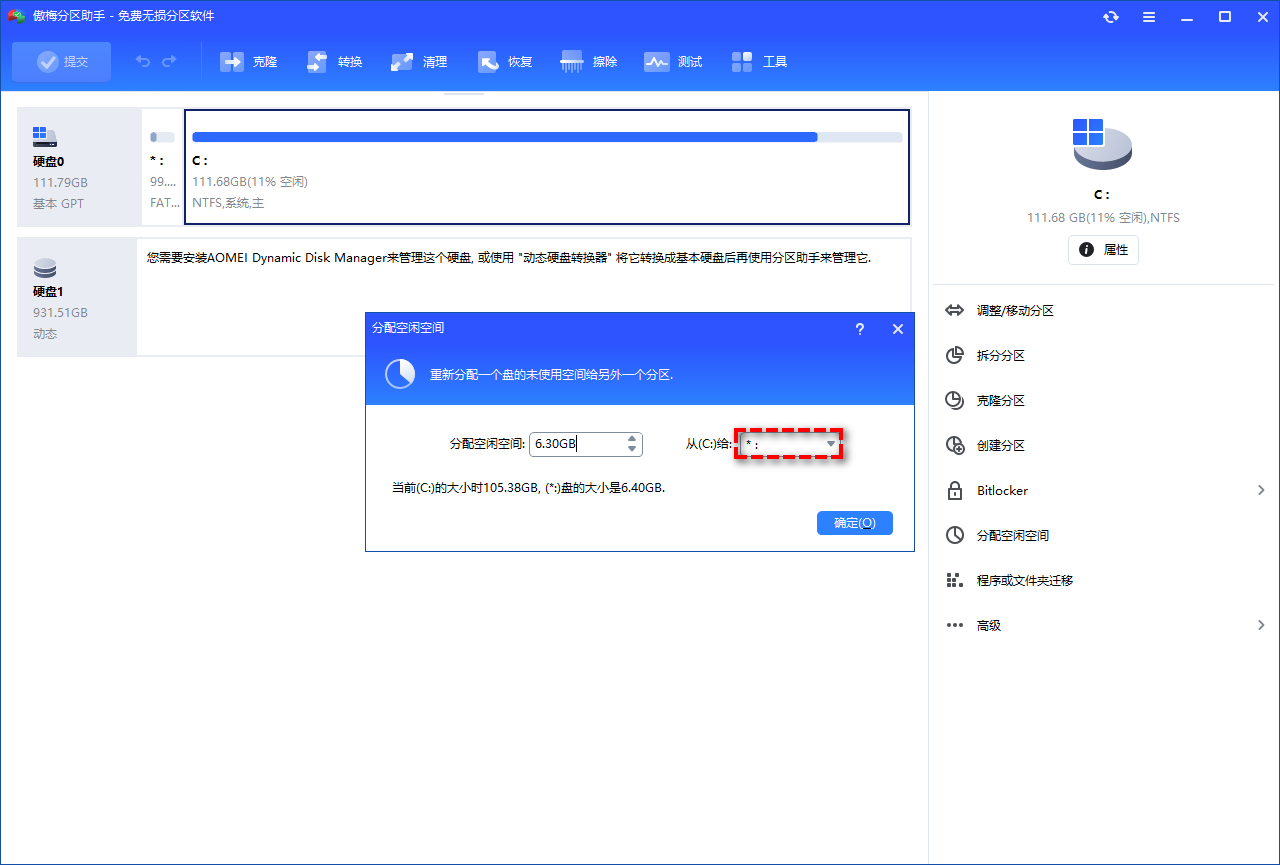
步骤2:在弹出的窗口中,设置要分配给C盘的空间大小(如50GB),下拉选择目标分区为C盘,点击确定。
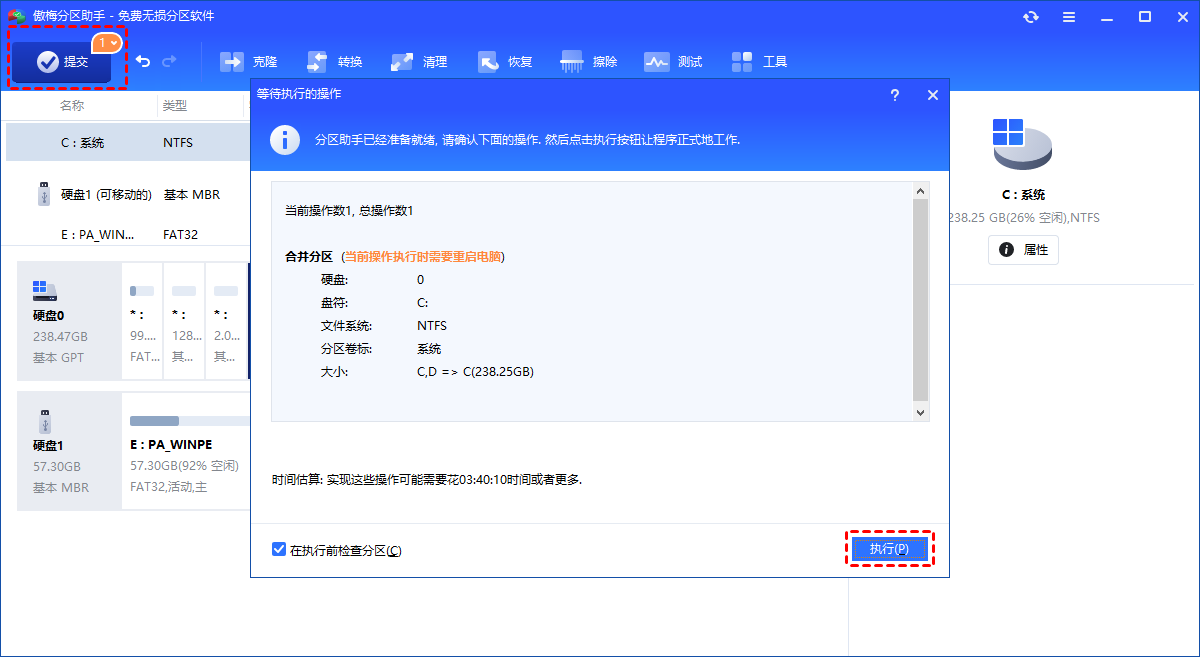
步骤3:返回主界面,点击左上角"提交"按钮,确认执行操作。稍等片刻,C盘扩容完成。
优势:操作简单直观,支持跨分区分配空间,数据100%安全。
方案二:调整/移动分区大小
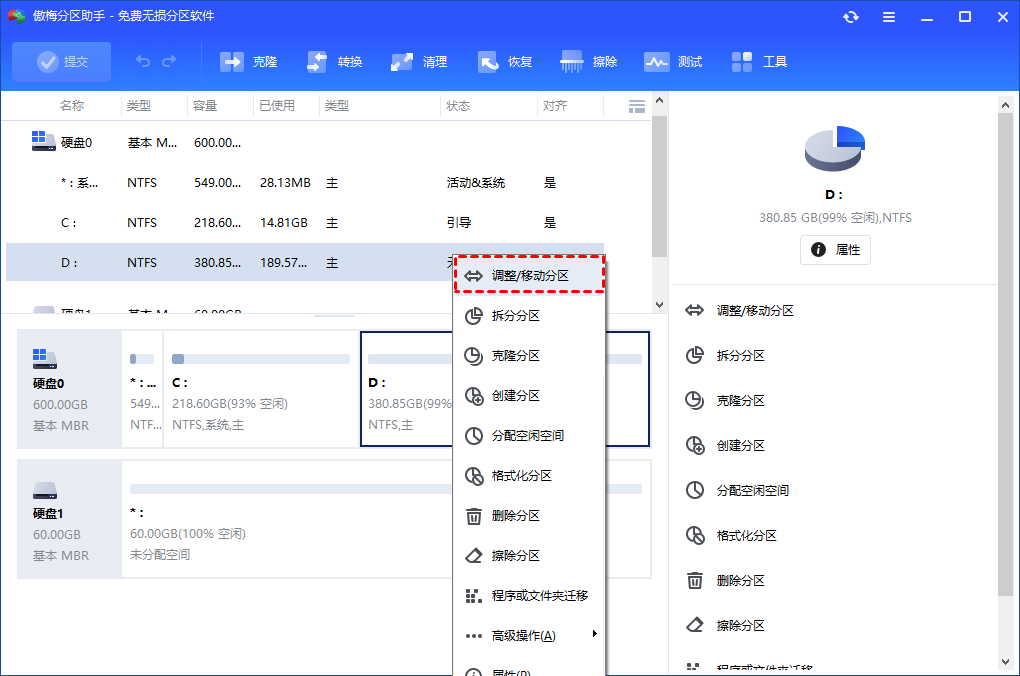
如果D盘紧邻C盘,也可以通过调整分区大小的方式实现电脑重新分区扩大C盘。这种方法需要先缩小D盘,产生未分配空间,再扩展C盘。
操作步骤:
步骤1:右键点击D盘,选择"调整/移动分区"。拖动左侧边界向右移动,在C盘右侧产生未分配空间。
步骤2:右键点击C盘,选择"调整/移动分区"。向右拖动右侧边界,将未分配空间纳入C盘。
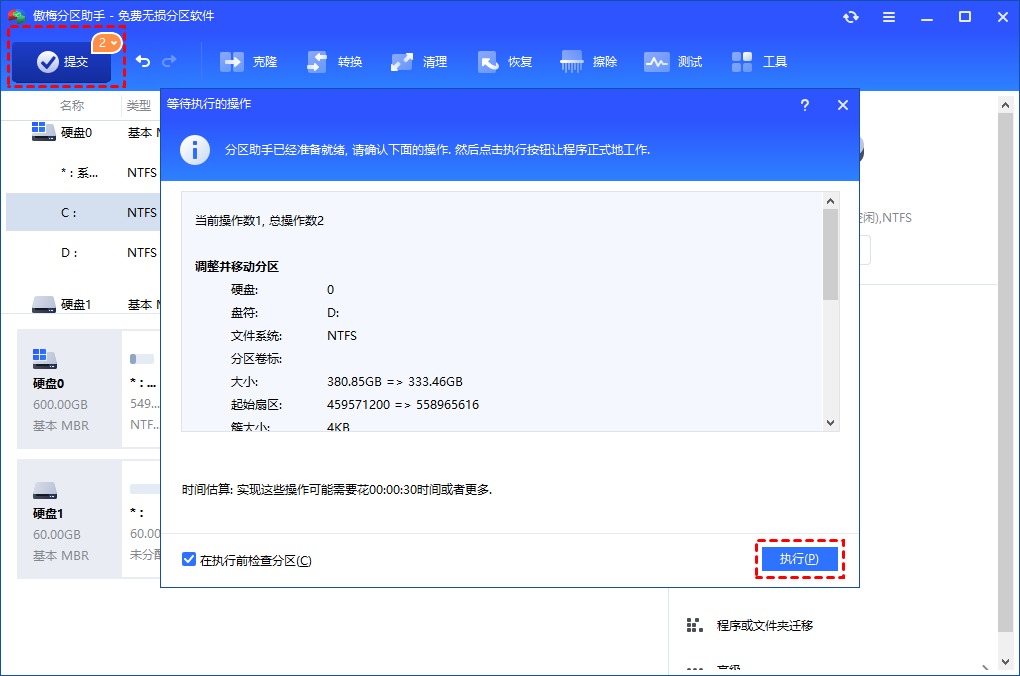
步骤3:点击"提交"执行操作。
注意事项:此方法要求未分配空间必须与C盘相邻。如果不相邻,需要先移动分区,操作相对复杂。
方案三:Windows磁盘管理工具
Windows系统自带的磁盘管理工具也能实现电脑重新分区扩大C盘,但限制较多:必须有紧邻C盘的未分配空间,且C盘必须是NTFS格式。
操作步骤:
步骤1:右键点击"此电脑" → "管理" → "磁盘管理"。
步骤2:右键点击D盘,选择"压缩卷",输入压缩空间量(如50000MB约等于50GB),产生未分配空间。
步骤3:右键点击C盘,选择"扩展卷",按向导将未分配空间添加到C盘。
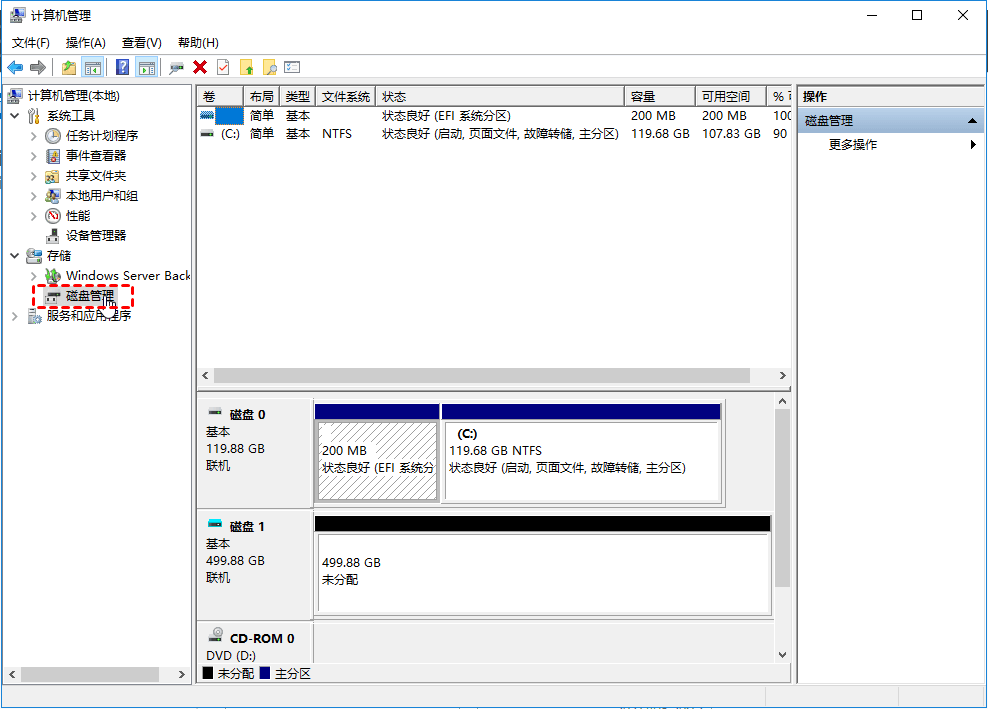
局限性:如果"扩展卷"按钮呈灰色,说明未分配空间不在C盘右侧相邻位置,此方法失效。
三种方案对比
| 对比项 | 方案一:分配空闲空间 | 方案二:调整分区 | 方案三:磁盘管理 |
|---|---|---|---|
| 操作难度 | ⭐ 简单 | ⭐⭐ 中等 | ⭐⭐⭐ 较复杂 |
| 数据安全性 | ✅ 无损 | ✅ 无损 | ✅ 无损 |
| 空间位置要求 | 无要求 | 需相邻 | 必须紧邻 |
| 跨分区支持 | ✅ 支持 | ⚠️ 有限 | ❌ 不支持 |
| 推荐指数 | ⭐⭐⭐⭐⭐ | ⭐⭐⭐⭐ | ⭐⭐⭐ |
常见问题解答(FAQ)
Q1:电脑重新分区扩大C盘会丢失数据吗?
使用专业的分区工具(如傲梅分区助手)进行电脑重新分区扩大C盘操作是安全无损的,不会影响原有数据。但建议操作前备份重要文件以防万一。
Q2:C盘和D盘不相邻,能不能扩容?
可以。傲梅分区助手的"分配空闲空间"功能支持跨分区操作,即使C盘和D盘之间有E盘等其他分区,也能将E盘的空闲空间直接分配给C盘。
Q3:扩容过程中断电怎么办?
现代分区工具都具备断电保护机制。如果意外断电,重启后分区助手会检测到未完成的任务,并提供修复选项,最大程度保护数据安全。
Q4:电脑重新分区扩大C盘后,电脑会变快吗?
会的。C盘空间充足后,系统虚拟内存交换更顺畅,临时文件有充足存储空间,Windows更新也能正常进行,整体运行速度会有改善。
Q5:C盘最少需要保留多少空间?
建议C盘至少保留20%以上的空闲空间。例如500GB的C盘,最好保持100GB以上可用空间,这样系统运行和软件安装都比较从容。
扩容注意事项
- 备份数据:虽然无损扩容技术成熟,但重要数据建议提前备份。
- 保持电源:笔记本电脑操作前连接电源,防止中途断电。
- 关闭程序:扩容前关闭正在运行的软件,特别是占用C盘的程序。
- 预留时间:根据数据量大小,扩容可能需要几分钟到几十分钟。
- 检查磁盘:扩容前建议运行磁盘检查,确保分区无错误。
结语
电脑重新分区扩大C盘并不是高深的技术活,选对工具和方法,普通用户也能轻松完成。傲梅分区助手以其简单直观的操作和可靠的安全性,成为众多用户扩容C盘的优选方案。
与其每天盯着C盘红条焦虑,不如现在就动手扩容。几十分钟的操作,换来的是电脑长期的流畅运行。如果你还有其他分区相关问题,欢迎在评论区留言讨论。