
C盘无法扩展卷怎么回事?先搞清楚这些限制
"我C盘都快爆红了,想着把D盘压缩一下腾点空间出来,结果压缩完之后,C盘的扩展卷还是灰的,压根没法点。这是啥情况啊?"相信不少朋友都被这个问题折腾过。明明操作步骤都是跟着网上学的,咋到自己这就卡壳了呢?
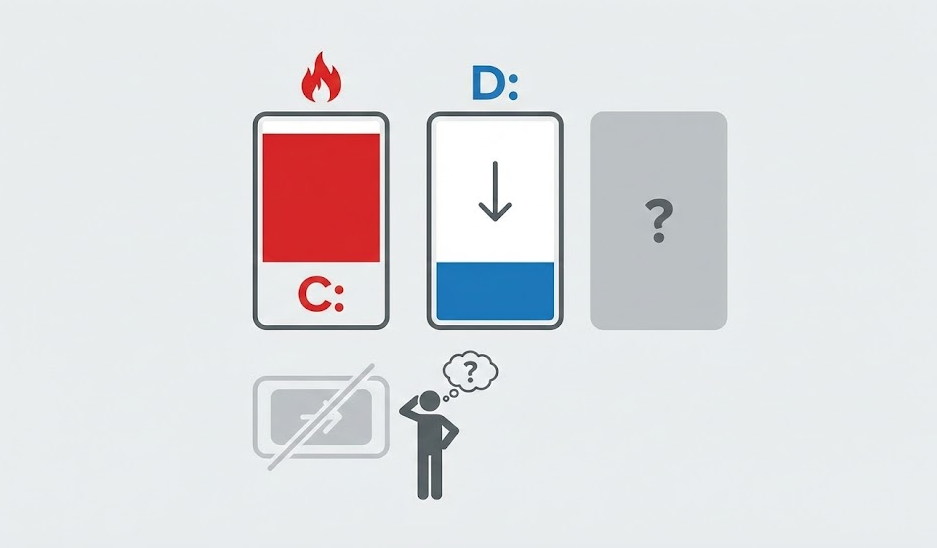
说实话,Windows自带的磁盘管理工具有不少隐藏规则。你要是不了解这些"潜规则",很容易就会碰到C盘无法扩展卷是灰色的解决方法都找不到的尴尬局面。那么问题来了,到底有哪些因素在作怪?
为啥会出现这种情况?几个常见原因要摸清
磁盘管理的扩展卷功能可不是随便就能用的,它有一套严格的门槛。要是这些条件没满足,按钮变灰是正常现象。具体是哪些原因导致的呢?
- 右侧没有未分配空间:Windows系统规定,只有紧邻C盘右侧的未分配空间才能用来扩展。要是你压缩的是D盘左侧,或者中间隔着其他分区,那就白忙活了。
- 中间藏着恢复分区:有些电脑在C盘和D盘之间藏着OEM恢复分区或EFI分区,这些"隐形障碍"会导致C盘无法扩展卷D盘压缩也不行的情况。
- MBR分区表限制:如果你的硬盘是MBR格式,主分区数量已经有4个了,那系统也会拒绝扩展操作。
- 文件系统不兼容:C盘是NTFS格式,要是隔壁分区是FAT32或者其他格式,也可能出现兼容性问题。
方法一:用傲梅分区助手,跳过那些烦人限制
遇到扩展卷灰色的问题,其实没必要跟系统自带工具死磕。傲梅分区助手这个工具就能帮大忙。它可以直接从D盘或其他分区"借"空间给C盘,不用删除分区,也不怕中间隔着恢复分区。
为啥推荐这个办法?因为操作相对省心,不需要备份数据(当然重要数据还是建议备份),也不用担心D盘数据会丢。具体怎么操作呢?
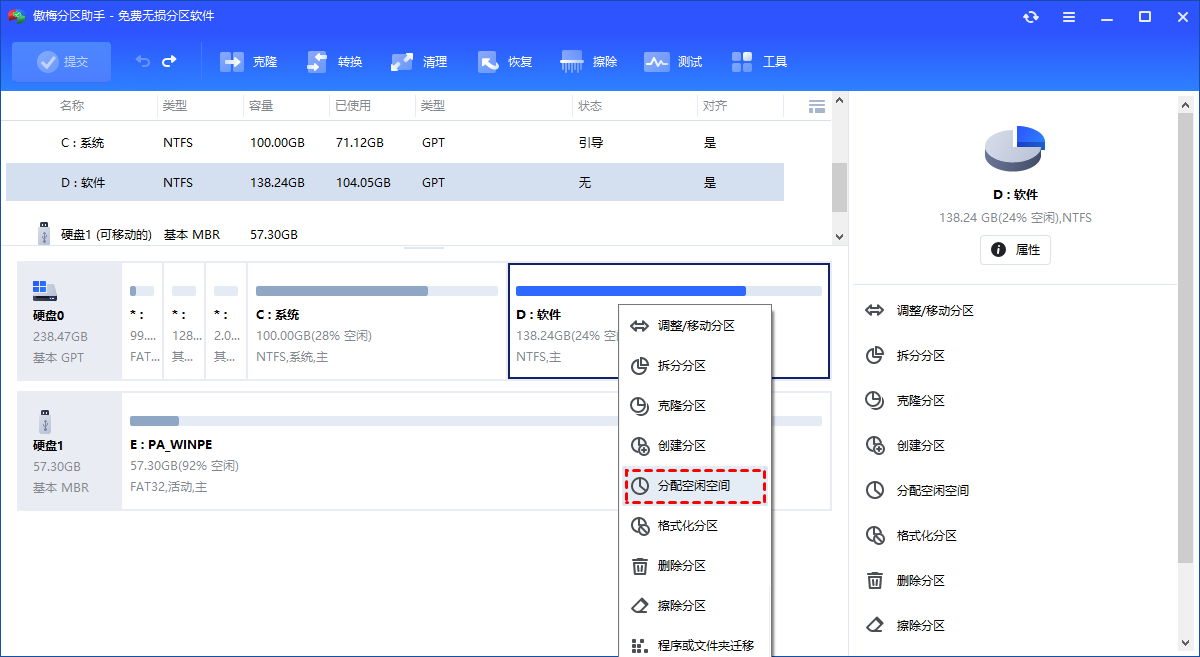
第一步,下载安装好软件后打开,找到D盘(或者其他空闲空间比较多的分区),右键点击选择"分配空闲空间"。
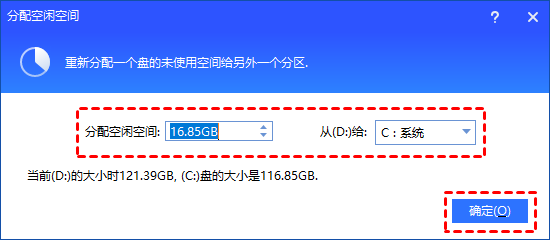
第二步,在弹出来的窗口里,填入你想分给C盘的空间大小,然后在下拉菜单里选中C盘作为接收方。
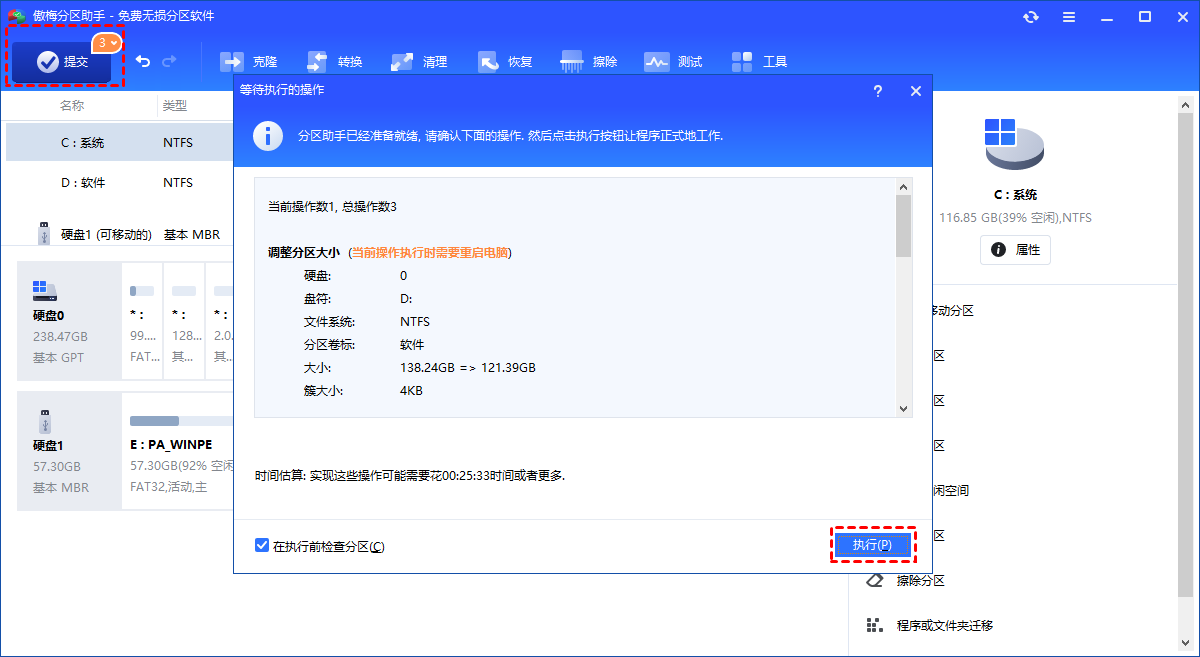
第三步,回到主界面看看预览效果,没问题就点左上角的"提交",然后再点"执行"。等进度条走完,C盘就变大了。
方法二:删除相邻分区释放空间(需提前备份)
如果你不想装第三方软件,或者就是想把D盘整个合并到C盘,那也可以考虑用系统自带的方法。不过要注意,这个操作会把D盘的数据清空,所以一定要先把重要文件拷走。
具体操作步骤是这样的:先右键"此电脑"选择管理,进入磁盘管理。然后右键点击C盘右边的那个分区(一般是D盘),选择"删除卷"。这时候系统会弹出警告,确认数据已备份后再点确定。
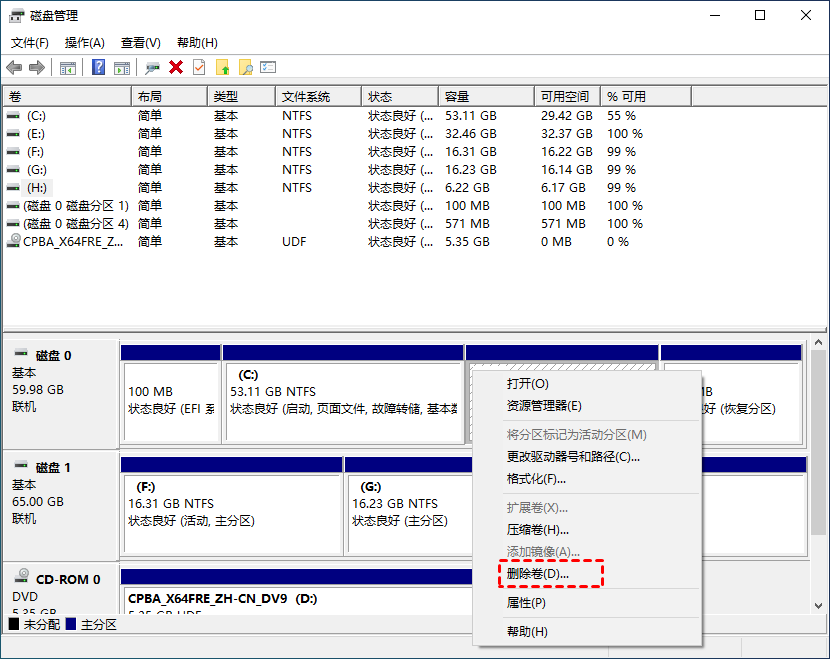
删除之后,C盘右边就会出现一块未分配的空间。这时候再右键点击C盘,你会发现之前灰色的"扩展卷"选项现在能点了。点击它,按照向导一步步操作就行。
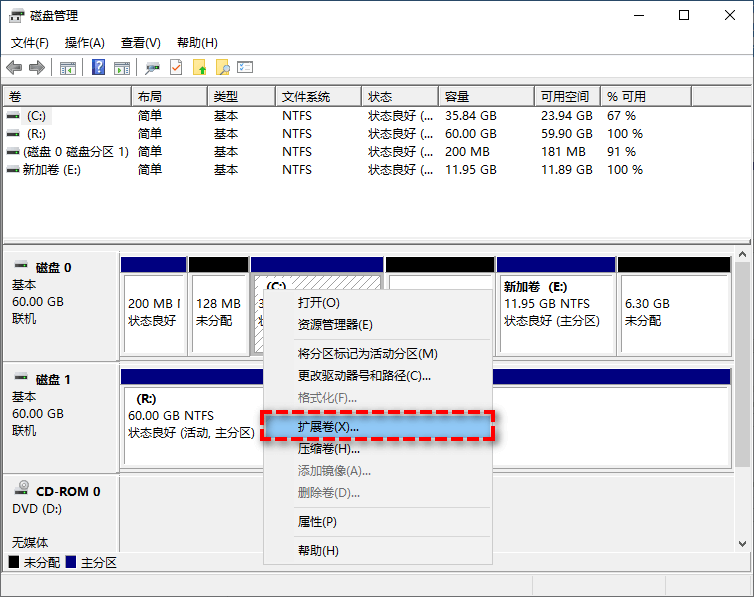
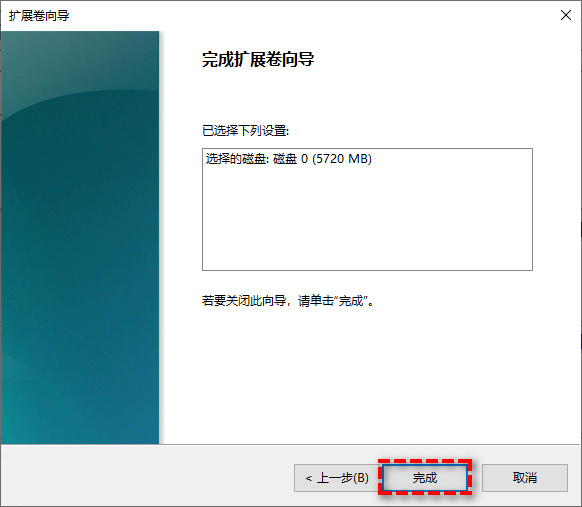
接下来的界面会让你选择要添加多少空间,一般默认就是全部未分配空间,直接点下一步确认就好。
常见问题解答(FAQ)
Q:我压缩了D盘,但压缩出来的空间在D盘左边,C盘右边没有,这种情况怎么办?
A:这就是典型的C盘无法扩展卷D盘压缩也不行的情况。因为Windows只能向右扩展,压缩出来的空间如果在左边,C盘是够不着的。建议用傲梅分区助手的"移动分区"功能调整位置,或者用"分配空闲空间"直接跨分区传输。
Q:扩展卷是灰色的,但我确定右边有未分配空间,这是为什么?
A:检查一下中间是不是藏着恢复分区或EFI分区。有些品牌机出厂时会预留隐藏分区,表面看不到,但挡住了C盘和未分配空间。这种情况用分区助手的合并功能或者删除隐藏分区才能解决。
Q:用分区助手操作安全吗?会不会导致数据丢失?
A:任何分区操作都有风险,但傲梅分区助手在这方面做得比较稳妥。它采用预览机制,没点"执行"之前都不会真正改动磁盘。不过保险起见,操作前还是建议备份重要数据,特别是桌面和C盘里的文件。
Q:为什么我不建议用Diskpart命令行扩展?
A:虽然命令行也能处理分区,但对于普通用户来说门槛太高,一个字母输错就可能导致灾难性后果。而且Diskpart同样有"未分配空间必须在右侧"的限制,并不能解决C盘无法扩展卷是灰色的解决方法中的根本问题。
总结
看完上面的讲解,相信你对C盘无法扩展卷怎么回事已经有了清楚的认识。不管是系统自带的磁盘管理,还是第三方的分区助手,关键是要先明白灰色按钮背后的原因。
如果你追求稳妥省事,不想折腾数据备份,傲梅分区助手无疑是更明智的选择。它不仅能解决扩展卷灰色的问题,还支持制作U盘启动盘、系统迁移、分区恢复等实用功能,平时维护电脑都用得上。