
压缩卷怎么分配给C盘是指将通过"压缩卷"功能产生的未分配空间合并到C盘(系统盘),从而扩大系统分区容量。这个操作适用于Windows 11、Windows 10及Windows 8.1系统。本文介绍的3种方法适用于不同场景,可根据实际情况选择。
📌 快速摘要
压缩卷怎么分配给C盘?3种方法:①磁盘管理(需删D盘);②分区工具(不删数据,推荐);③DiskPart命令行(高级用户)。推荐优先使用方法2,无需删除任何分区数据。
用户案例
"各位有压缩卷怎么分配给C盘的方法吗?我把系统装在了固态硬盘上,把原来的C盘格式化并准备把全部分区合到C盘当做数据盘使用,但很奇怪的是,E盘和F盘无法合并到一起,右键选择压缩卷会显示磁盘上没有足够的空间完成此操作。这是什么原因呢?其它分区都没有出现这个问题,格式化也没有用,浪费一下午时间了,有没有好心人帮帮我,感激不尽!"
"Win10怎么分配磁盘空间给C盘呢?我从D盘压缩了50G出来,现在想把这50G分到C盘中,但是C盘的扩展卷是灰色的,不知道该怎么办了,是因为C和D中间有个563MB的主分区吗?以前都没有注意到这个分区,我也不知道这个分区是干嘛的,所以也不敢随便删除。所以现在想问问大家Win10如何把D盘空间分配给C盘?我不想去下载那些乱七八糟的软件,这个系统自带的磁盘管理可以解决这个问题吗?能用系统自带的功能解决吗?在线等一个答案,谢谢大家!"
为什么要分配磁盘空间给C盘
C盘空间不足时,Windows系统会出现明显的性能下降。这是因为Windows需要在C盘维护虚拟内存页面文件(pagefile.sys,通常占物理内存的1-1.5倍)、系统还原点(单个约300-800MB)以及Windows Update临时文件(累计可达5-15GB)。Win11系统本身占用约20-30GB(来源:Microsoft官方文档),加上日常使用产生的缓存文件,C盘空间很容易被占满。
根据Microsoft官方文档关于基本磁盘和动态磁盘的说明,Windows的磁盘管理工具在扩展分区时存在一个关键限制:只能扩展紧邻其右侧的未分配空间。这意味着如果压缩卷产生的未分配空间不在C盘右侧,系统自带工具就无法直接完成分配。遇到这种情况可以参考扩展卷灰色解决方案。
方法1:使用磁盘管理(系统自带)
磁盘管理是Windows内置的分区工具,通过diskmgmt.msc调用。但有一个限制:必须删除C盘右侧的相邻分区,且C盘与未分配空间之间不能有其他分区阻隔。
操作步骤:
- 按Win+R输入diskmgmt.msc后按回车打开磁盘管理。
- 在主界面中右键选择D盘,然后点击"删除卷"。注意:这一步会永久删除D盘上所有数据,请提前备份重要文件。
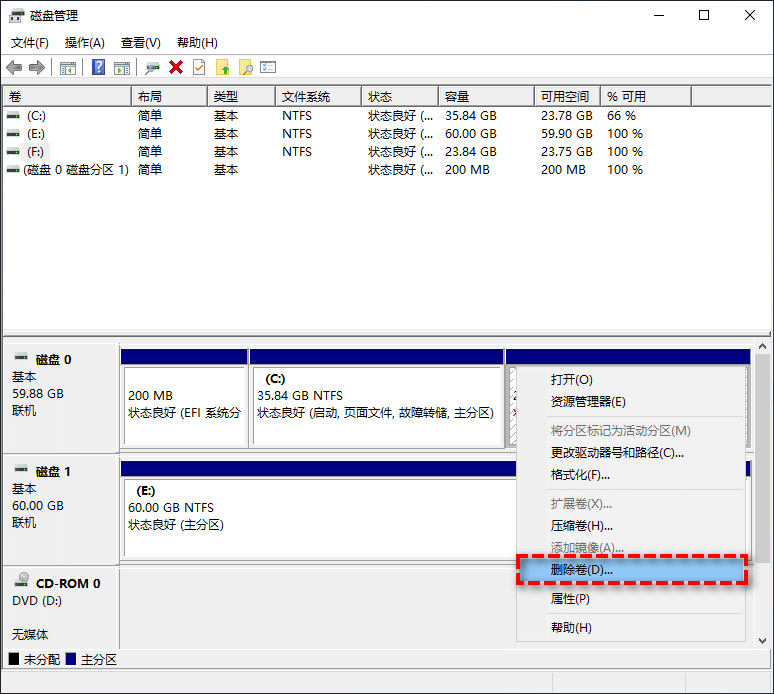
- 右键点击C盘,选择"扩展卷"扩展C盘空间,然后按照步骤提示完成即可。
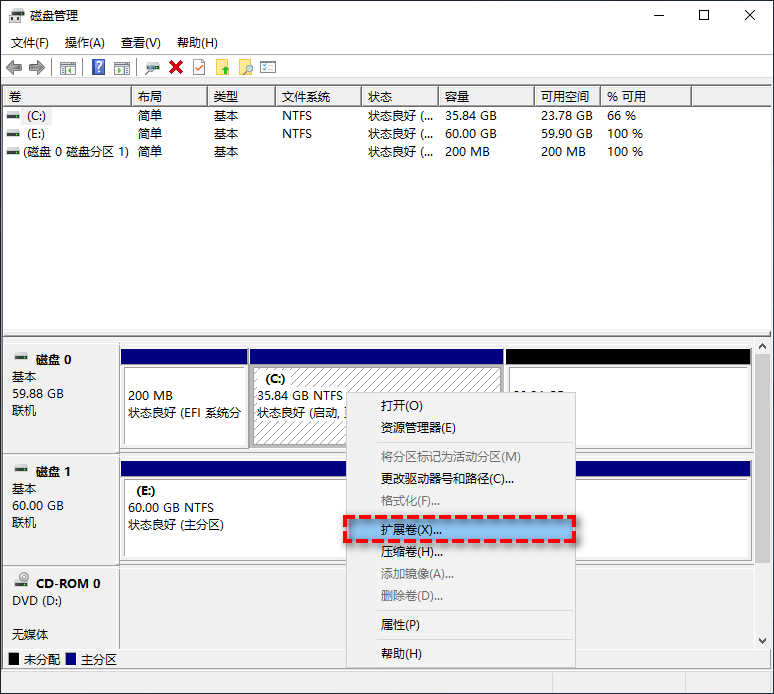
注意:该方法会删除D盘上的所有数据,如有重要数据,请提前进行备份。如果C盘和D盘之间有恢复分区隔开,会出现扩展卷灰色无法操作的情况,此时需要使用方法2。
方法2:使用分区工具(推荐)
如果你不想删除D盘数据,或者遇到了"扩展卷灰色"的问题,推荐使用分区助手。与磁盘管理不同,分区工具可以在不删除分区的前提下直接从其他分区"借"空间。它采用物理层面的扇区级数据迁移技术,操作过程中D盘数据完全保留。
该工具支持Windows 11/10/8.1/8/7/XP等系统,操作界面简洁,就算你不能熟练使用电脑,也可以轻松完成任务。更多其他盘空间分配给C盘的方法也可以参考。
接下来一起看看详细操作步骤:
1. 你可以点击下方按钮或进入下载中心,下载安装并打开分区工具,在主界面中右键点击D盘,选择"调整/移动分区"。

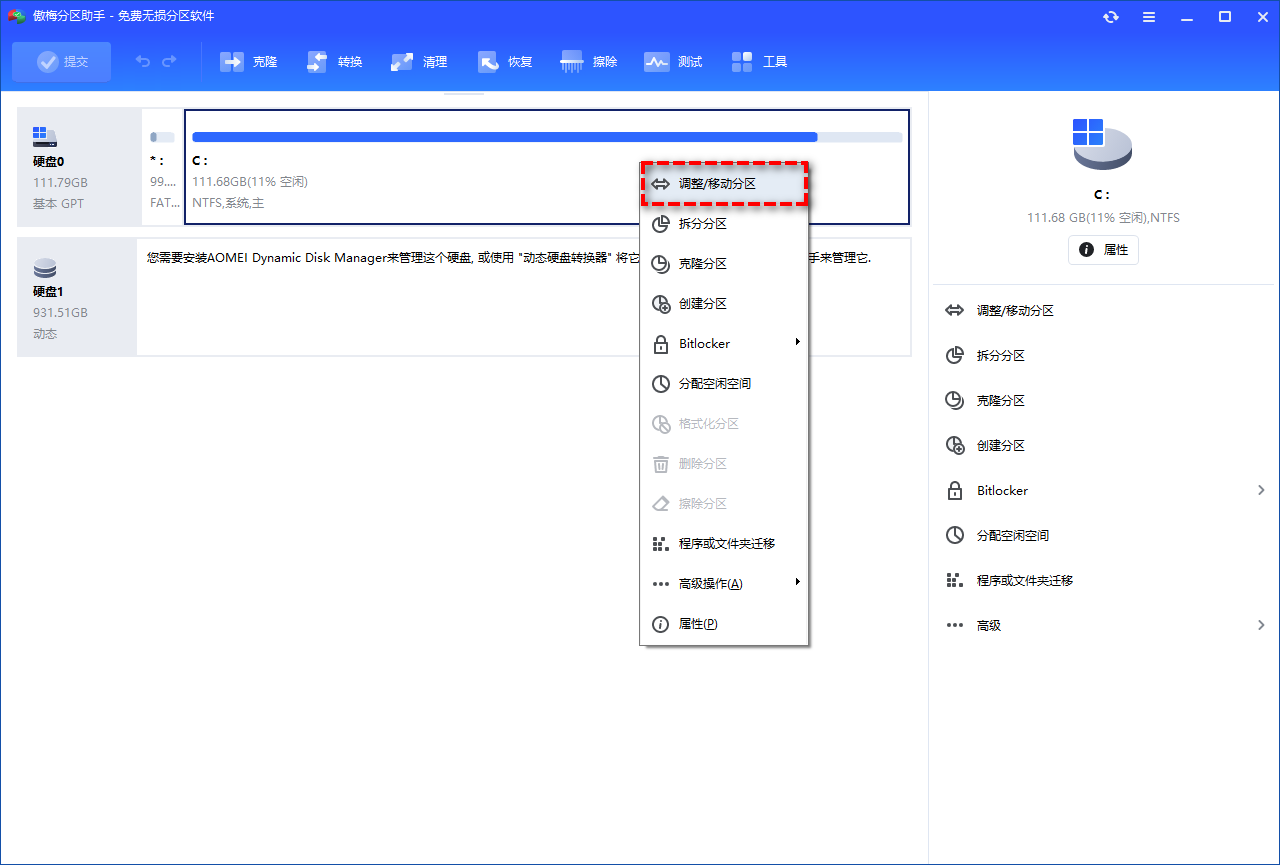
2. 在弹出窗口中,用鼠标点击分区右侧空心圆圈并将其向左拖动以调整压缩空间大小,或者可以直接在上方"分区大小"处输入要压缩的分区大小,设置完毕后点击"确定"。
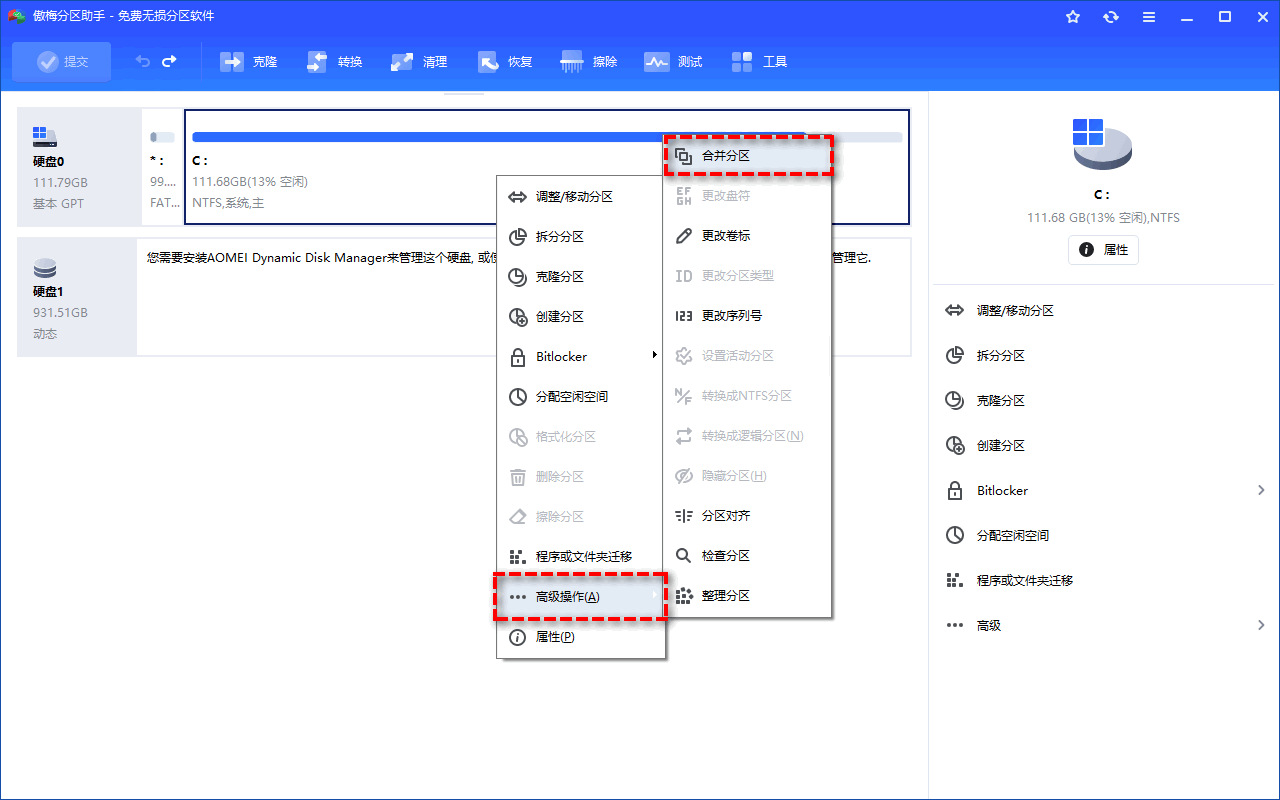
3. 在主界面中右键点击C盘,选择"合并分区"。
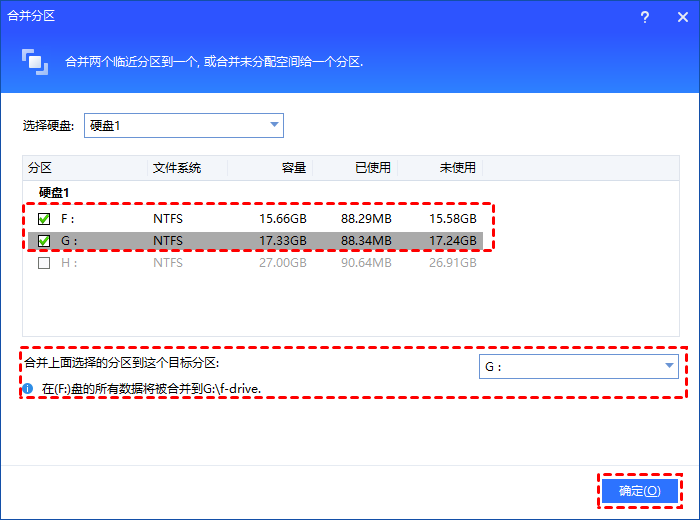
4. 在弹出窗口中选择刚压缩出的未分配空间,然后单击"确定"。
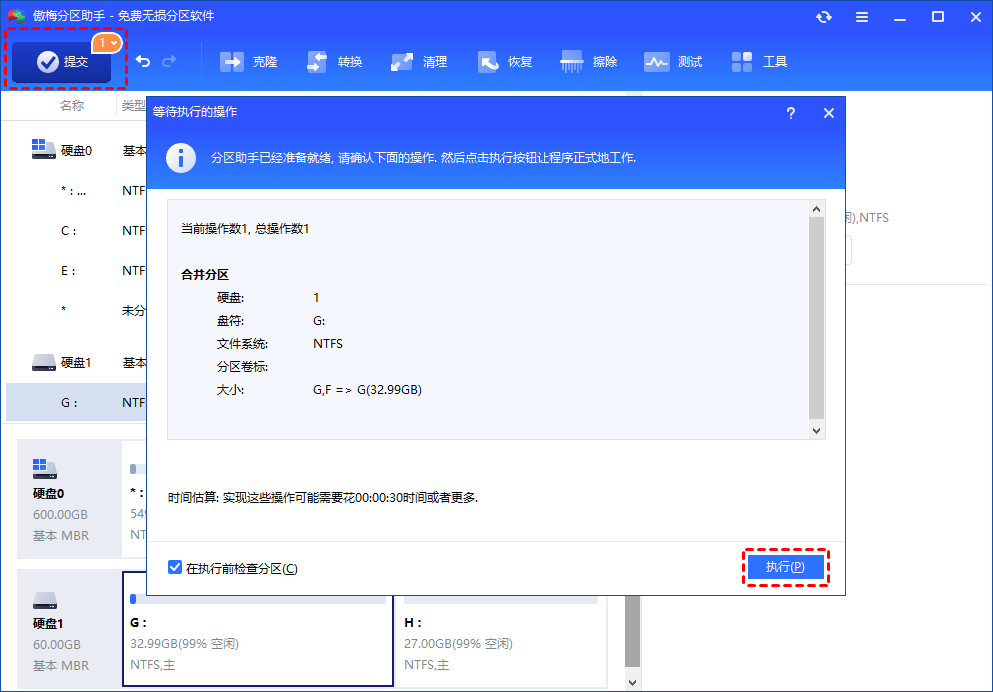
5. 返回主界面,点击左上角"提交"按钮以预览即将进行的任务,确认无误后点击"执行"等待完成即可。
注意:操作过程中请确保笔记本电脑连接电源适配器,避免因电量不足导致分区操作中断。如果需要扩大C盘的更多方案,可以参考相关教程。
方法3:使用DiskPart命令行
DiskPart是Windows内置的命令行分区工具,适合熟悉命令行操作的高级用户。与磁盘管理一样,DiskPart同样只能扩展与右侧相邻未分配空间连通的分区。
操作步骤:
- 按Win+S搜索"cmd",右键选择"以管理员身份运行"。
- 输入diskpart并回车,进入DiskPart交互环境。
- 依次输入以下命令(每行回车执行):
list disk          # 列出所有磁盘
select disk 0      # 选择目标磁盘(根据实际情况修改编号)
list partition     # 列出所有分区
select partition 2 # 选择要删除的分区(D盘,注意备份数据)
delete partition   # 删除分区(数据将丢失)
select partition 1 # 选择C盘(通常是分区1)
extend             # 扩展C盘使用所有相邻未分配空间
- 输入exit退出DiskPart。打开磁盘管理确认C盘已成功扩展。
重要提示:DiskPart的delete partition命令同样会删除目标分区上的所有数据。如果不确定分区编号,误操作的风险更高,务必先用list disk确认磁盘信息。如果需要C盘空间分给D盘,操作逻辑类似但方向相反。
三种方法对比
下面是三种方法的详细对比,帮助你根据实际情况选择最合适的方案:
| 对比项 | 磁盘管理 | 分区工具 | DiskPart |
|---|---|---|---|
| 是否需要删除分区 | 是 | 否 | 是 |
| 数据安全性 | 低(必须删盘) | 高(不删盘) | 低(必须删盘) |
| 中间有恢复分区时能否操作 | 否(扩展卷灰色) | 是(自动处理) | 否 |
| 操作难度 | 简单 | 简单 | 较高 |
| 适合用户 | 新手(C盘D盘紧邻) | 所有用户 | 高级用户 |
如果C盘和D盘之间没有恢复分区隔开,磁盘管理是最快速的选择。但如果中间有恢复分区,或者你不想删除D盘数据,分区工具是唯一能无损完成任务的方案。需要重新分区的用户也可以参考相关教程。
总结
以上是压缩卷怎么分配给C盘的3种方法。磁盘管理和DiskPart虽然免费,但都需要删除相邻分区,数据风险较高。如果不想删除D盘数据,或者遇到扩展卷灰色的问题,分区工具是更合适的选择,操作全程无需删除任何分区。
除上述功能外,该分区工具还可以帮你合并分区、制作启动盘、克隆硬盘、4K对齐等,适合日常磁盘管理使用。
常见问题FAQ
Q1:压缩卷怎么分配给C盘时显示"扩展卷是灰色"怎么办?
这是因为C盘和D盘之间存在恢复分区或EFI分区,导致未分配空间与C盘不相邻。磁盘管理只能扩展物理上相邻的未分配空间。解决方法是使用分区工具,它支持跨分区合并。详细解决方案可参考扩展卷灰色完整指南。
Q2:压缩D盘产生的未分配空间能直接合并到C盘吗?
不一定。只有C盘和D盘紧邻且中间无其他分区时才能直接用磁盘管理完成。如果中间存在恢复分区或MSR分区,必须使用分区工具或先手动删除中间分区。
Q3:用磁盘管理删除D盘后数据能恢复吗?
删除卷操作会清除分区表信息,但数据扇区本身在被覆写前仍然存在。不过这是高风险操作,强烈建议提前备份。如果不小心误删,可以参考磁盘管理误删分区恢复教程了解详细步骤。
Q4:压缩卷怎么分配给C盘时电脑断电会怎样?
使用磁盘管理时断电可能导致分区表损坏,数据丢失风险较高。分区工具内置了断电保护机制,会在下次开机时自动回滚到操作前的状态。DiskPart操作中断时没有保护,风险更高。
Q5:Windows 11和Windows 10的操作方法一样吗?
基本一样。磁盘管理界面和操作流程在Win11和Win10上完全一致。DiskPart命令也没有区别。唯一需要注意的是Win11默认使用GPT分区表,而部分老电脑的Win10仍使用MBR分区表——在MBR磁盘上单个分区最大只能扩展到2TB(参考MBR 2TB限制解决方案)。
Q6:压缩卷后未分配空间出现在C盘左侧怎么办?
Windows的压缩卷功能产生的未分配空间总是在被压缩分区的右侧。如果你压缩了D盘,未分配空间在D盘右侧而非C盘右侧,磁盘管理就无法将其合并到C盘。分区工具的"调整/移动分区"功能可以拖拽调整未分配空间的位置。
Q7:分区工具扩展C盘会影响已安装的软件吗?
不会。扩展C盘只是增加了分区容量,不会改变C盘上已有文件的存储位置和路径信息。Office、Chrome、Steam等软件均正常运行,注册表和配置文件不受影响。
最后审阅:2026年05月11日
免责声明:本文操作步骤基于Windows 11/10系统,实际操作可能因系统版本不同而有差异。操作前请务必备份重要数据。