
很多朋友在给电脑升级硬盘或者清理空间后,都会遇到这样一个尴尬的局面:明明磁盘管理里显示有一块“未分配”的黑色区域,可当试图把它加到C盘或者其他分区时,却发现右键菜单里的“扩展卷”是灰色的。这到底是怎么回事?
其实,这通常是因为“位置”不对。Windows自带的工具对分区的相对位置有严格要求,导致大家经常遇到磁盘不相邻怎么扩展卷的困扰。今天我们就来深入分析这个问题,并提供两种切实可行的解决方案,帮你打破分区之间的“隔阂”。

为什么会出现“C盘扩容时点不了扩展卷”的情况?
在使用Windows自带的“磁盘管理”工具时,想要把未分配空间合并到某个分区(比如C盘),必须同时满足两个硬性条件:
- 条件一:未分配空间必须位于目标分区的右侧。
- 条件二:未分配空间必须与目标分区紧邻。
现实情况往往是:C盘后面紧挨着D盘,D盘后面才是未分配空间。中间隔了一个D盘,就像隔了一座山,这就导致了C盘扩容时点不了扩展卷。那么,怎么把未分配的磁盘分给C盘呢?我们有两种思路:一是“搬山”,二是“移山”。
方法一:使用傲梅分区助手无损移动分区
如果你不想删除D盘的数据,也不想折腾复杂的备份还原,那么使用专业的第三方工具是明智的选择。傲梅分区助手作为一款老牌的磁盘管理软件,它的“调整/移动分区”功能可以像拼图一样,把挡在中间的分区移走,从而让未分配空间与C盘相邻。

操作步骤如下:
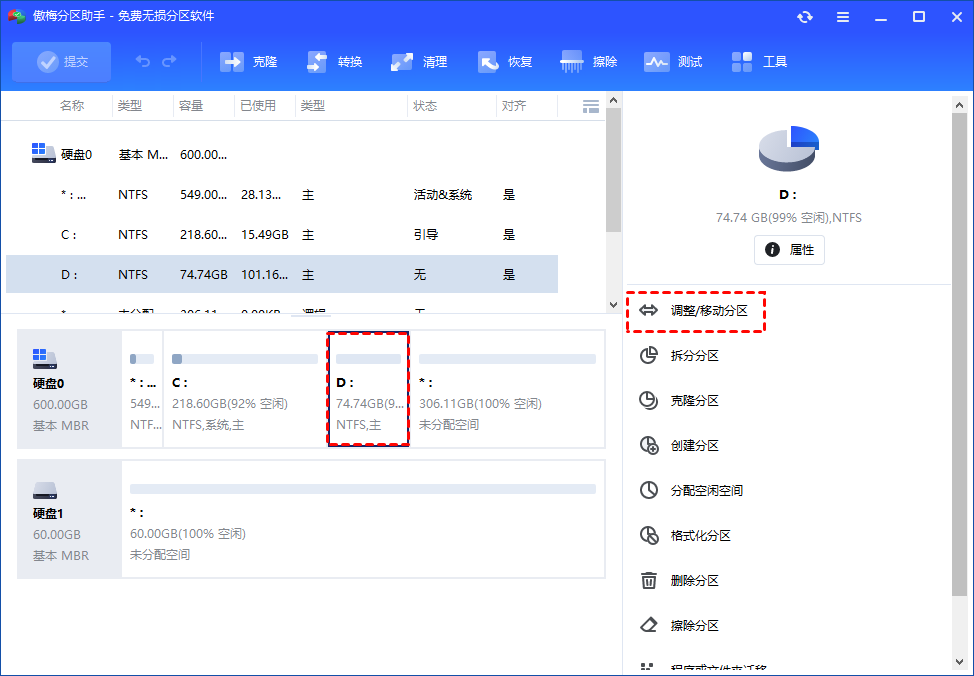
1. 下载并安装傲梅分区助手,打开软件。你会在主界面看到,C盘和未分配空间中间隔了一个分区(比如D盘或E盘)。右键点击这个挡在中间的分区,选择“调整/移动分区”。
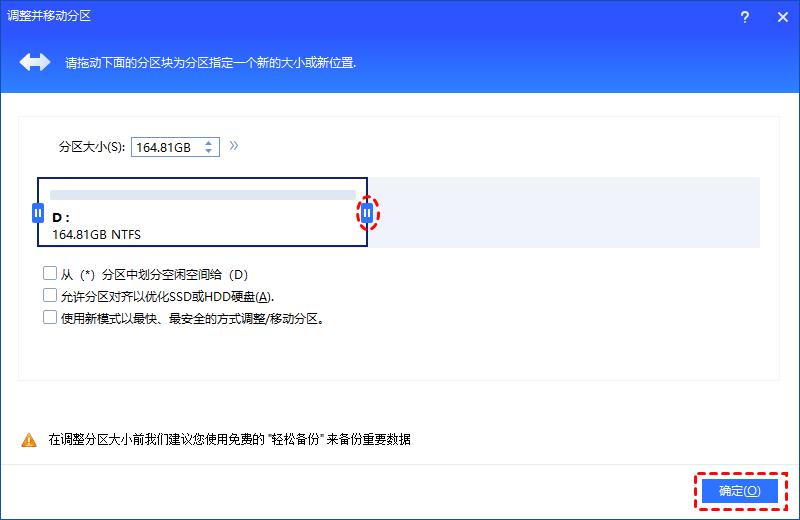
2. 在弹出的窗口中,将鼠标放在分区的中间(鼠标变成十字箭头),按住左键将该分区向右侧拖动。你会发现,未分配空间神奇地“跑”到了该分区的左侧。点击“确定”。
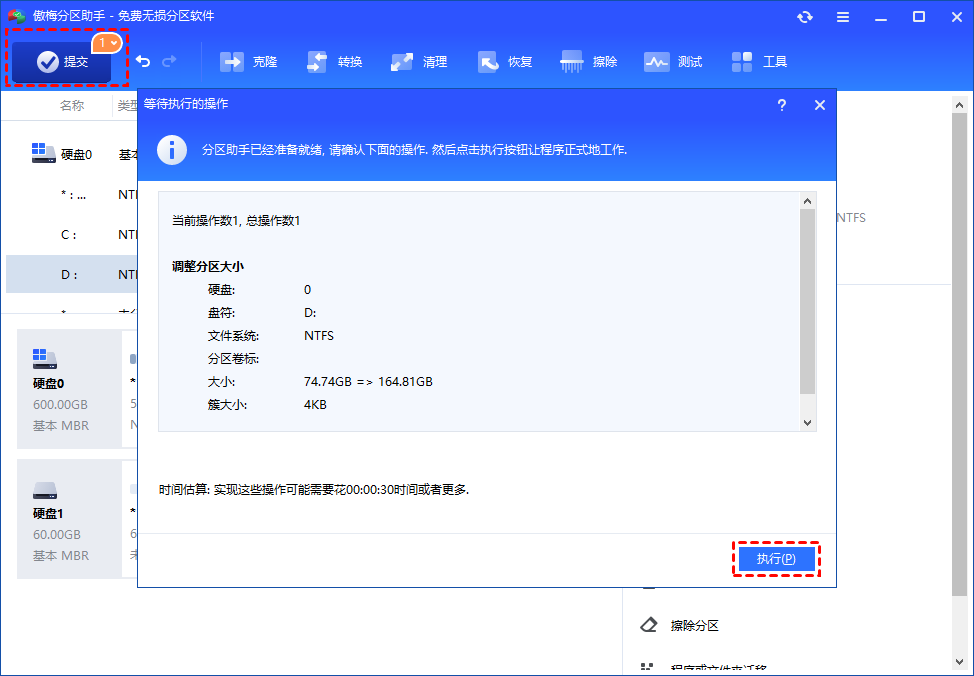
3. 回到主界面,此时未分配空间已经紧挨着C盘的右侧了。虽然我们还没开始扩容,但障碍已经清除。点击界面左上角的“提交”,再点击“执行”,等待移动完成。
小贴士:移动完成后,你可以直接右键点击C盘,选择“调整/移动分区”来将这块紧邻的未分配空间吞并,或者直接使用“合并分区”功能,这就完美解决了磁盘不相邻怎么扩展卷的问题。
方法二: 分配未分配空间(推荐)
傲梅分区助手还有一个重要功能——“分配未分配空间”,更加智能的实现C盘扩容。
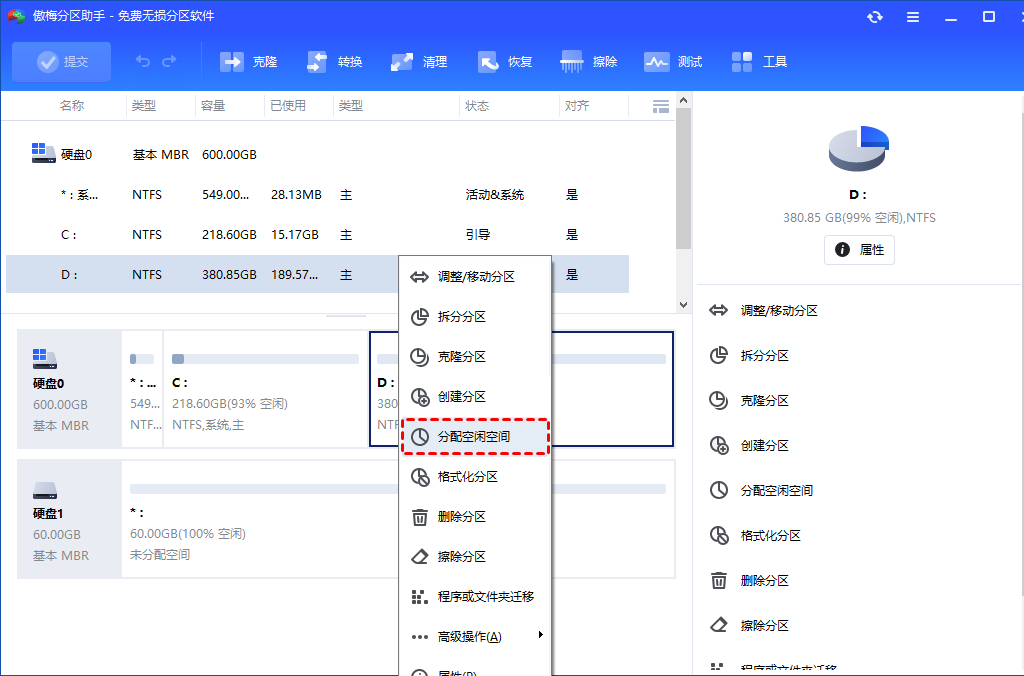
1. 运行傲梅分区助手,选中有空闲空间的分区,点击鼠标右键选择“分配空闲空间”。
2. 在弹出的窗口中输入分配空闲空间的容量,并选择将空间给哪个分区。(这里选择C盘)
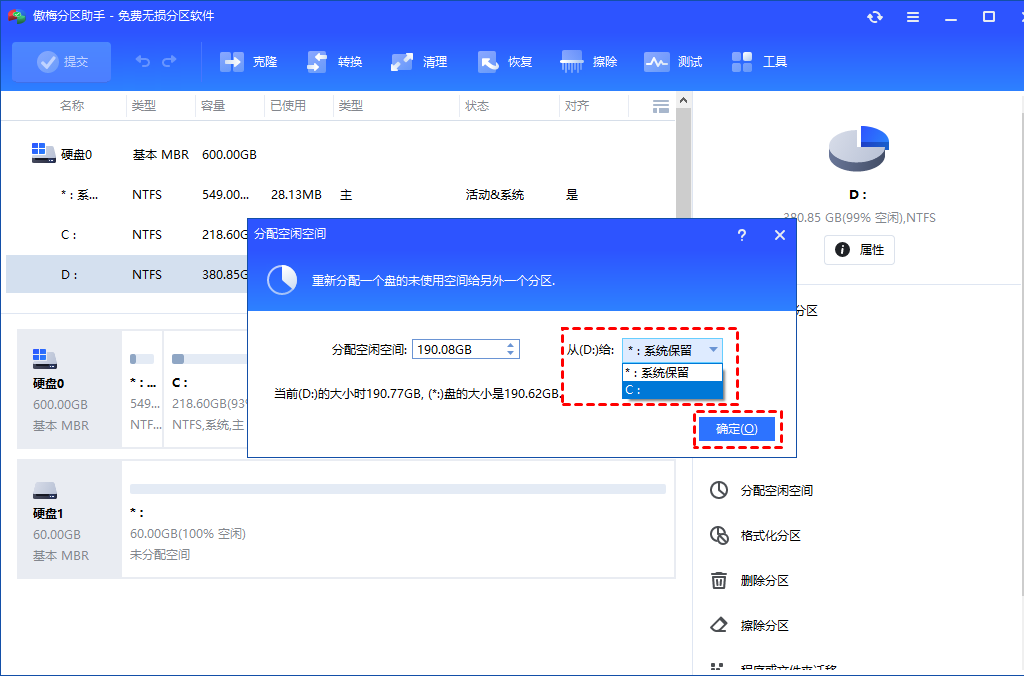
3. 返回主界面,单击“提交”查看预览,确认无误后单击“执行”开始分配空闲空间。
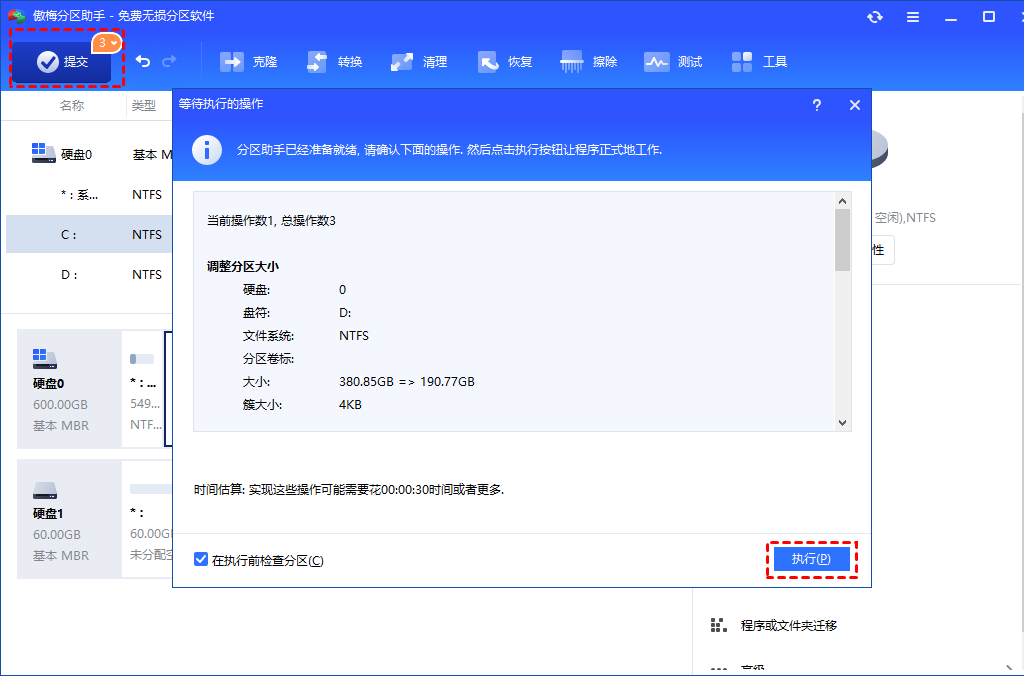
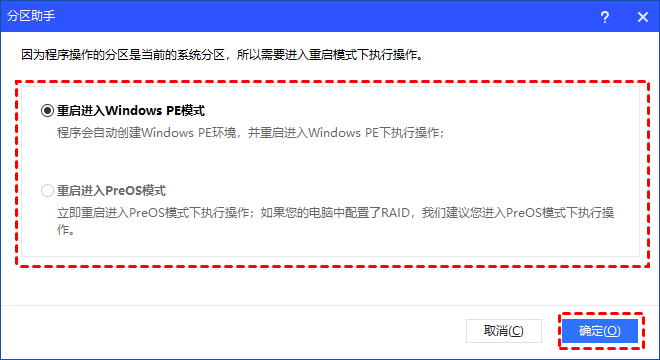
4. 点击“执行”后可能会弹出进入重启模式的弹窗,点击“确定”后,将自动重启进入选择的模式进行操作。
方法三:使用Windows自带磁盘管理(需删除分区)
如果你不想安装第三方软件,并且中间的分区(例如D盘)里没有重要数据,或者你已经提前把数据备份到了其他地方,那么Windows自带的工具也能解决怎么把未分配的磁盘分给C盘的问题,只不过手段比较“强硬”。
操作逻辑:既然D盘挡路了,那就把D盘删掉,让它也变成未分配空间,这样C盘右边就是一大片连续的空地了。
1. 按下快捷键“Win + X”,选择“磁盘管理”打开。
2. 找到挡在C盘右侧的分区(通常是D盘),右键点击它,选择“删除卷”。(警告:此操作会清空该分区所有数据,请务必提前备份!)
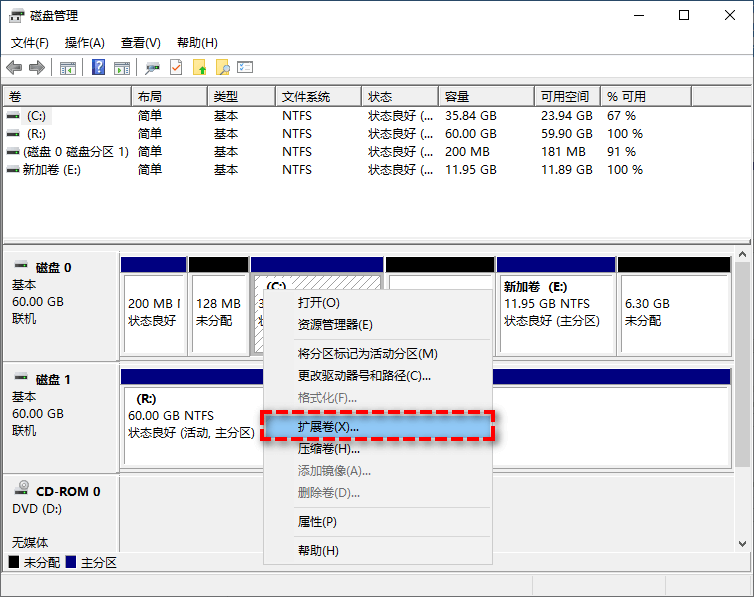
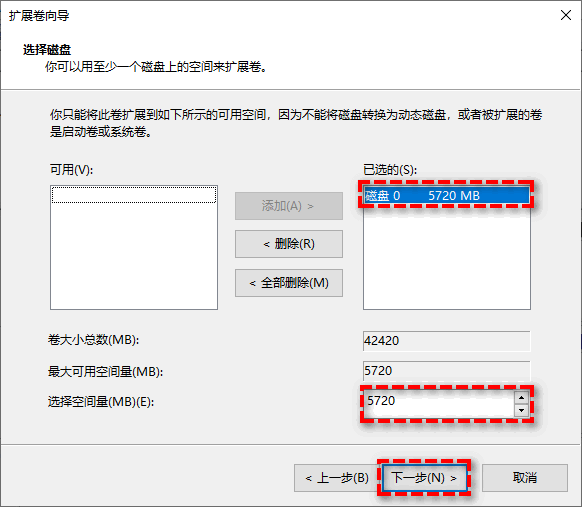
3. 删除完成后,你会看到C盘右侧变成了一整块未分配空间。此时再右键点击C盘,你会发现“扩展卷”选项已经变亮可以使用了。
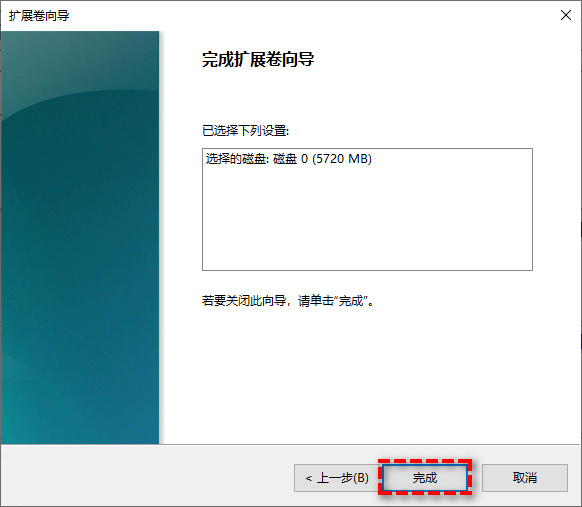
4. 按照向导提示,一直点击“下一步”,直到完成。这样C盘就成功扩容了。
常见问题解答 (FAQ)
Q1:为什么我还是无法将未分配空间合并到C盘?
A:除了不相邻的问题,还有一种可能是分区类型不同。比如C盘是主分区,而未分配空间位于扩展分区内。这种情况下,使用分区助手的兼容性会更好。
Q2:傲梅分区助手还可以做什么?
A:除了解决扩容问题,它还支持系统迁移、磁盘克隆、格式转换(如MBR转GPT)等高级功能,是电脑维护的好帮手。
总结
面对磁盘不相邻怎么扩展卷的问题,我们不必感到束手无策。虽然Windows自带工具存在局限性,导致C盘扩容时点不了扩展卷,但通过删除中间分区(记得备份!)或者使用傲梅分区助手进行无损移动,都能达到目的。对于大多数用户来说,使用分区助手显然是更安全、更高效的选择,让你轻松实现怎么把未分配的磁盘分给C盘,彻底告别磁盘空间焦虑。