
d盘压缩卷在右边是指在Windows系统中,从D盘压缩出的未分配空间位于D盘右侧,无法直接合并到C盘的技术现象。这是因为磁盘管理工具只能扩展与目标分区相邻的未分配空间。本文介绍的3种方法适用于Windows 11和Windows 10系统。
为什么D盘压缩卷在右边,无法合并到C盘?
很多用户遇到C盘空间不足时,第一反应是压缩D盘腾出空间。打开磁盘管理工具,右键D盘选择"压缩卷",确实能压缩出一块未分配空间。但问题来了——右键C盘准备扩展时,"扩展卷"选项是灰色的,根本点不了。
这是怎么回事?原因在于磁盘管理工具的一个硬性限制:只能把未分配空间扩展给它左侧相邻的分区。压缩D盘时,未分配空间生成在D盘的右侧,和C盘之间隔着整个D盘,自然无法合并。

打个比方:C盘和D盘就像两间相邻的房间,中间有一堵墙(D盘的起始位置)。你从D盘这间房里搬出一些家具(压缩空间),家具堆在D盘房间的右侧门口。你想把这些家具搬到C盘房间,但中间隔着D盘这堵墙,走不过去。
要解决d盘压缩卷在右边的问题,核心思路就是"消除隔断"——要么把D盘这堵墙拆掉(删除D盘),要么用专业工具绕过这个限制(无损分配)。
d盘压缩卷在右边?3种方法合并到C盘
下面介绍三种不同的解决方法,从简单到进阶,你可以根据自己的情况选择。
方法一:磁盘管理删除D盘再扩展C盘
这是Windows自带的原生方案。既然未分配空间被D盘挡住了,那就把D盘删掉,让未分配空间直接与C盘相邻,就能扩展了。
⚠ 重要提醒:删除D盘会清空D盘所有数据!操作前务必将重要文件备份到U盘、移动硬盘或其他安全位置。
- 按 Win + R 输入
diskmgmt.msc回车,打开磁盘管理。 - 右键点击D盘,选择"删除卷",确认删除。D盘会变成黑色的"未分配空间"。
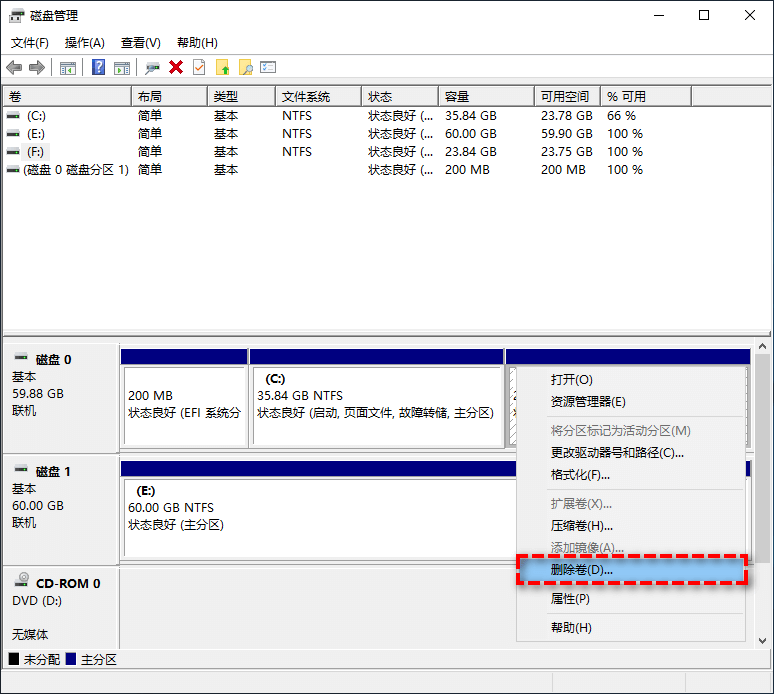
- 右键点击C盘,选择"扩展卷",按照向导完成操作。系统会自动识别相邻的未分配空间。
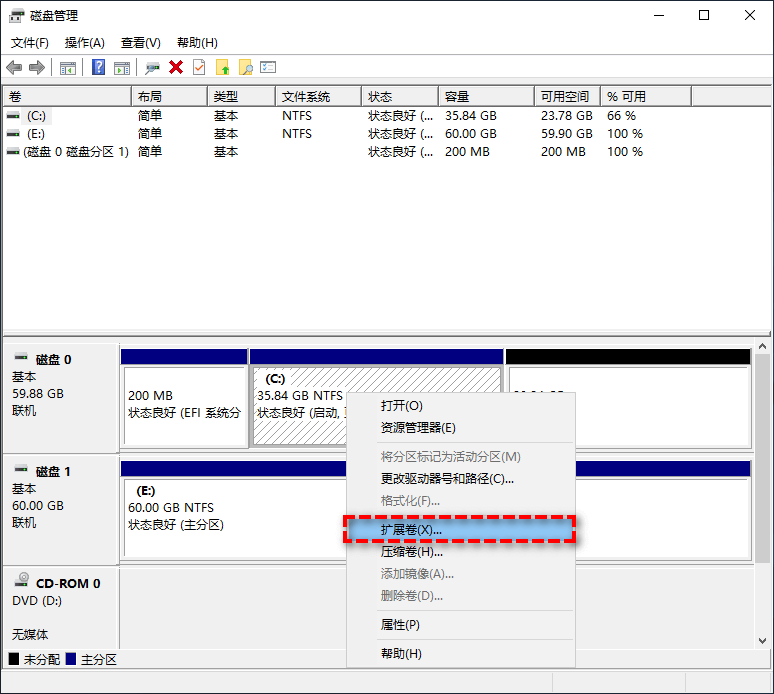
扩展完成后,原来的D盘空间就合并到C盘了。如果还需要D盘,可以在剩余空间上新建一个分区。
方法二:分区助手无损分配空间
如果D盘里有重要文件不想删除,可以用第三方分区工具直接把D盘的空闲空间分配给C盘,整个过程不影响D盘原有数据。
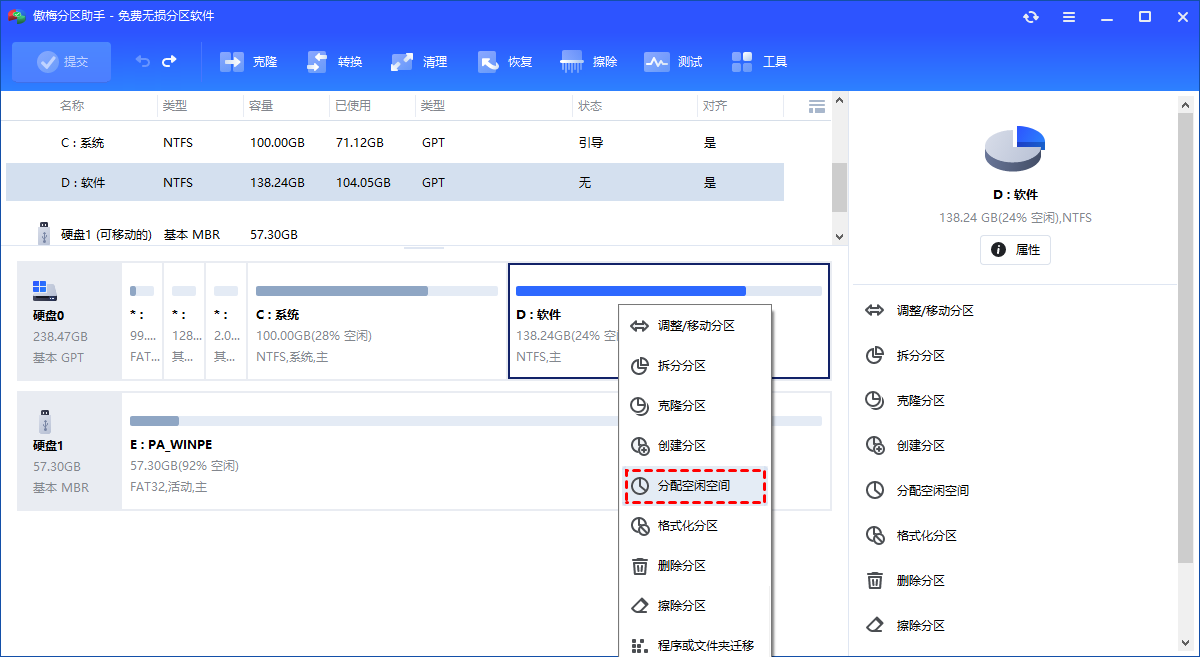
分区助手的"分配空闲空间"功能可以突破磁盘管理的相邻限制,把不相邻的未分配空间直接调配给C盘。操作步骤如下:
- 打开分区助手,选中有空闲空间的D盘,右键点击"分配空闲空间"。
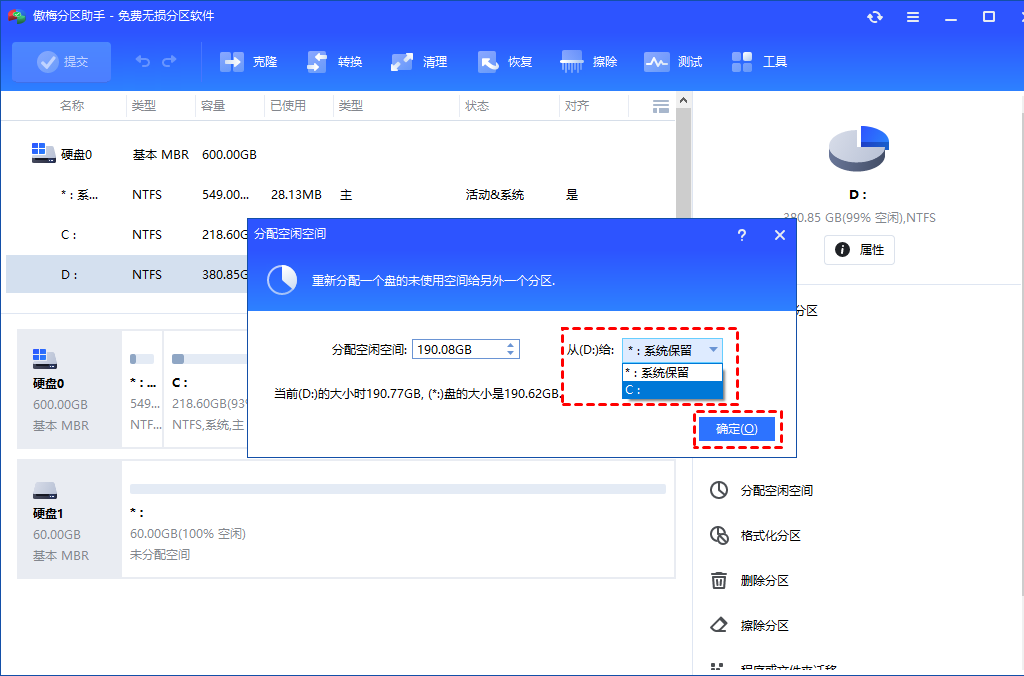
- 在弹出窗口中输入要分配的容量,目标分区选择C盘。
- 返回主界面,点击"提交"预览操作,确认无误后点击"执行"。
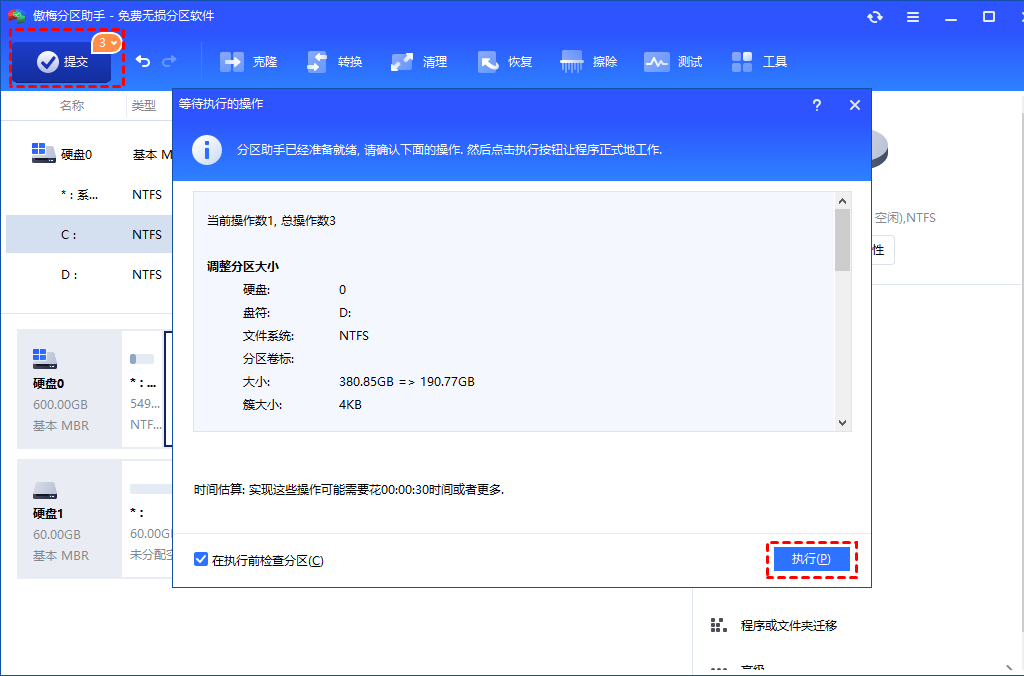
- 根据提示重启电脑,工具会自动在重启模式下完成分区调整。
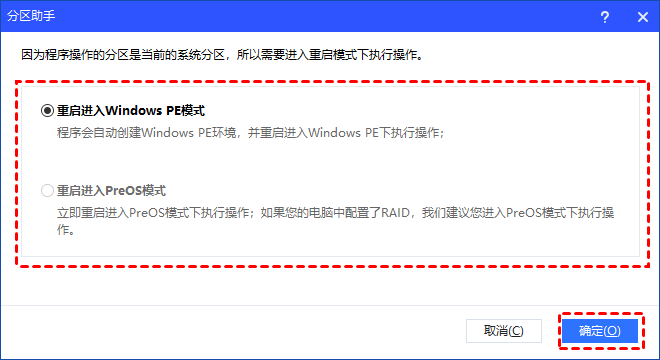
整个过程D盘的文件、程序都完好无损,只是可用空间减少了。详细操作可以参考把D盘空间分配给C盘的完整教程。
方法三:Diskpart命令行操作
对于习惯使用命令行的进阶用户,Windows自带的Diskpart工具也能解决d盘压缩卷在右边的问题。操作逻辑和方法一相同——先删除D盘,再扩展C盘。
- 按 Win + R 输入
cmd,按 Ctrl + Shift + Enter 以管理员身份打开命令提示符。 - 输入
diskpart回车,进入磁盘管理环境。 - 依次执行以下命令:
list disk
select disk 0
list partition
select partition X    (X替换为D盘的分区编号)
delete partition
select partition Y    (Y替换为C盘的分区编号)
extend
如果只想扩展指定大小,可以用 extend size=10240(单位MB,此例为10GB)。
⚠ 注意:操作前同样需要备份D盘数据。分区编号选错可能导致数据丢失,建议先用 list partition 确认清楚再操作。
三种方法对比
| 对比项 | 磁盘管理删除D盘 | 分区助手无损分配 | Diskpart命令行 |
|---|---|---|---|
| 数据安全 | D盘数据会丢失 | 不影响D盘数据 | D盘数据会丢失 |
| 操作难度 | 简单,图形界面 | 简单,图形界面 | 较难,需要命令行 |
| 适用场景 | D盘无重要数据 | D盘有重要数据 | 无图形界面环境 |
| 是否需要重启 | 否 | 是 | 否 |
| 推荐程度 | ⭐⭐⭐ | ⭐⭐⭐⭐⭐ | ⭐⭐ |
如果D盘有重要文件,推荐使用分区助手进行无损分配;如果D盘是空盘或者数据已备份,用磁盘管理或Diskpart更直接。
作者简介:Bruce,傲梅科技技术编辑,10年磁盘管理与系统优化领域经验,专注于Windows系统分区、数据迁移和存储方案的技术写作。内容经过实际操作验证,旨在帮助用户解决真实的电脑使用问题。
最后审阅:2026年05月14日
常见问题
Q1:d盘压缩卷在右边,为什么扩展卷是灰色的?
因为磁盘管理只能把未分配空间扩展给它左侧相邻的分区。压缩D盘产生的未分配空间在D盘右侧,和C盘之间隔着D盘,所以"扩展卷"是灰色的。解决方法是删除D盘让空间相邻,或用分区助手绕过这个限制。
Q2:不想删除D盘,有没有办法把空间给C盘?
有。使用分区助手的"分配空闲空间"功能,可以直接把D盘的空闲空间分配给C盘,D盘原有数据不会丢失。整个过程需要重启电脑,工具会在重启模式下自动完成。
Q3:压缩D盘后未分配空间能不能移到C盘旁边?
Windows自带工具做不到。但分区助手支持"移动分区"功能,可以把D盘整体往右移,让未分配空间与C盘相邻,然后再扩展C盘。具体操作可以参考C盘扩容完整指南。
Q4:用Diskpart删除D盘后数据还能恢复吗?
删除分区后,数据并没有被真正擦除,只是文件系统索引被移除了。在没有写入新数据的情况下,可以用数据恢复软件尝试恢复。但成功率无法保证,所以操作前备份才是最稳妥的做法。
Q5:C盘和D盘不在同一块硬盘上能合并吗?
不能。分区合并要求两块空间来自同一块物理硬盘,跨硬盘无法操作。如果C盘是SSD、D盘是HDD,只能通过清理C盘或迁移文件来释放空间。
Q6:扩展C盘后D盘还能恢复吗?
如果用磁盘管理删除D盘再扩展C盘,D盘就不存在了。如果还需要D盘,可以在C盘扩展后剩余的空间上新建分区。用分区助手的话,D盘本身不受影响,只是可用空间变少了。
Q7:压缩卷只能压缩一半怎么办?
Windows压缩卷受页面文件、系统还原点等不可移动文件限制,可能只能压缩出一半空间。可以尝试关闭系统还原、禁用页面文件后再压缩,或者直接用分区助手进行更灵活的空间调整。