
一、先搞懂:为什么C盘容易满,D盘却有多余空间?
很多人刚买电脑时,分区都是默认设置,C盘作为系统盘,初始容量往往不大。而我们日常安装软件时,很多程序会默认装到C盘,加上系统运行产生的缓存、更新文件、下载文件默认存在C盘,久而久之C盘就被占满了。
反观D盘,大多用来存照片、视频、文档等数据,占用速度慢,很容易剩下大量空闲空间。这时候把D盘多余空间分给C盘,就能解决C盘满的问题,让电脑运行更流畅,这也是很多人遇到C盘不足时的优先选择。
不过大家最关心的还是:怎么把D盘多余空间给C盘,才能不丢D盘里的重要数据?毕竟格式化D盘的方法虽然简单,但数据备份和恢复太麻烦,还容易出错。
二、推荐优先用:傲梅分区助手(不格式化D盘,安全扩容)
想不格式化D盘给C盘扩容,靠系统自带工具很难实现,这时候就需要借助专业的分区管理软件。这里推荐使用傲梅分区助手,选择它的原因很明确,适配大多数人的需求:
1. 无需格式化,数据全保留:不管是D盘的文件,还是C盘的系统和软件,扩容过程中都不会被删除或修改,完全不用担心数据丢失;
2. 操作简单,新手能上手:图形化界面,每一步都有清晰指引,不用记复杂命令,点鼠标就能完成扩容,不用具备专业电脑知识;
3. 适配全系统,兼容性好:支持Windows 11、10、8、7等所有主流系统,不管是台式机、笔记本,还是机械硬盘、固态硬盘,都能正常使用;
4. 扩容效率高,耗时短:一般几十GB的空间转移,几分钟就能完成,扩容后电脑能直接正常使用,不用重启多次。
三、实操步骤:怎么把D盘多余空间给C盘?4步搞定
用傲梅分区助手的“分配空闲空间”功能,就能直接把D盘多余空间转给C盘,全程不格式化D盘,步骤如下:
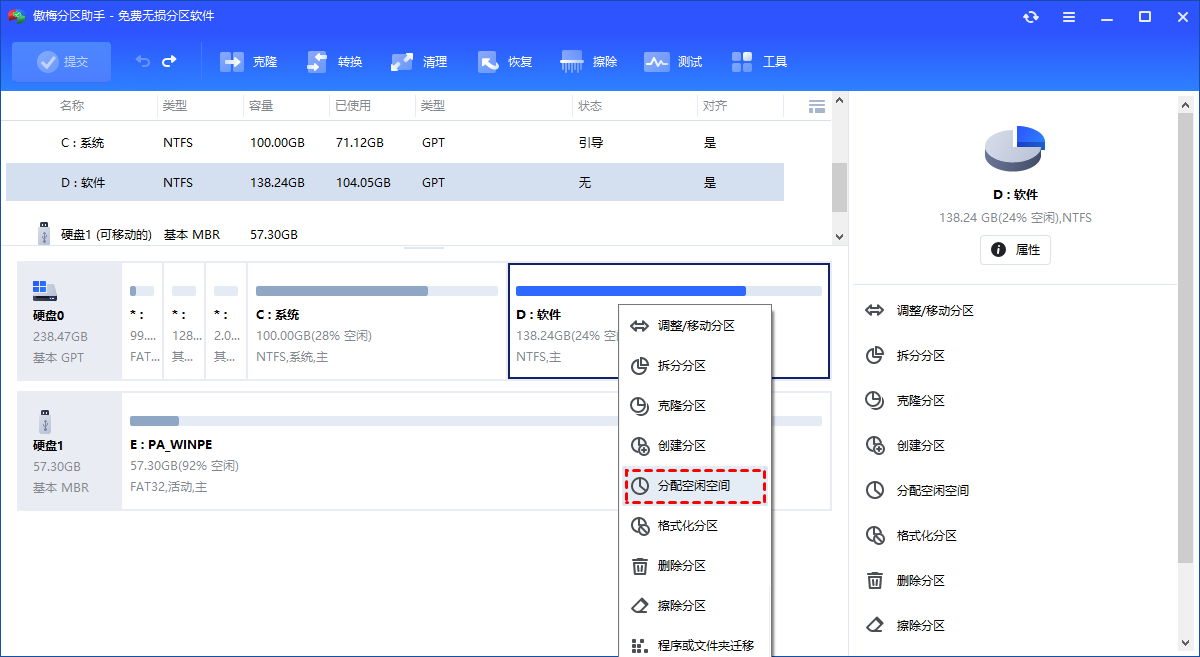
1. 先从官网下载安装傲梅分区助手,打开软件后,在左侧的硬盘列表中找到D盘(有多余空间的分区),右键点击D盘,在弹出的菜单中选择“分配空闲空间”;

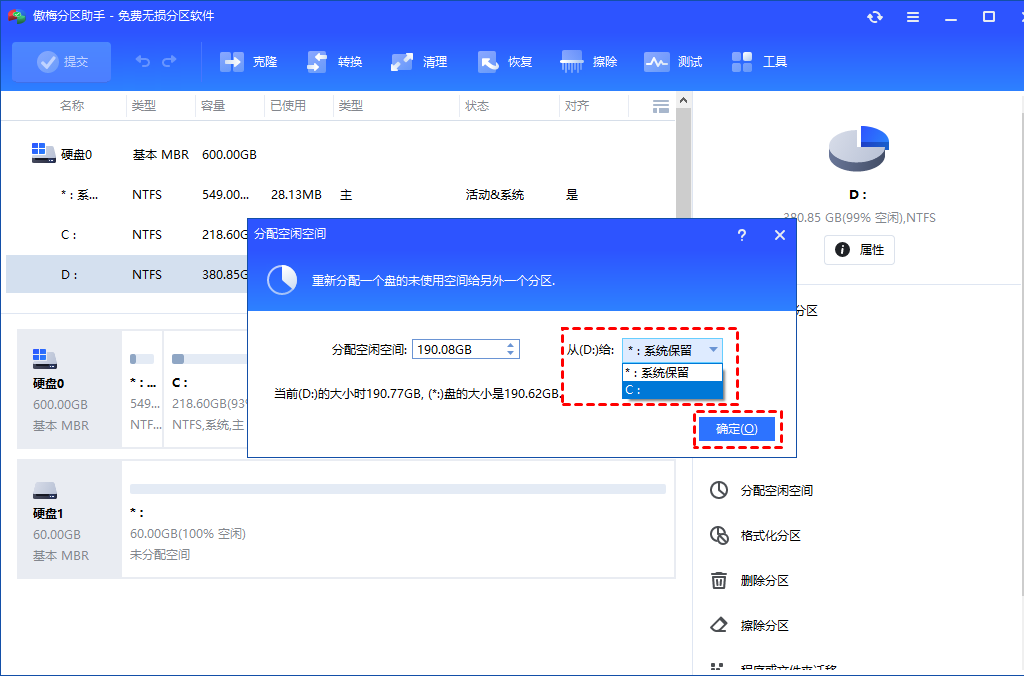
2. 弹出设置窗口后,先输入要从D盘分配给C盘的空间容量(建议根据C盘需求和D盘剩余空间合理分配,比如C盘缺20GB,就分配20GB),然后在“将空间分配到”下拉菜单中选择C盘,设置完成后点击“确定”;
3. 回到软件主界面,能看到左侧“待执行操作”中显示了刚才的扩容任务,仔细检查一遍,确认是从D盘分配空间到C盘,没有选错分区后,点击主界面左上角的“提交”按钮;
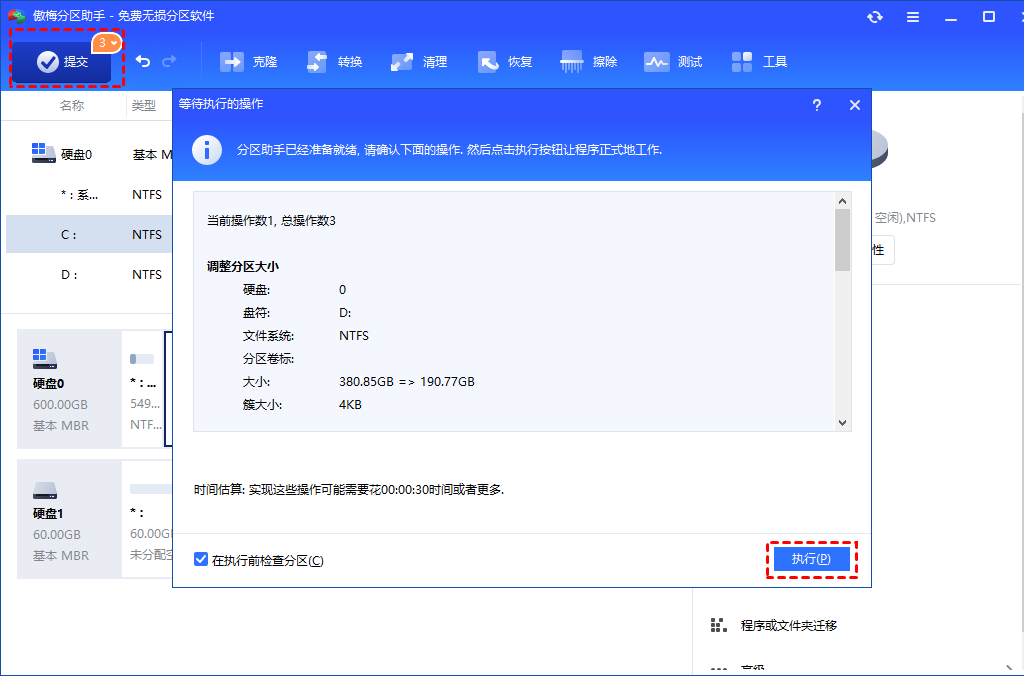
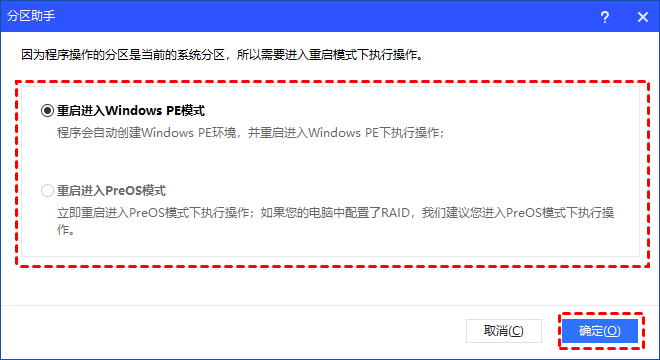
4. 点击提交后,软件可能会弹出提示窗口,告知需要重启电脑才能完成操作,点击“确定”即可。之后电脑会自动重启,重启过程中软件会后台执行扩容操作,不用手动干预,重启完成后,打开此电脑就能看到C盘容量已经增加,D盘容量相应减少,两者的数据都完好无损;
四、备用方案:系统自带磁盘管理(需格式化D盘,谨慎使用)
如果不想安装第三方软件,也可以用Windows自带的磁盘管理工具扩容,但有个很大的局限:必须格式化D盘才能实现,适合D盘没有重要数据的情况,步骤如下:
1. 先备份D盘所有重要数据(复制到U盘或移动硬盘),然后按下“Win+X”组合键,选择“磁盘管理”打开工具;
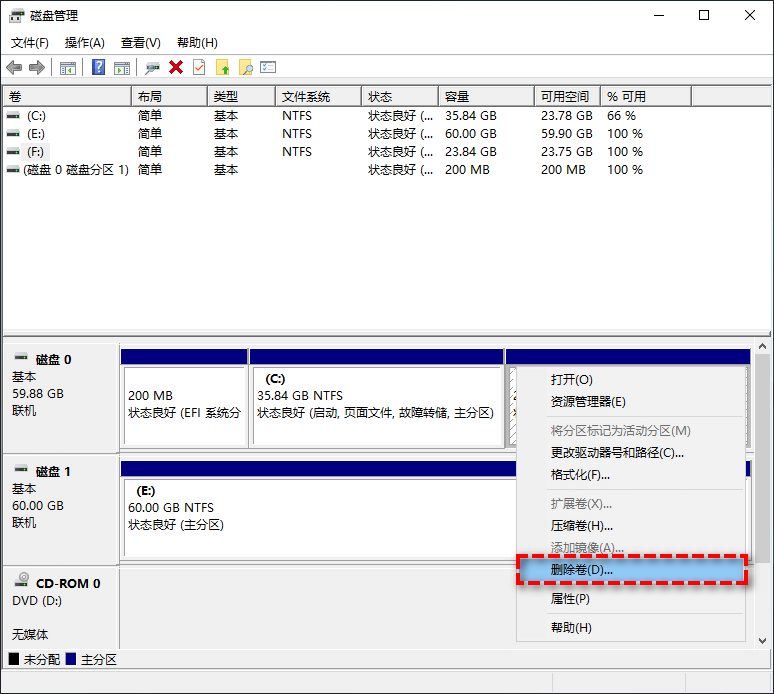
2. 在磁盘管理界面中,找到D盘,右键点击D盘,选择“删除卷”,此时D盘会变成“未分配空间”;
3. 找到C盘,右键点击C盘,选择“扩展卷”,弹出向导窗口后点击“下一步”,软件会自动识别刚才的未分配空间,继续点击“下一步”,最后点击“完成”,就能把原来D盘的空间分给C盘;
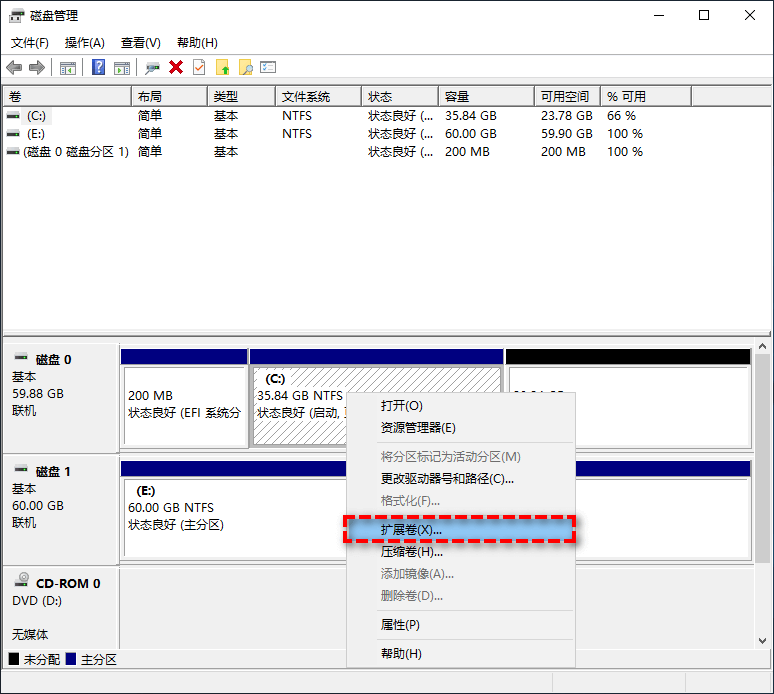
注意:这种方法会彻底删除D盘所有数据,且要求C盘和D盘在同一磁盘上、相邻排列,否则“扩展卷”选项会是灰色的,无法操作。如果D盘有重要数据,不建议用这种方法。
五、FAQ:关于“把D盘空间给C盘”的常见问题解答
Q1:不格式化D盘给C盘扩容真的可行吗?扩容后数据会丢吗?
A:可行!用傲梅分区助手的“分配空闲空间”功能就能实现,扩容过程中不会修改或删除任何数据,C盘的系统、软件和D盘的文件都会完整保留,这也是这种方法的核心优势。
Q2:c盘满了怎么把d盘空间给c盘,操作前需要额外备份数据吗?
A:虽然傲梅分区助手的扩容功能很稳定,但为了万无一失,建议提前备份C盘和D盘里的关键数据(比如重要文档、工作资料)到外接存储设备,避免因突然断电、电脑故障等意外情况导致数据丢失。
Q3:为什么用磁盘管理工具时,“扩展卷”选项是灰色的,无法给C盘扩容?
A:主要有两个原因:一是C盘和D盘不相邻,中间有其他分区(比如E盘);二是C盘和D盘不在同一物理磁盘上(比如C盘在固态硬盘,D盘在机械硬盘)。这种情况下,用系统工具无法扩容,只能用傲梅分区助手。
Q4:固态硬盘的D盘,能把空间分给机械硬盘的C盘吗?
A:不可以!不管是用傲梅分区助手还是系统工具,都只能在同一物理磁盘内分配空间。如果C盘和D盘分别在不同的硬盘上,无法直接转移空间,只能通过清理C盘垃圾、转移C盘文件到D盘的方式释放C盘空间。
总结
怎么把D盘多余空间给C盘,核心是选对方法:如果D盘有重要数据,优先用傲梅分区助手,不格式化D盘就能安全扩容,新手也能轻松操作;如果D盘没有数据,且满足系统工具的操作条件,也可以用磁盘管理工具完成。
需要注意的是,扩容前一定要确认C盘和D盘在同一物理磁盘上,且提前备份关键数据。除了扩容C盘,傲梅分区助手还有不删除数据合并分区、修复损坏的硬盘、将系统迁移到固态硬盘等实用功能,日常电脑磁盘管理都能用到。跟着本文的步骤操作,很快就能解决C盘空间不足的问题,让电脑运行更流畅!