
装机时C盘分了80G,想着系统也就占30G。结果半年不到,C盘飘红。电脑分盘后C盘太小这个问题,相信不少人都踩过坑。系统更新包、临时缓存、微信聊天记录全往C盘挤,删文件又怕误伤系统。
很多人第一反应是重装系统重新分区——太折腾。其实有更好的方案:直接给C盘"扩容",把D盘、E盘的空闲空间挪过来。本文分享3种实测有效的C盘扩容方法,全程不用重装系统,数据安全有保障。如果你也遇到C盘满了怎么扩容的困扰,继续往下看。
C盘空间告急?先看清问题根源
动手之前,先搞清楚为什么系统盘空间不足总是反复出现。对症下药才能治标治本。
Windows更新"吃"空间
每次大版本更新都会预留几十G空间,旧补丁也不自动删。C盘空间不知不觉就被蚕食。
软件默认往C盘塞
大部分安装程序默认路径是C:\Program Files。如果不手动改,C盘很快就装满各类应用。
虚拟内存和休眠文件
pagefile.sys和hiberfil.sys这两个隐藏文件,体积可能超过8G。它们默认就在C盘,很多人不知道。这也是导致C盘空间不足如何清理后很快又满的原因之一。
桌面和文档路径没改
桌面、下载、文档这些文件夹默认都在C盘。用户习惯把大文件堆桌面,C盘自然爆满。
3种C盘扩容方案对比
针对电脑分盘后C盘太小的问题,目前有3种主流解决方案。下面是详细的操作难度、数据安全性、适用场景对比:
| 方案 | 操作难度 | 数据安全 | 耗时 | 推荐度 |
|---|---|---|---|---|
| 傲梅分区助手 | 简单(图形界面) | 高(无损扩容) | 10-20分钟 | ★★★★★ |
| Windows磁盘管理 | 中等(需相邻分区) | 中(需备份) | 20-40分钟 | ★★★☆☆ |
| DISKPART命令 | 困难(命令行) | 低(易误操作) | 30分钟以上 | ★★☆☆☆ |
从表格可以看出,傲梅分区助手在操作难度和数据安全性上优势明显。这也是本文重点推荐的分区调整工具。
方案一:傲梅分区助手无损扩容(推荐)
这是解决电脑分盘后C盘太小最省心的方案。傲梅分区助手支持直接从未分配空间或相邻分区"借"空间给C盘,全程图形化操作,数据零风险。
步骤1:下载安装分区助手

步骤2:启动软件,定位C盘
打开傲梅分区助手,主界面会显示所有磁盘分区。找到C盘和旁边有可用空间的分区(如D盘)。
步骤3:使用"分配空闲空间"功能
右键点击D盘(或其他有剩余空间的分区),选择"分配空闲空间"。在弹窗中设置分配给C盘的大小,点击确定。
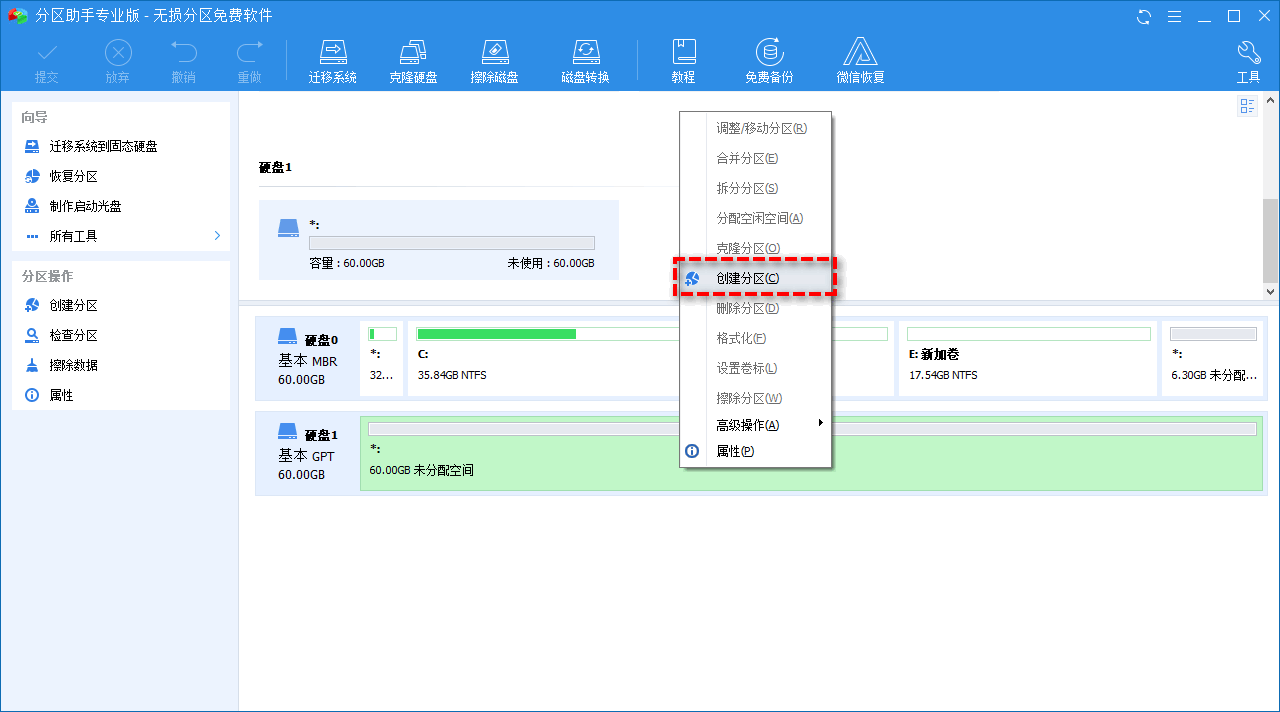
步骤4:提交并执行操作
主界面点击"提交"按钮,预览即将执行的操作。确认无误后点击"执行",软件会自动重启进入PE环境完成扩容。
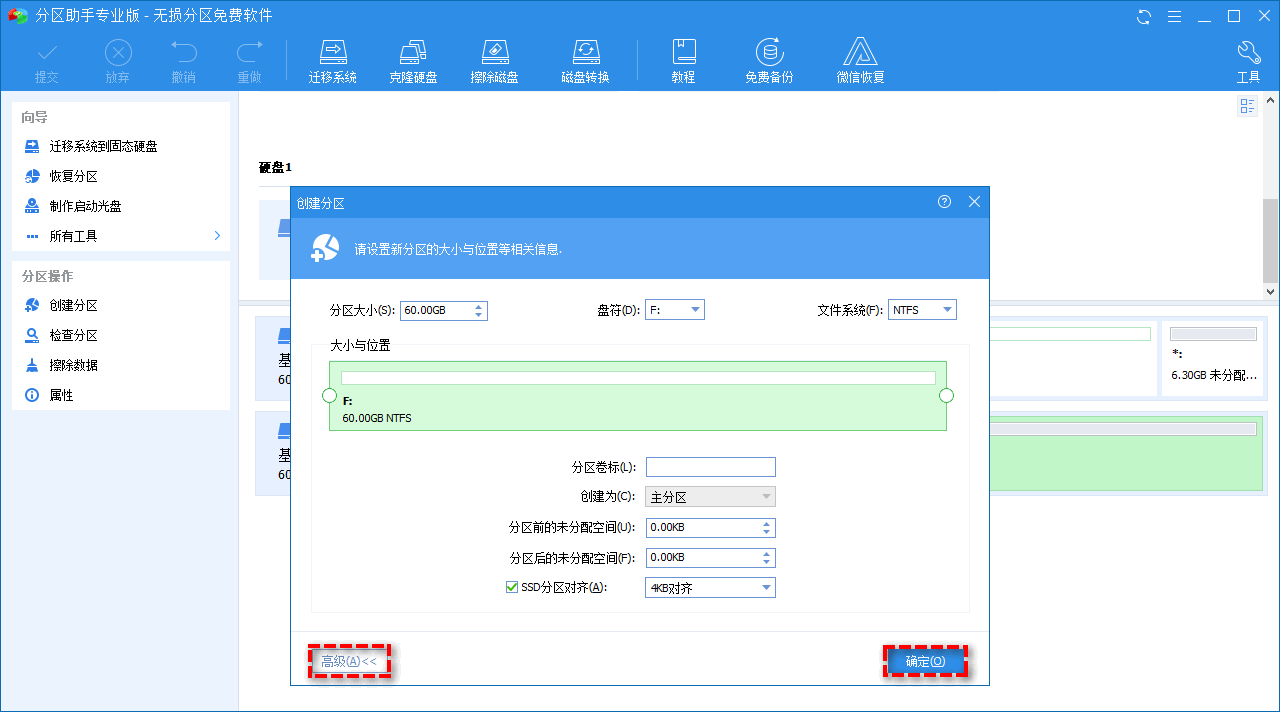
步骤5:重启验证结果
操作完成后电脑自动重启。进入系统后打开"此电脑",C盘容量已成功扩展。
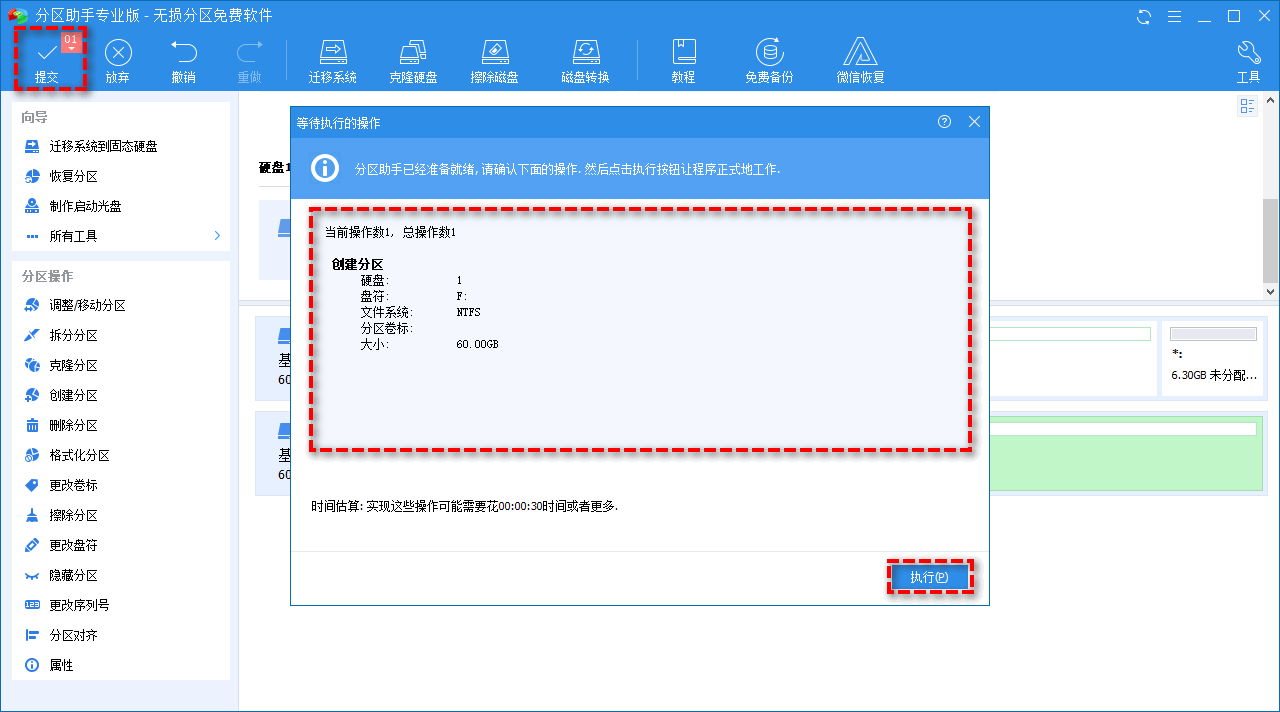
整个过程无需备份数据,也不需要重装系统。傲梅分区助手会自动处理分区边界的调整,确保数据完整性。
方案二:Windows自带磁盘管理
如果你不想安装第三方软件,可以用Windows自带的磁盘管理工具。但有个前提:C盘旁边必须有"未分配空间",而且必须在C盘右侧。
操作步骤:
- 右键"此电脑"→"管理"→"磁盘管理"
- 右键D盘选择"压缩卷",输入要压缩的空间大小
- 右键C盘选择"扩展卷",按向导完成操作
局限性说明:Windows磁盘管理只能把C盘右侧相邻的未分配空间合并进来。如果D盘后面还有E盘,就无法直接扩展C盘。这时候必须先删除D盘,或者使用傲梅分区助手的"移动分区"功能。
方案三:DISKPART命令行
适合有一定技术基础的用户。通过命令行直接操作分区表,效率高但风险也大。
常用命令:
- diskpart
- list disk
- select disk 0
- list partition
- select partition 1
- extend size=20480
风险提示与常见错误:命令行操作没有图形预览,一旦选错分区可能造成数据丢失。以下是DISKPART常见错误及解决方案:
- 错误:"虚拟磁盘服务错误:卷大小太小"
原因:目标分区后有数据阻挡。解决:先用傲梅分区助手移动分区,腾出连续未分配空间。 - 错误:"指定了不存在的磁盘"
原因:select disk 编号错误。解决:先用list disk查看正确磁盘号。 - 错误:"扩展操作失败"
原因:系统卷无法在线扩展。解决:进入PE环境或使用傲梅分区助手。
建议新手优先使用前两种方案。查看更多C盘扩容常见问题。
扩容后的预防措施
解决电脑分盘后C盘太小只是第一步,养成好习惯才能避免重蹈覆辙:
- 修改默认安装路径:安装软件时手动选择D盘,或在注册表修改默认ProgramFiles路径。参考怎么把软件从C盘移到D盘。
- 迁移用户文件夹:把桌面、文档、下载等路径改到D盘,右键属性即可修改
- 定期清理缓存:用磁盘清理工具删除临时文件和系统更新残留
- 关闭休眠(可选):如果不使用休眠功能,powercfg -h off命令可释放数G空间
写在最后
电脑分盘后C盘太小是很多用户的共同困扰。与其冒险重装系统,不如用傲梅分区助手这类专业工具无损扩容。整个过程10分钟搞定,数据安全有保障。
如果C盘旁边的分区也没有剩余空间,可以考虑"合并分区"或"迁移系统到SSD"等进阶操作。傲梅分区助手都能帮你实现。