
C盘的文件怎么移到D盘?你的C盘正在发出求救信号
C盘的文件怎么移到D盘?这个问题在凌晨赶项目、电脑突然卡死时变得格外紧迫。重启后看着C盘那刺眼的红色警告条,你心里一沉——明明没装什么新软件,空间怎么就满了?打开C盘根目录,那些占据几十GB的文件夹让你无从下手:工作文档堆积如山,项目资料不能动,珍藏的照片视频更是舍不得删。
C盘作为系统盘,承载着操作系统、应用程序以及海量用户数据。当可用空间跌破10%红线,系统运行会变得迟缓,软件启动卡顿,严重时甚至蓝屏崩溃。本文将详解C盘的文件怎么移到D盘的完整方案,帮你解决燃眉之急。
将C盘文件迁移到D盘,是破解这一困境的有效路径。D盘通常拥有更充裕的存储空间,把非系统文件转移过去,既能释放C盘压力,又能让系统重获流畅。下面介绍3种经过验证的迁移方案,从一键工具到手动操作,总有一款适合你。
方案对比:3种C盘文件迁移方法怎么选
盲目操作可能导致数据丢失或软件无法运行。先看清各方案的优劣,再动手不迟:
| 迁移方案 | 操作难度 | 数据安全 | 耗时 | 适用人群 |
|---|---|---|---|---|
| 傲梅分区助手 | ★☆☆(简单) | ★★★(高) | 5-10分钟 | 强烈推荐,适合所有人 |
| 手动复制粘贴 | ★★☆(中等) | ★★☆(中) | 15-30分钟 | 适合少量文件迁移 |
| 符号链接技术 | ★★★(困难) | ★★★(高) | 10-15分钟 | 适合有技术基础的用户 |
3种C盘文件迁移方法分步操作指南
针对"C盘的文件怎么移到D盘"这个核心问题,下面展开3种方案的具体操作。根据文件类型、数据重要程度和个人技术储备,选择最适合你的路径。
方案一:傲梅分区助手一键迁移(推荐)
傲梅分区助手是专业的磁盘管理工具,内置应用迁移功能,能把C盘文件安全转移到D盘。图形化界面直观易懂,新手也能快速上手。
核心优势:
- 可视化操作,零技术门槛
- 支持批量迁移多个文件夹
- 自动更新文件路径,软件无缝运行
- 兼容Windows 11/10/8/7及Server系统
操作步骤:

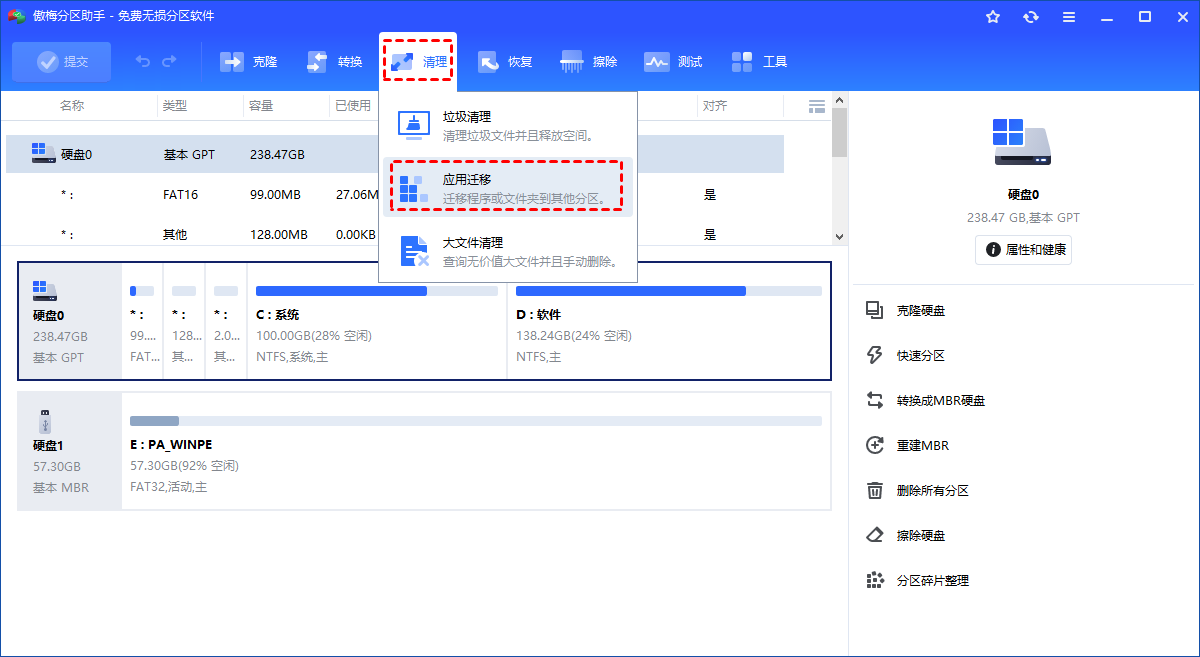
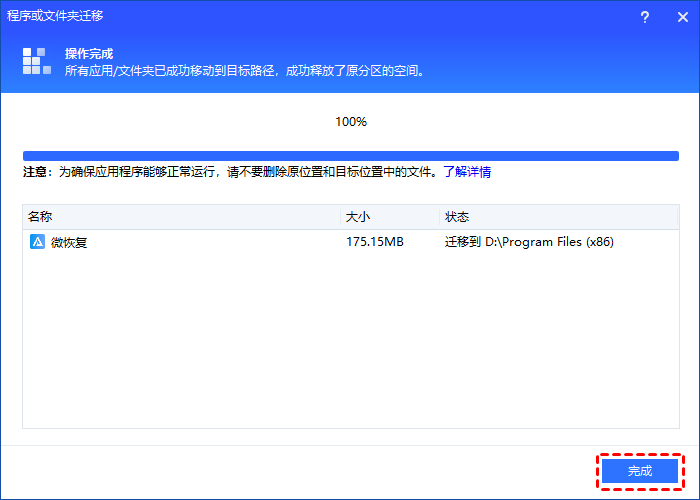
1. 下载安装傲梅分区助手,启动后点击顶部"清理"菜单,选择"应用迁移"。
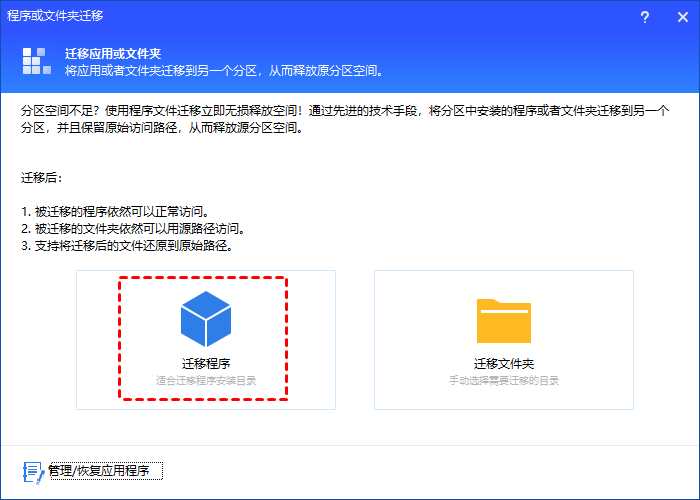
2. 在弹出窗口中选择"迁移程序"或"迁移文件夹"。
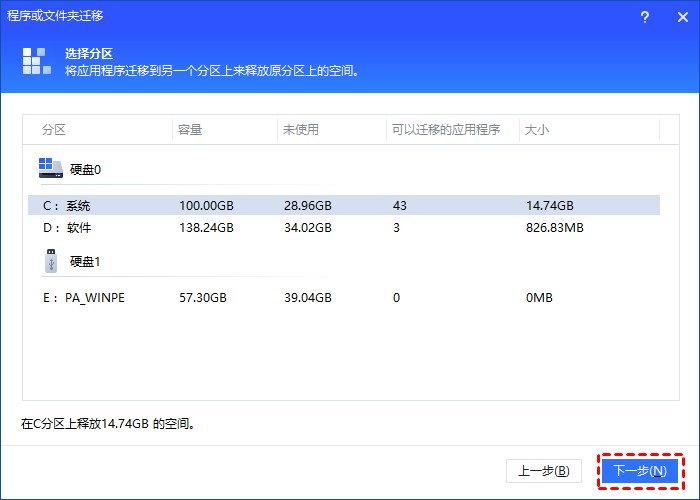
3. 选中C盘作为源分区,勾选待迁移的文件或文件夹,点击"下一步"。
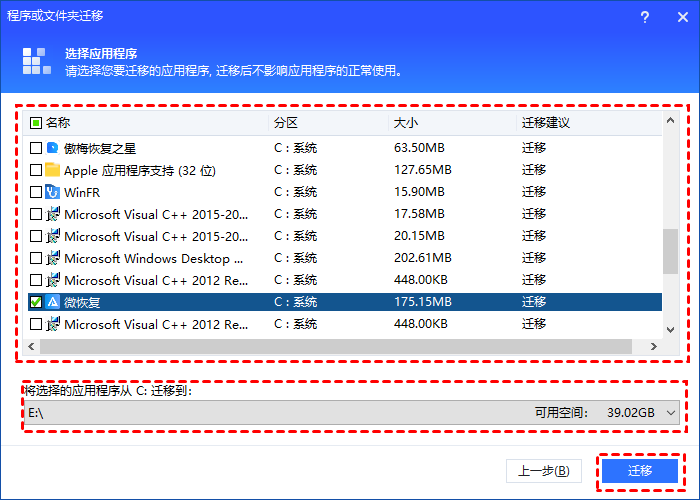
4. 指定D盘为目标位置,点击"迁移"开始执行。
5. 等待进度完成,软件自动更新路径配置,原有快捷方式和注册表关联保持有效。
方案二:手动复制粘贴(基础方法)
对于普通文档、图片、视频这类纯数据文件,直接用Windows资源管理器复制粘贴即可。这是基础的C盘文件迁移到D盘方法,无需安装额外软件。
操作步骤:
1. 打开文件资源管理器,定位C盘中待迁移的文件夹(文档、下载、桌面等)。
2. 选中文件夹,按Ctrl+C复制,打开D盘目标位置,按Ctrl+V粘贴。
3. 复制完成后验证D盘文件完整性,确认无误再删除C盘原文件。
安全提醒:
- 切勿移动Windows系统文件夹(Windows、Program Files、System32)
- 复制前关闭正在使用该文件的程序
- 建议先复制验证,再删除原文件,防止数据丢失
- 同步修改桌面、文档等默认保存位置到D盘
方案三:符号链接技术(高级方案)
⚠️ 注意:此方法涉及命令行操作,适合有一定技术基础的用户。普通用户建议优先使用方案一或方案二。
符号链接(Symbolic Link)是Windows NTFS文件系统的高级特性,能创建一个指向其他位置的"虚拟"文件夹。程序访问C盘原路径时,实际读取的是D盘文件。
技术原理:
- 程序通过原C盘路径正常访问文件
- 实际数据存储在D盘,释放C盘空间
- 对应用程序完全透明,无需修改配置
操作步骤:
1. 以管理员身份运行命令提示符或PowerShell。
2. 将C盘文件夹剪切到D盘,示例命令:
move "C:\Users\用户名\Documents" "D:\Documents"
3. 创建符号链接,让原路径指向新位置:
mklink /D "C:\Users\用户名\Documents" "D:\Documents"
4. 完成后访问C盘原路径,系统会自动跳转到D盘实际位置。
适用场景:
- 需要保持原有路径不变的大型用户数据文件夹
- Steam、Epic等游戏平台的游戏库迁移
- 删除符号链接不影响实际文件,安全性高
迁移完成后:修改默认保存位置防复发
C盘文件迁移到D盘只是治标,治本还需修改系统默认保存位置。新下载的文件、安装的软件会自动存到D盘,避免C盘再次爆满。
设置方法:
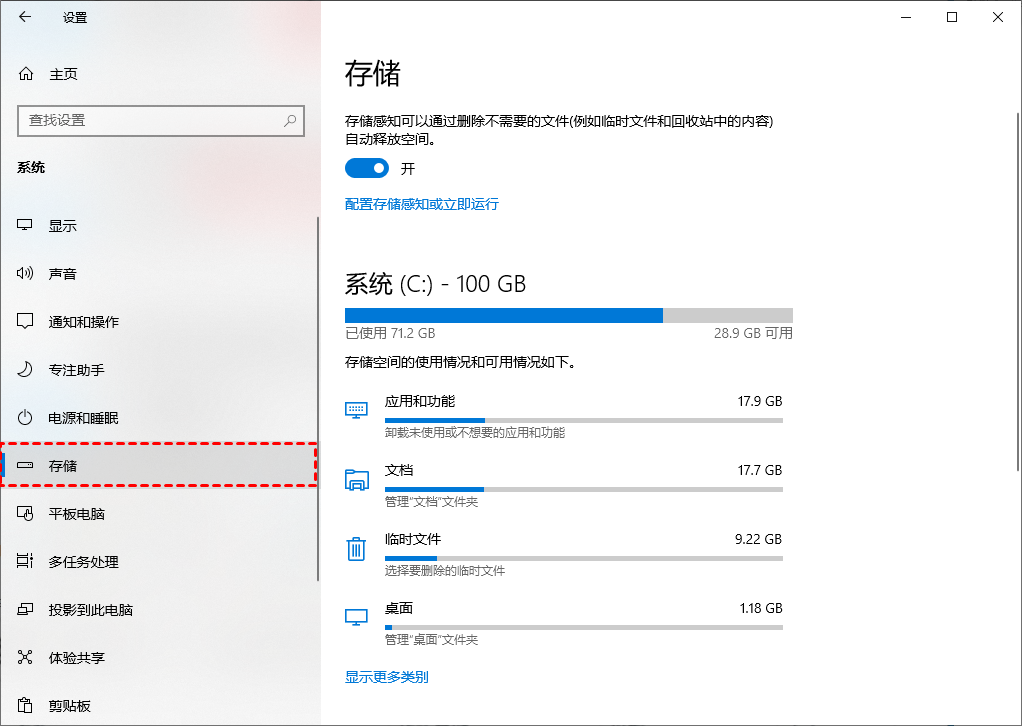
1. 按Win+I打开设置,进入"系统" > "存储"。
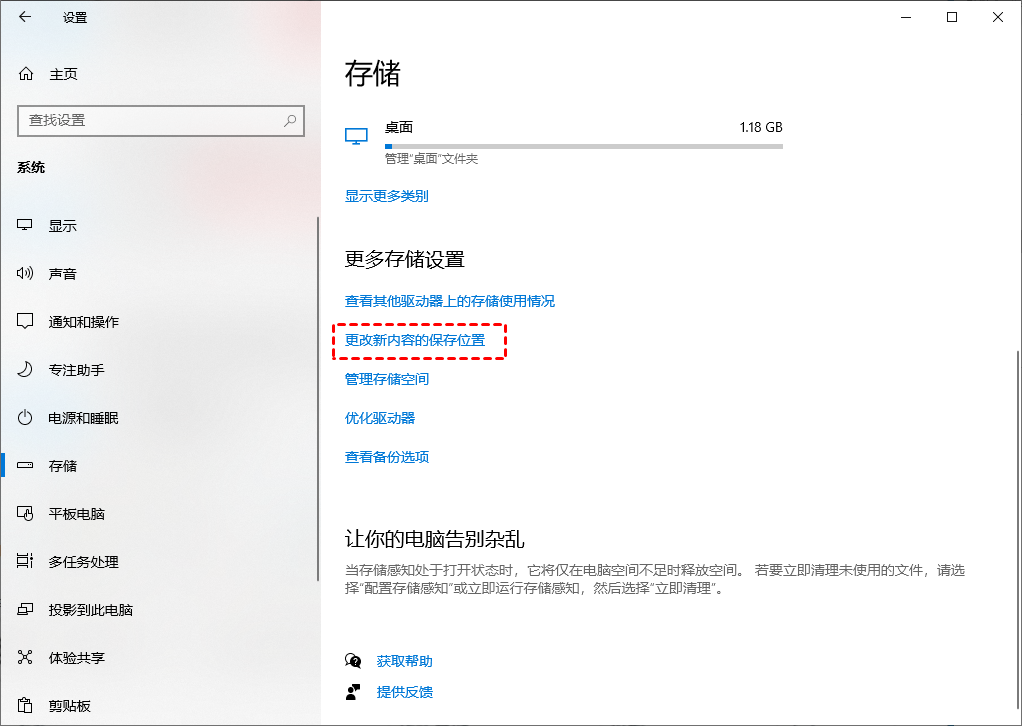
2. 找到"高级存储设置"中的"保存新内容的位置"。
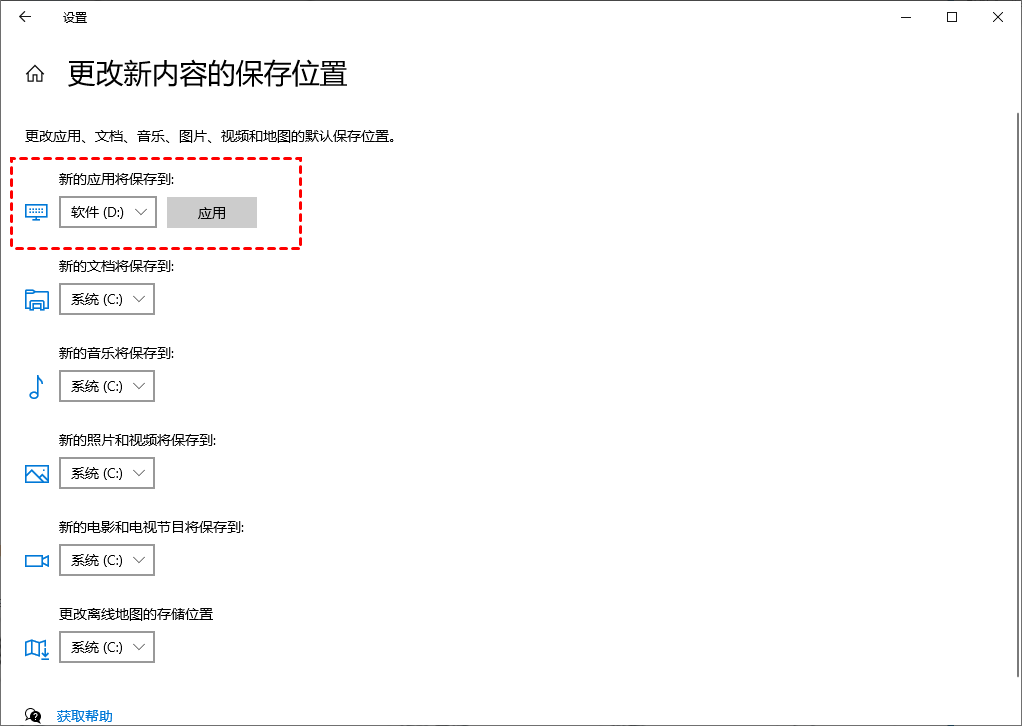
3. 将"新的应用将保存到"、"新的文档将保存到"等选项改为D盘。
4. 点击"应用"保存设置。
💡 延伸阅读:如果文件迁移后C盘仍显局促,建议直接扩容C盘。遇到《C盘扩展卷选项是灰的》问题,可参考对应教程解决。
常见问题解答
答:检查原C盘文件是否已删除。傲梅分区助手迁移后通常自动清理原文件;手动复制需要自行删除。删除前务必确认D盘文件完整可用。
答:Windows系统文件夹(Windows、Program Files、System32)、用户配置文件(AppData部分文件)、正在运行的程序文件不建议移动。移动后可能导致系统或软件异常。
答:傲梅分区助手迁移后会自动更新快捷方式。手动复制需要重新创建快捷方式,或修改快捷方式指向的目标路径。
答:使用傲梅分区助手迁移时若中断,原C盘文件通常不会被删除,可重新尝试迁移。建议在迁移前备份重要数据,并确保电脑连接电源稳定运行。
答:完全可以。建议优先迁移占用空间大的文件夹,如视频、游戏、下载文件等。系统文件和程序文件建议整体迁移或保留不动。