
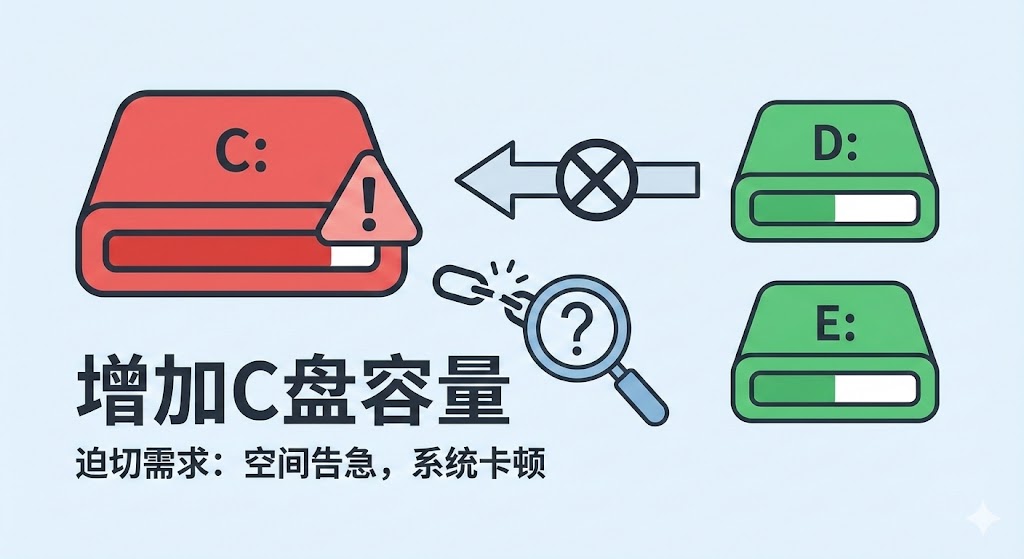
为什么C盘空间总是不够用?
很多电脑出厂时C盘分区过小,随着使用时间增长,系统缓存、软件默认安装路径、以及桌面的大文件会迅速占满空间。当C盘变红,不仅系统运行速度变慢,甚至无法进行Windows更新。
想要解决这个问题,核心思路是从其他有空闲空间的分区(如D盘、E盘)“借”一部分空间给C盘。但这个过程并不简单,选错方法可能会导致数据全丢。下面我们将由浅入深,介绍3种扩容方法。
方法1:Windows磁盘管理(仅适合C盘右侧有未分配空间)
这是Windows自带的免费工具,不需要下载软件。但它有一个致命的局限性:扩展卷功能只能合并“相邻”且在“右侧”的未分配空间。
如果你的C盘和D盘之间没有“未分配空间”,想要使用此方法,你必须删除D盘来创造空间!这意味着D盘所有数据将被清空。请务必提前备份!
操作步骤:
- 按 Win+X 组合键,选择“磁盘管理”。
- 情况A(理想情况): 如果C盘右侧紧邻黑色条的“未分配空间”,直接右键C盘,选择“扩展卷”,按向导操作即可。
- 情况B(常见情况): 如果C盘右侧是D盘,你需要右键点击D盘,选择“删除卷”(数据会丢失)。变成未分配空间后,再对C盘执行“扩展卷”。
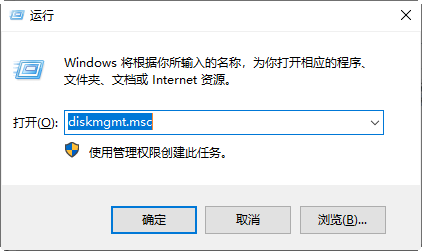
方法2:Diskpart命令扩容(适合极客,同样有数据风险)
如果你习惯使用命令行,Diskpart是另一种原生选择。它的原理和磁盘管理完全一样,因此同样受限于“相邻未分配空间”,并不具备“无损”的魔力。
- 运行CMD(管理员模式)。
- 输入
diskpart进入工具。 - 输入
list vol查看分区,记录C盘卷号。 - 输入
select vol X(X为C盘卷号)。 - 输入
extend size=10240(扩展10GB)。
注意: 如果提示“没有足够的可用空间”,说明C盘右侧没有相邻未分配空间,扩容失败。
方法3:傲梅分区助手(推荐!唯一无损、不删D盘的方案)
既然原生工具大多需要“牺牲D盘”来保全C盘,有没有一种方法可以直接从D盘“拿”空间给C盘,而不需要删除分区呢?
傲梅分区助手就是为了解决这个痛点而生的。它突破了Windows原生工具的限制,能够实现:
- ✅ 无损扩容: 直接将D盘(或E盘)的空闲空间分配给C盘,不删除任何分区,数据完全保留。
- ✅ 位置无限制: 空闲空间不需要与C盘相邻,甚至可以隔着D盘操作。
- ✅ 突破系统锁: 轻松处理系统保护文件导致的“无法压缩”问题。
实战教程:如何安全增加C盘容量
场景:D盘有空闲空间,想分给C盘 50GB。
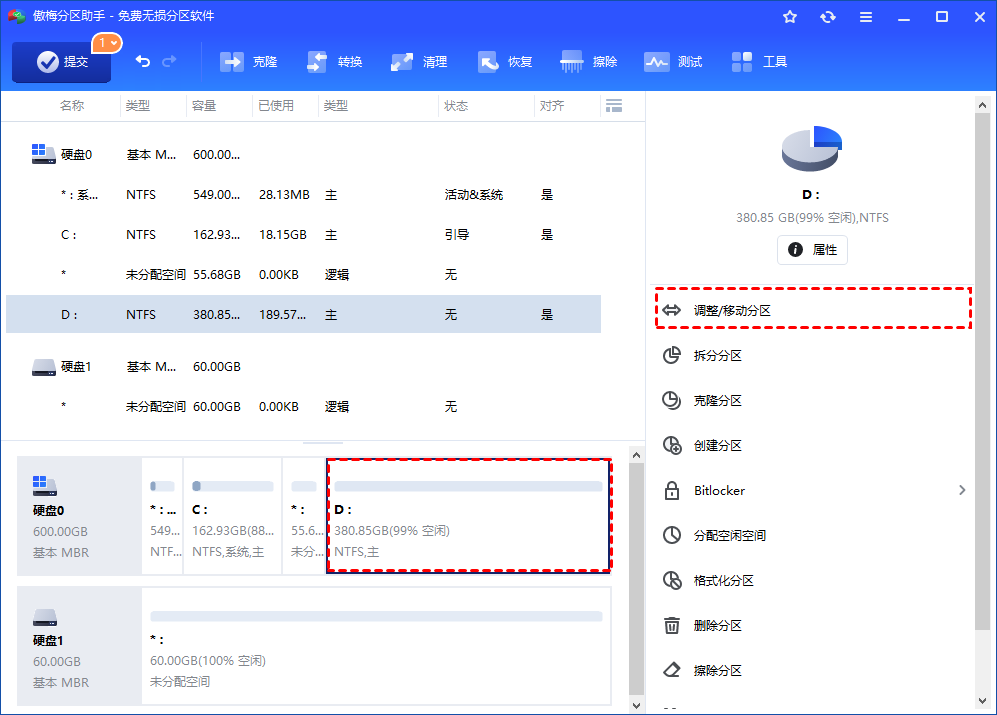
1. 打开傲梅分区助手,在有空闲空间的分区(如D盘)上点击鼠标右键,选择“分配空间”。
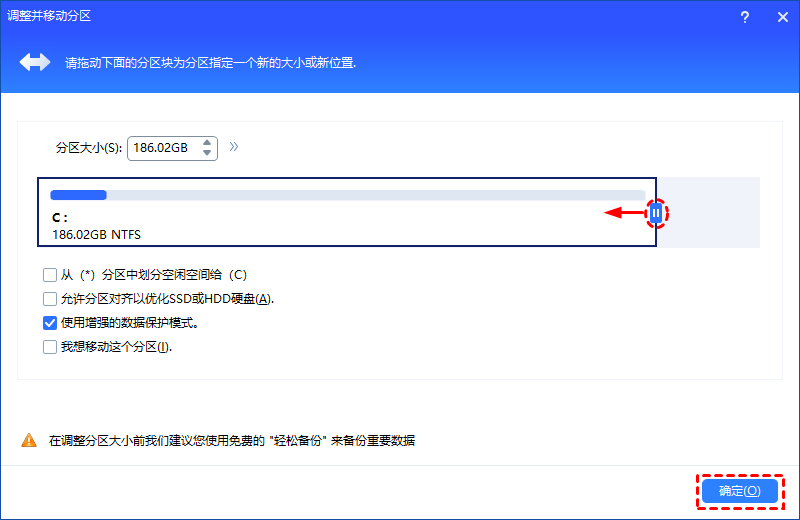
2. 在弹出的窗口中,直接输入你想分配给C盘的大小(例如50GB),在“从”选择D盘,“给”选择C盘。点击确定。
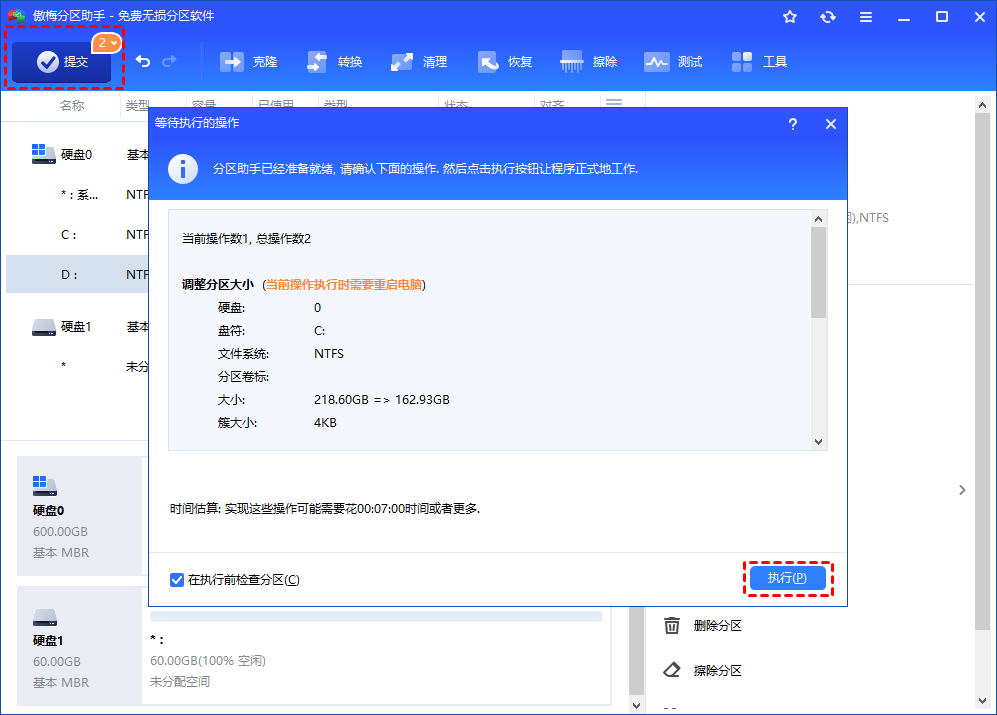
3. 回到主界面,点击左上角的“提交”按钮,确认操作无误后点击“执行”。软件会自动处理数据移动,全程无需重装系统。
FAQ:增加C盘容量常见疑问
Q1:使用傲梅分区助手扩容C盘,真的不丢数据吗?
是的,它的“分配空间”功能是无损调整分区大小。但为了防止断电等不可抗力导致的极端意外,针对重要数据,我们始终建议养成定期备份的好习惯。
Q2:为什么我的“扩展卷”按钮是灰色的?
这是因为C盘右侧没有紧邻的未分配空间。这是Windows系统的机制限制,想要解决这个问题且不删除D盘,只能使用方法3中的第三方工具。
Q3:扩容后需要重装系统吗?
完全不需要。上述方法都是在现有系统上动态调整分区,操作完成后电脑重启即可正常使用,系统环境和软件设置都不会改变。
总结
增加C盘容量其实并不难,难的是“保全数据”。如果你不想经历备份数据、删除D盘、扩展C盘、再恢复数据的繁琐过程(方法1和2),那么方法3(傲梅分区助手)无疑是目前最高效、最安全的解决方案。它真正做到了在不重装系统、不删除分区的前提下,灵活调配磁盘空间。