
💡 真实场景: 小张的电脑用了5年,128GB的固态硬盘天天爆红,系统卡得像幻灯片!他买了个1TB的新SSD,却面临两大难题:1. 重装系统+软件要折腾好几天;2. 重要工作文件不敢乱动。其实只要学会硬盘克隆到另一个硬盘,一小时就能完美解决!
为什么要做硬盘对硬盘克隆?
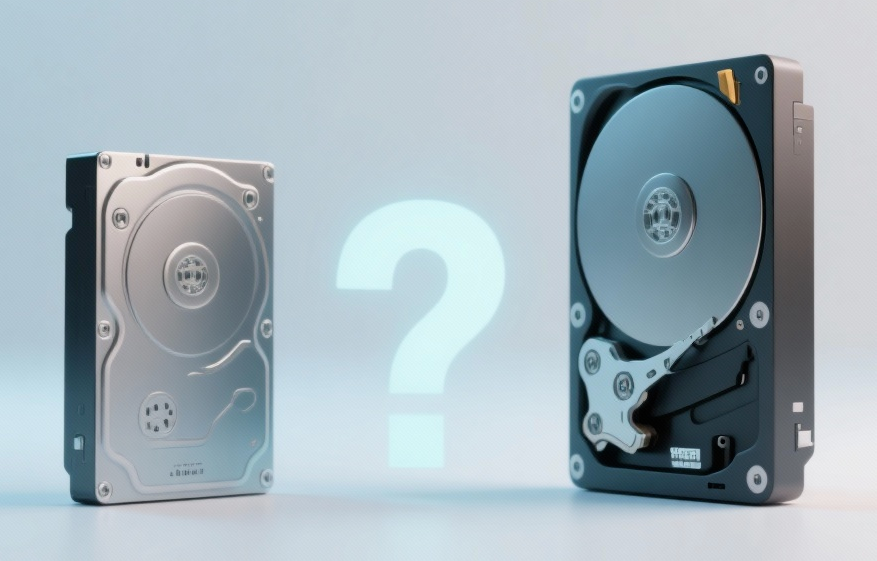
硬盘克隆到另一个硬盘可不是技术宅的专利,这些情况你都用得上:
- 🚀 升级扩容: 小硬盘→大硬盘,机械盘→固态盘(速度飞跃)
- 💾 数据保全: 旧硬盘快坏了,赶紧克隆"救命数据"
- 🖥️ 系统备份: 完整备份系统+软件+设置,崩溃了秒恢复
- 💻 换机迁移: 老电脑换新电脑,系统环境一模一样搬过去
✅ 克隆 vs 拷贝: 简单复制文件只能拷走数据,而硬盘对硬盘克隆是连系统引导文件、隐藏分区、注册表设置一块完整复制,确保新硬盘能直接启动!
关键问题:硬盘克隆到另一个硬盘系统能用吗?
这是最多人担心的问题!答案是:绝对能用!
🎯 工作原理: 专业克隆工具(如傲梅分区助手)采用的技术:
- ❶ 完全复制硬盘主引导记录(MBR)和分区表
- ❷ 精准迁移所有系统文件、隐藏文件和引导文件
- ❸ 保持完全相同的分区结构和文件系统
- ❹ 自动修复引导配置,确保新硬盘能正常启动
也就是说,克隆后的新硬盘就是原硬盘的"双胞胎兄弟",连系统注册表、软件设置、桌面背景都不会变!
不过要注意:如果换了完全不同型号的主板(比如Intel换AMD),可能需要重新激活系统,但系统绝对能启动运行!
方法一:使用傲梅分区助手(推荐新手)
为什么首选它?因为简单又靠谱!特别适合第一次尝试硬盘克隆到另一个硬盘的用户:
- 🎯 智能适配: 自动调整分区大小,小盘克隆到大盘无压力
- 🖱️ 可视化操作: 点点鼠标就能完成,不用记复杂命令
- 🔒 安全无忧: 只克隆已使用空间,不会破坏新硬盘原有数据
使用步骤:
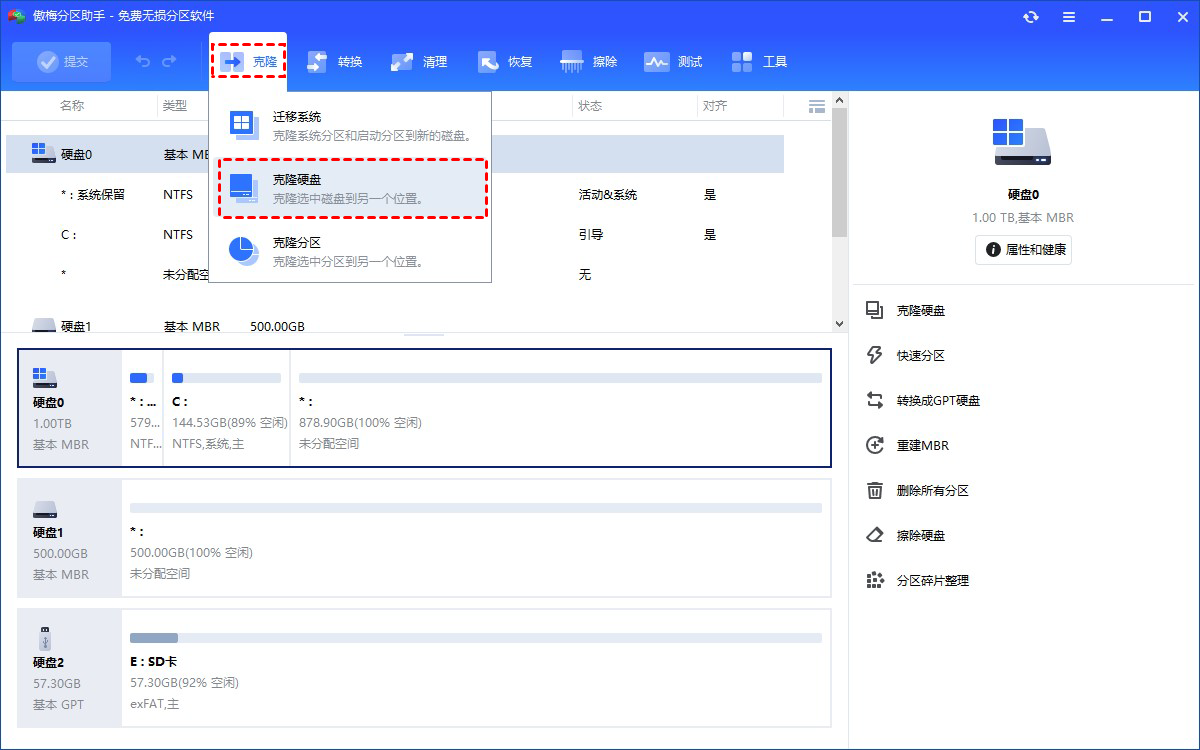
1. 下载安装傲梅分区助手 → 连接新硬盘 → 打开软件选择"克隆" → "克隆硬盘"
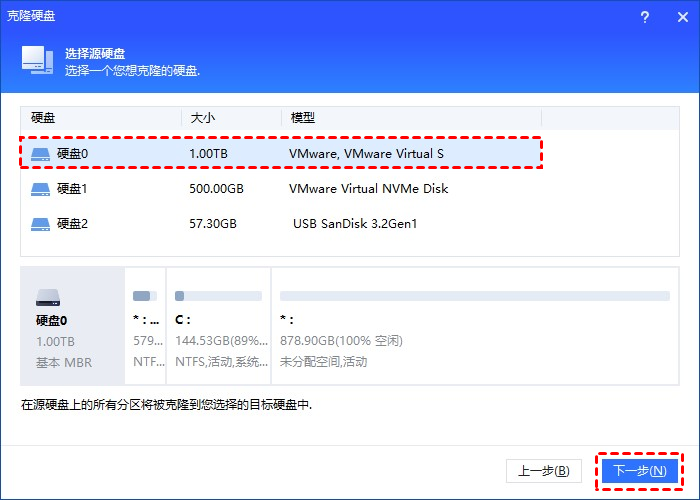
2. 选择源硬盘(旧硬盘)→ 点击"下一步"→选择目标硬盘(新硬盘)
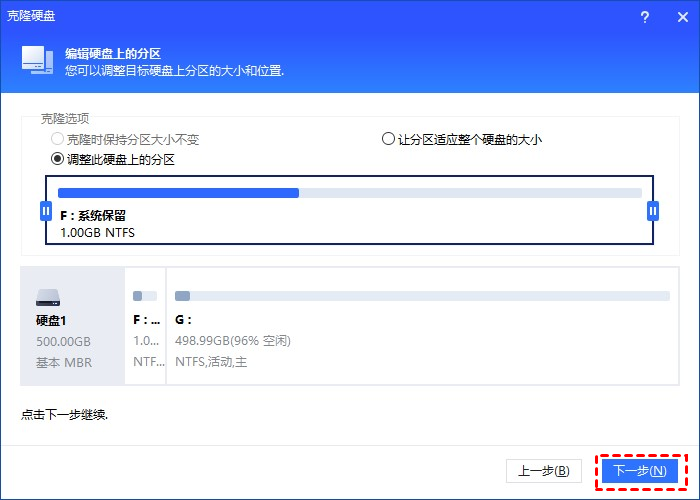
3. 调整新硬盘分区大小(一般保持默认)→ 点击"完成"
4. 返回主界面点击"提交" → "执行" → 等待完成(期间电脑可能重启)
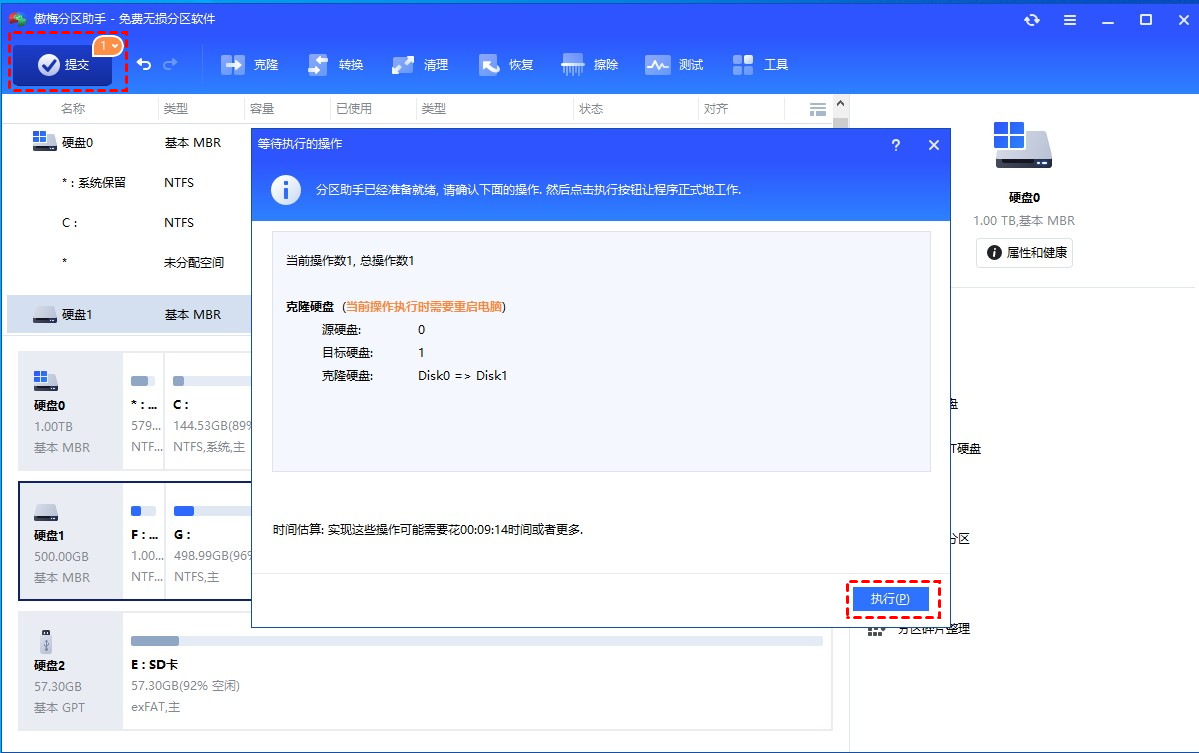
💡 专业提示: 如果新旧硬盘容量差异大,建议选择"手动调整"分区大小,给系统盘多分点空间!克隆完成后记得进BIOS设置从新硬盘启动。
方法二:使用系统映像备份还原
Win10/11自带功能,不用装软件,但步骤稍复杂:
1. 控制面板 → 系统和安全 → 备份和还原
2. 创建系统映像 → 选择新硬盘作为保存位置
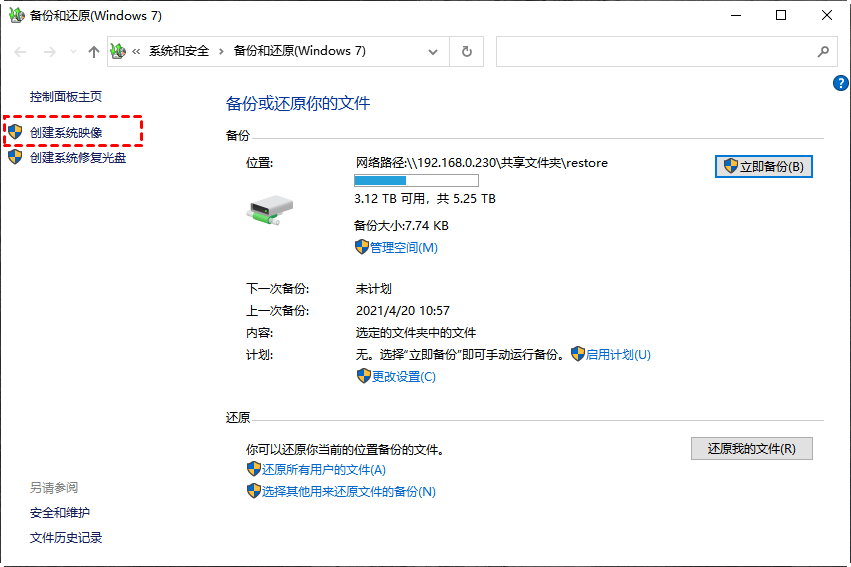
3. 完成后用WinPE启动盘启动 → 选择"系统映像恢复"
⚠️ 局限性: 这种方法实际上不是真正的硬盘对硬盘克隆,而是先备份再还原,耗时更长,且需要额外准备启动U盘。
FAQ常见问题解答
Q1:克隆后如何确认系统真的能用?
A:克隆完成后,断开旧硬盘,只连接新硬盘开机。能正常进入桌面且文件软件都在,就是成功了!
Q2:固态硬盘克隆到机械硬盘可以吗?
A:可以,但性能会下降。建议尽量保持SSD→SSD或HDD→HDD,或者HDD→SSD(性能提升)。
Q3:克隆需要多久?
A:取决于数据量和硬盘速度。100GB数据约需30-60分钟。使用"快速克隆"模式比"扇区到扇区"快很多。
Q4:为什么克隆后新硬盘空间分配不合理?
A:这是因为工具自动按原比例分配空间。可在克隆过程中手动调整分区大小。
总结
硬盘克隆到另一个硬盘是升级硬盘最省事的方法,没有之一:
- • 小白用户 → 直接使用傲梅分区助手,可视化操作最省心
- • 系统自带 → 用映像备份还原,不用装软件但步骤多
- • 技术达人 → DiskGenius满足特殊需求
现在你可以放心大胆地回答硬盘克隆到另一个硬盘系统能用吗这个问题了——不仅能,而且完美运行!下次升级硬盘,别再重装系统了,试试硬盘对硬盘克隆吧!
🎯 最后提醒: 克隆前务必备份重要数据!首次操作建议先找台不重要的电脑练手。希望这篇指南能帮你轻松完成硬盘克隆到另一个硬盘!