
为什么C盘会爆满?这些情况你中招了吗
很多用户都有类似的经历:刚买电脑时C盘通常有100-200GB空间,用了一段时间后却发现C盘不知不觉就满了。这种情况通常有几个原因:软件默认都装在C盘占用30-50GB、微信QQ聊天记录占用20-30GB、系统更新文件堆积10-20GB、临时文件没清理占用5-10GB,还有桌面和下载文件夹都默认在C盘占用大量空间。
当C盘空间不足时,电脑会出现各种症状:开机变慢、软件启动卡顿、系统频繁提示磁盘空间不足、甚至蓝屏死机。这时候就需要考虑将C盘软件迁移到D盘,通过应用搬家到D盘来释放C盘空间。
三种迁移方法对比
在动手操作之前,先来看一下这三种常用方法的对比,帮你选择更适合自己的方案:
| 对比项目 | 傲梅分区助手 | Windows设置 | 卸载重装 |
|---|---|---|---|
| 操作难度 | 简单(向导操作) | 中等 | 较复杂 |
| 数据安全 | 高(自动处理注册表) | 中 | 低(需重新配置) |
| 耗时 | 10-30分钟 | 5-15分钟 | 30-60分钟 |
| 适用软件 | 绝大多数软件 | 仅微软商店应用 | 所有软件 |
| 迁移后配置 | 保留原设置 | 保留原设置 | 需重新设置 |
从上表可以看出,如果想要安全、快速地完成C盘软件迁移到D盘,傲梅分区助手是更合适的选择。下面详细介绍这三种方法的具体操作步骤。
方法1:使用傲梅分区助手进行应用迁移(推荐)
对于想要安全、快速解决"C盘满了怎么转移到D盘"这个问题的用户来说,傲梅分区助手的应用迁移功能是不错的选择。这款工具可以自动处理软件迁移过程中的注册表更新、快捷方式修复等问题,迁移后的软件无需重新安装,直接就能使用。
操作步骤如下:
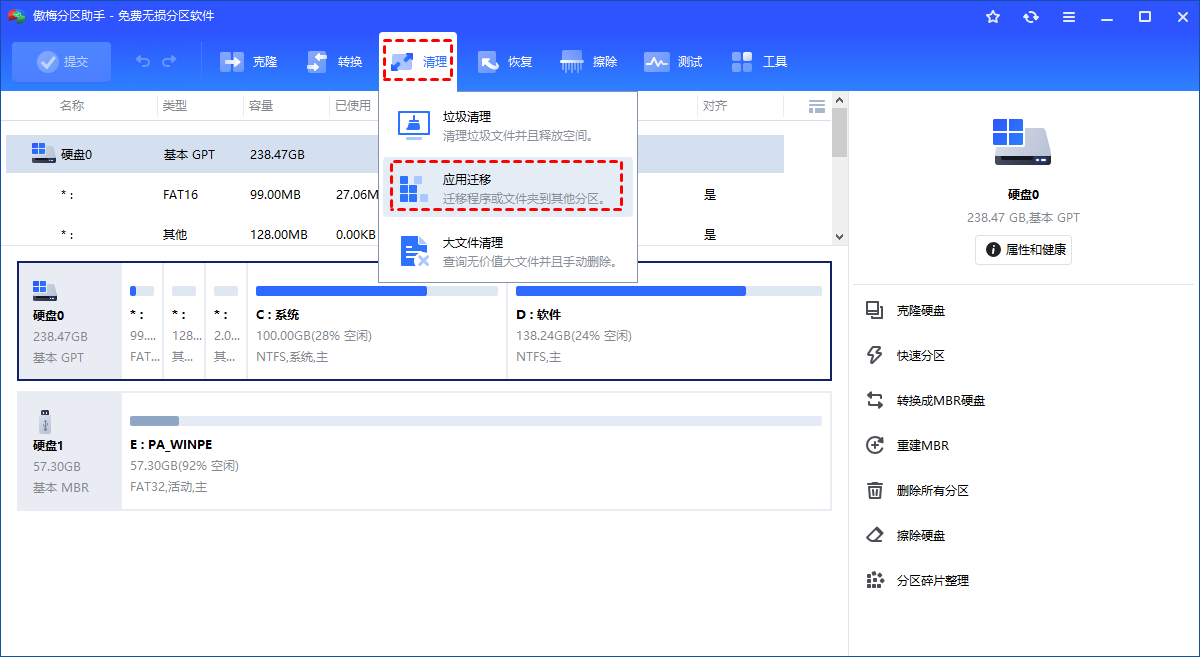
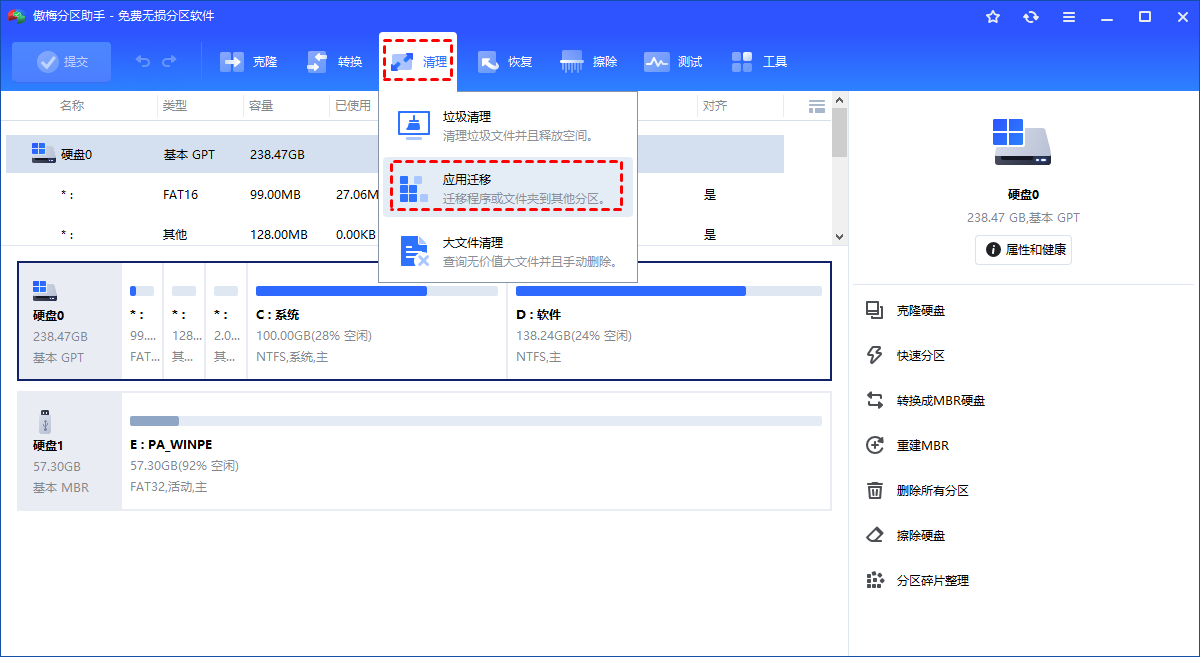
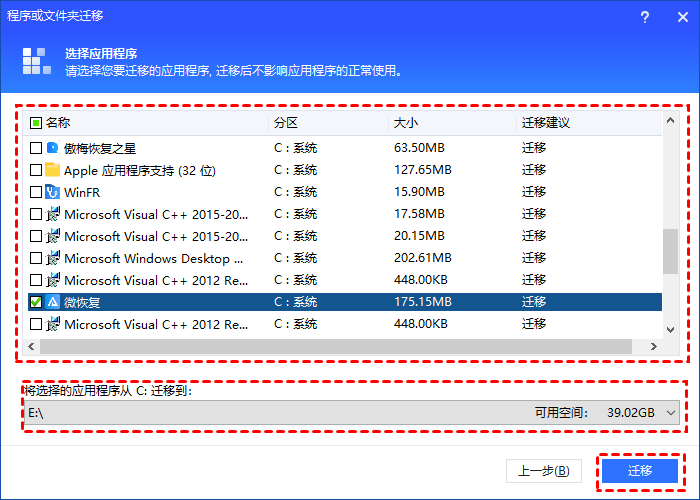
1. 下载并安装傲梅分区助手,打开软件后在左侧向导栏找到"清理"选项,点击"应用迁移";
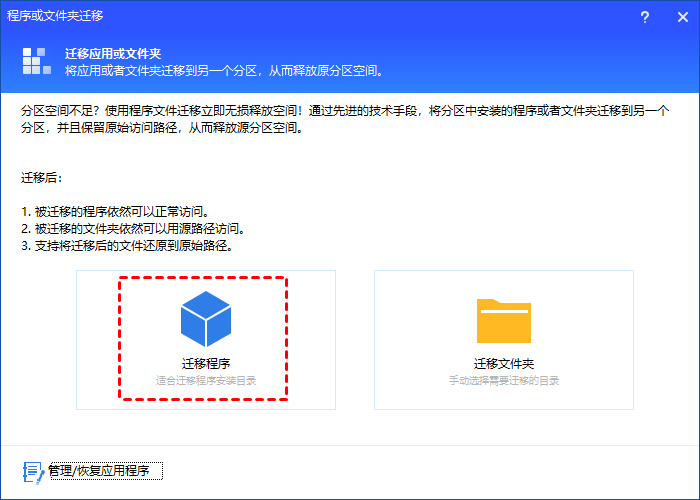
2. 在弹出的窗口中选择"迁移程序",点击"下一步";
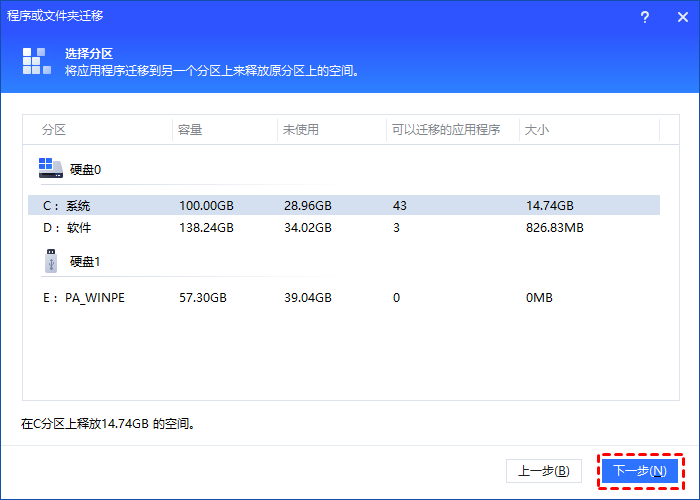
3. 源分区选择C盘,软件会自动扫描可迁移的应用列表,勾选需要迁移的软件;
4. 指定D盘为目标位置,建议创建专门的文件夹统一管理,点击"迁移";
5. 等待迁移完成,软件会自动更新注册表和快捷方式。

方法2:通过Windows设置移动应用
Windows系统自带了应用移动功能,不过它有一个明显限制:只支持从微软商店下载的应用程序。如果你安装了不少UWP应用(如邮件、天气、部分游戏等),可以用这个方法来释放C盘空间。
具体操作步骤:
1. 按下Win+I键打开Windows设置,点击"应用";
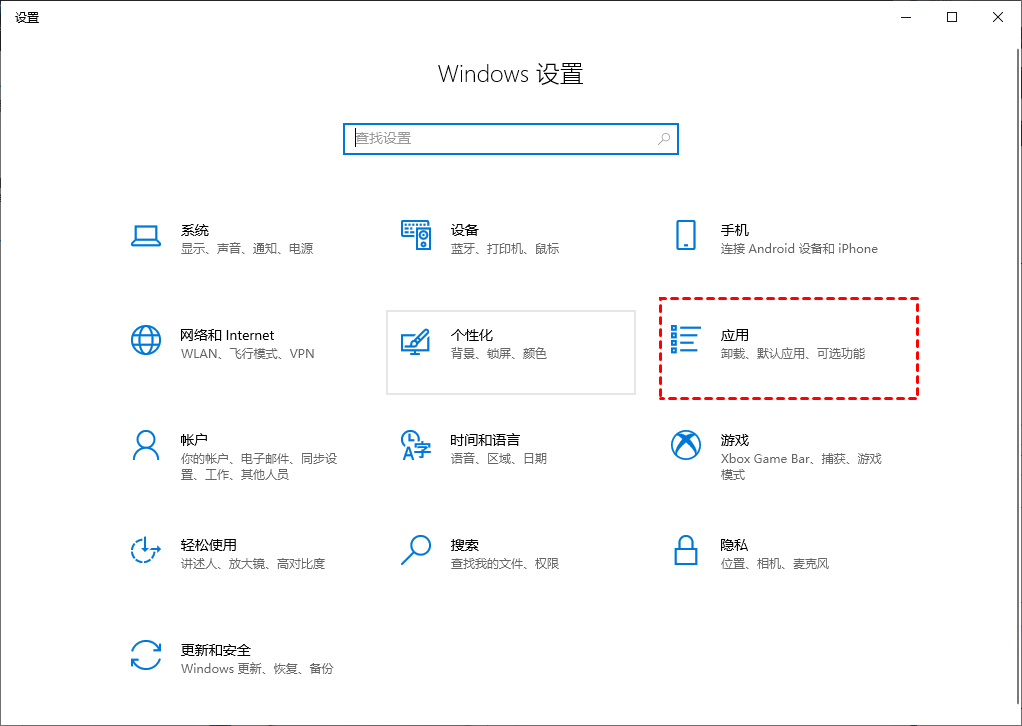
2. 在"应用和功能"列表中找到想要迁移的应用(注意:只有显示"移动"按钮的才能迁移);
3. 点击该应用,选择"移动",然后选择D盘作为目标位置;
4. 等待移动完成即可。
需要提醒的是,大多数常用软件(微信、QQ、Chrome等)并非从微软商店安装,这个方法对它们并不适用。对于这类软件,还是建议使用傲梅分区助手或者下面的卸载重装方法。
方法3:卸载后重新安装到D盘
如果上述方法都不适用,或者你就是想把软件彻底换个位置,那就只能先卸载再重新安装了。这种方法虽然麻烦一些,但能确保软件完全安装在D盘。
操作步骤:
1. 先备份软件的重要数据和配置文件;
2. 打开"控制面板"→"程序和功能",找到要迁移的软件,右键选择"卸载";
3. 卸载完成后,从官网下载软件安装包;
4. 运行安装程序,在安装路径选择时,手动改为D盘(如D:\Program Files\软件名);
5. 完成安装后,恢复之前备份的数据和配置。
这种方法的缺点是费时费力,而且部分软件的个性化设置可能会丢失,需要重新配置。不过对于那些无法直接迁移的大型软件(如Adobe全家桶、AutoCAD等),这不失为一种可靠的解决方案。
迁移前需要注意什么
在进行C盘软件迁移到D盘之前,有几点需要特别注意:
1. 不要移动系统文件
Windows文件夹、Program Files里的系统组件、Drivers驱动文件夹等系统关键文件千万不要动,否则可能导致电脑无法启动。
2. 备份重要数据
迁移前建议备份重要数据,以防万一。虽然傲梅分区助手的迁移功能比较安全,但养成备份习惯总是没错的。
3. 确保D盘空间充足
迁移前先确认D盘有足够的空闲空间容纳要迁移的软件,避免迁移到一半提示空间不足。
4. 关闭相关软件
迁移某个软件前,记得先关闭该软件及其后台进程,确保迁移过程顺利进行。
常见问题解答
Q1:迁移后软件还能正常使用吗?
A:使用傲梅分区助手迁移的软件可以正常使用,软件会自动更新注册表和快捷方式。但手动复制软件文件夹是不行的,因为注册表路径没有更新,软件会找不到文件。
Q2:迁移过程中可以中断吗?
A:强烈建议不要中断。迁移过程中断电或强制关闭可能导致文件损坏,建议连接电源、关闭其他程序后再操作。
Q3:迁移后C盘空间没变怎么办?
A:检查原C盘的软件文件夹是否已删除。傲梅分区助手通常会自动清理,但如果还在,可以手动删除(确认D盘软件能正常使用后)。
Q4:哪些软件适合迁移?
A:微信、QQ、游戏、设计软件、办公软件等非系统软件都适合迁移。系统组件、杀毒软件、驱动程序等不建议迁移。
预防C盘爆满的小技巧
解决"C盘满了怎么转移到D盘"只是治标,要想治本,还得养成好的使用习惯:
1. 安装软件时手动选择D盘作为安装路径,不要一直点"下一步";
2. 修改微信、QQ等聊天软件的默认存储位置到D盘;
3. 定期清理下载文件夹和桌面,及时删除不需要的文件;
4. 定期使用磁盘清理工具清理系统临时文件;
5. 浏览器下载路径也设置为D盘。
养成这些习惯后,C盘就能保持"健康"状态,电脑运行也会更加流畅。如果你正在为C盘空间不足发愁,不妨试试上面介绍的几种方法,把占用空间的大块头软件搬到D盘,给C盘减减负。
💡 扩展阅读:如果D盘空间也不足,可以考虑直接将D盘空间分配给C盘来扩容,详见《如何将D盘的内存分给C盘》的完整教程。