
C盘空间告急,文件却都是必需的?
打开电脑,看到C盘图标变成了刺眼的红色,心情瞬间沉重起来。想清理一下空间,却发现那些占用大量存储的文件夹——工作文档、项目资料、照片视频——每一个都承载着重要的记忆和劳动成果,根本不敢随意删除。这时你或许会想,移动C盘文件到D盘,给C盘腾出空间,让系统能够顺畅运行。

C盘作为Windows系统的核心盘符,承载着操作系统、应用程序以及大量用户数据。随着使用时间的增长,C盘空间会逐渐被各种文件蚕食。当可用空间低于10%时,系统运行会变得迟缓,软件启动卡顿,甚至可能出现程序崩溃的情况。将文件从C盘迁移到D盘,是解决这一困境的有效方案。
本文将详细介绍C盘文件迁移到D盘的多种方法,包括使用专业工具、手动操作以及高级技术方案,帮助你根据自身需求选择合适的方式,安全高效地完成C盘文件搬家。
3种方法对比:选择适合你的C盘文件迁移方案
在介绍具体方法之前,让我们先通过对比表格了解不同方案的特点,以便做出明智的选择:
| 方法 | 操作难度 | 数据安全 | 耗时 | 推荐指数 |
|---|---|---|---|---|
| 傲梅分区助手 | ★☆☆ | ★★★ | 5-10分钟 | 强烈推荐 |
| 手动复制粘贴 | ★★☆ | ★★☆ | 15-30分钟 | 推荐 |
| 符号链接技术 | ★★★ | ★★★ | 10-15分钟 | 适合技术用户 |
如何把c盘的文件移到d盘?3种方法详解
针对"如何把c盘的文件移到d盘"这个问题,下面将详细介绍3种不同的解决方案。每种方法都有其适用场景,你可以根据文件类型、数据重要性以及个人技术水平来选择。
方法1. 使用傲梅分区助手进行C盘文件迁移
傲梅分区助手是一款专业的磁盘管理工具,提供应用迁移功能,可以安全地将C盘文件移动到D盘。该方法操作简单,界面友好,适合各类用户使用。
傲梅分区助手的优势:
- 图形化界面,操作直观易懂
- 支持批量迁移多个文件夹
- 迁移后文件路径自动更新
- 兼容Windows 11/10/8/7及Server系统
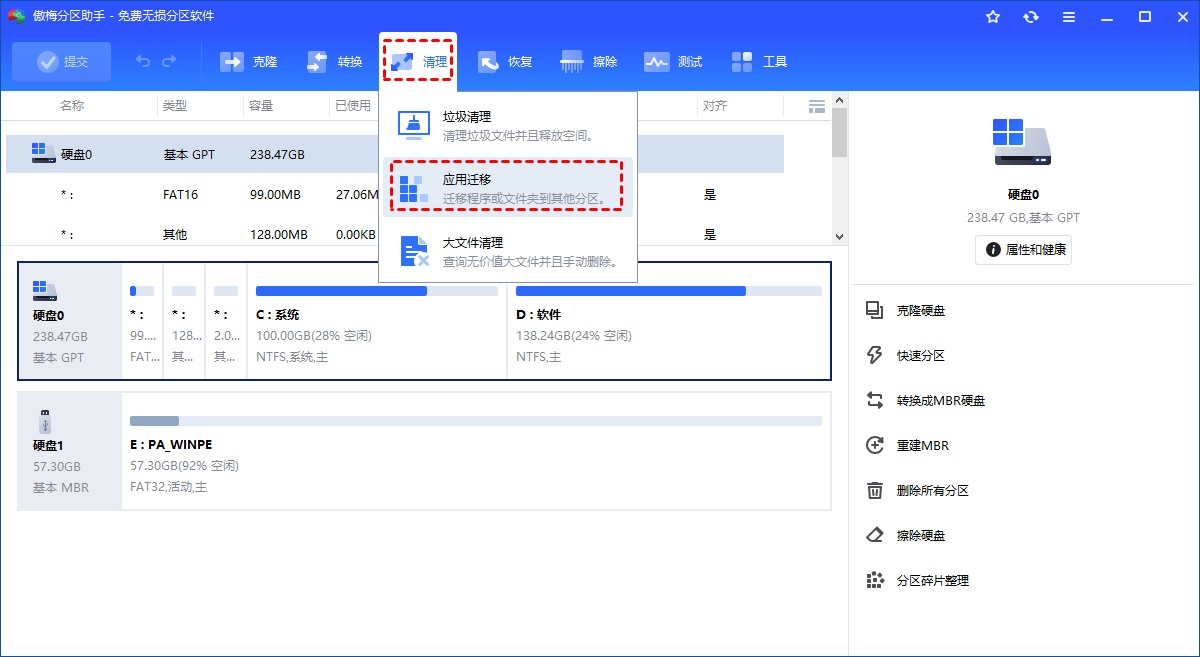
1. 下载安装并启动傲梅分区助手,点击左上方清理,选择"应用迁移"。
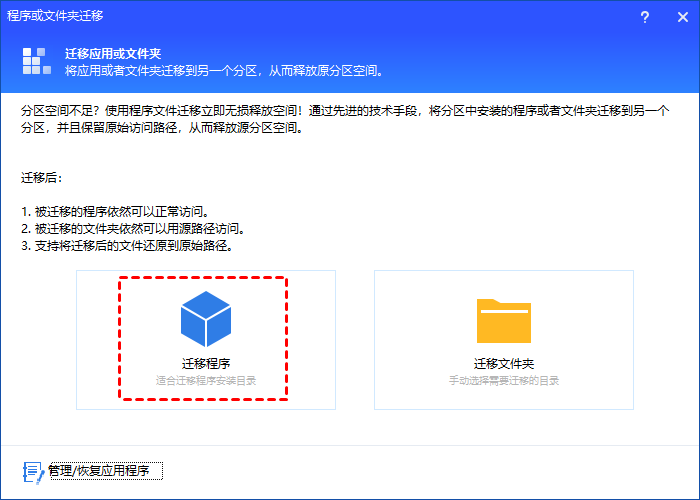
2. 在弹出的窗口中选择"迁移程序"或"迁移文件夹"选项。
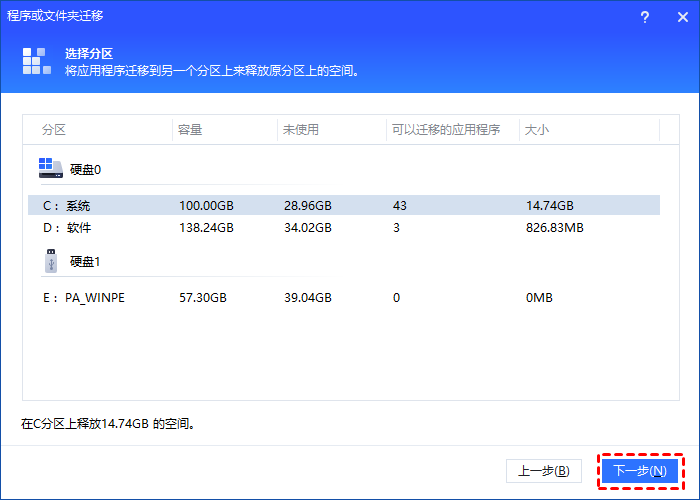
3. 选择C盘作为源分区,勾选需要迁移的文件或文件夹,点击"下一步"。
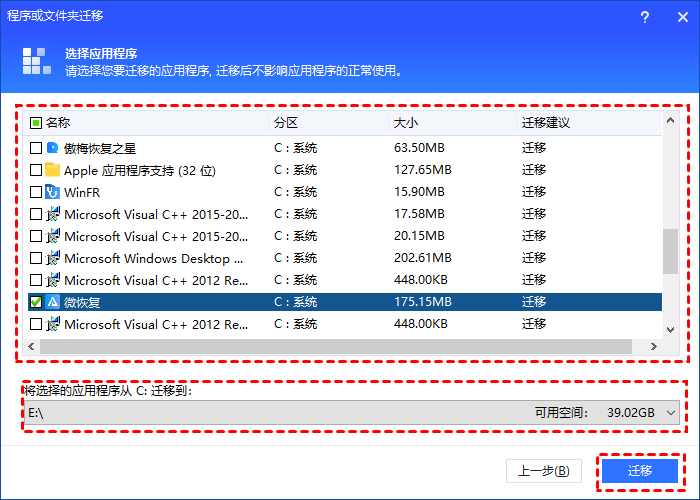
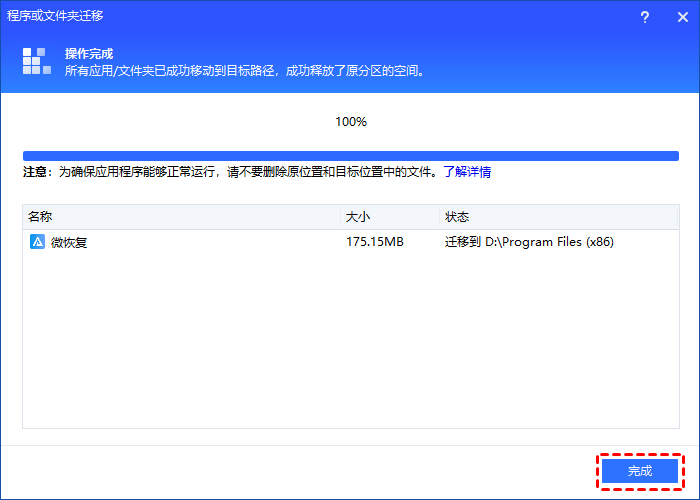
4. 选择D盘作为目标位置,点击"迁移"开始执行C盘文件搬家操作。
5. 等待迁移完成,软件会自动更新文件路径,确保程序可以正常运行。
方法2. 手动复制粘贴迁移C盘文件
对于普通文档、图片、视频等数据文件,可以直接使用Windows资源管理器进行手动复制粘贴操作。这是基础的C盘文件迁移到D盘方法,不需要安装额外软件。
操作步骤:
1. 打开文件资源管理器,定位到C盘中需要迁移的文件夹,如"文档"、"下载"、"桌面"等。
2. 选中要迁移的文件夹,按Ctrl+C复制,然后打开D盘,按Ctrl+V粘贴。
3. 等待复制完成后,验证D盘中的文件完整性,确认无误后可以删除C盘中的原文件。
注意事项:
- 不要直接复制系统文件夹(如Windows、Program Files)
- 复制前关闭正在使用该文件的程序
- 建议先复制一份,确认无误后再删除原文件
- 修改桌面、文档等默认保存位置到D盘
方法3. 使用符号链接技术实现C盘文件搬家(适合有技术基础的用户)
⚠️ 提示:此方法涉及命令行操作,适合有一定技术基础的用户。普通用户建议优先使用方法1或方法2。
符号链接(Symbolic Link)是Windows NTFS文件系统的一项高级功能,可以创建一个指向另一个位置的"虚拟"文件夹。这种方法适合需要保持C盘路径不变,但实际文件存储在D盘的情况。
符号链接的优势:
- 程序仍可通过原C盘路径访问文件
- 实际存储在D盘,释放C盘空间
- 对应用程序透明,无需修改配置
操作步骤:
1. 以管理员身份打开命令提示符或PowerShell。
2. 将C盘中的文件夹剪切到D盘,例如:
move "C:\Users\用户名\Documents" "D:\Documents"
3. 创建符号链接,让原路径指向新位置:
mklink /D "C:\Users\用户名\Documents" "D:\Documents"
4. 完成后,访问C盘原路径时会自动跳转到D盘的实际位置。
使用建议:
- 适合迁移占用空间大的用户数据文件夹
- 部分游戏平台支持符号链接功能
- 删除符号链接不会影响实际文件
拓展:修改默认保存位置防止C盘再次爆满
完成C盘文件迁移到D盘后,建议修改系统的默认保存位置,这样新下载的文件、安装的软件会优先保存到D盘,避免C盘空间再次告急。
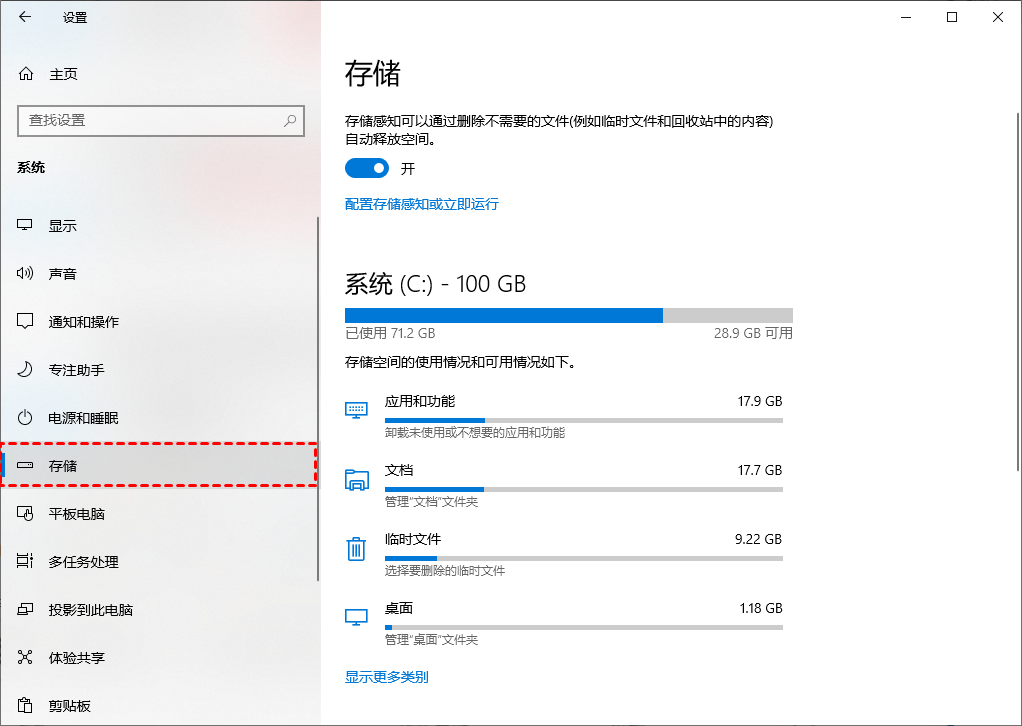
1. 按Win+I打开设置,点击"系统" > "存储"。
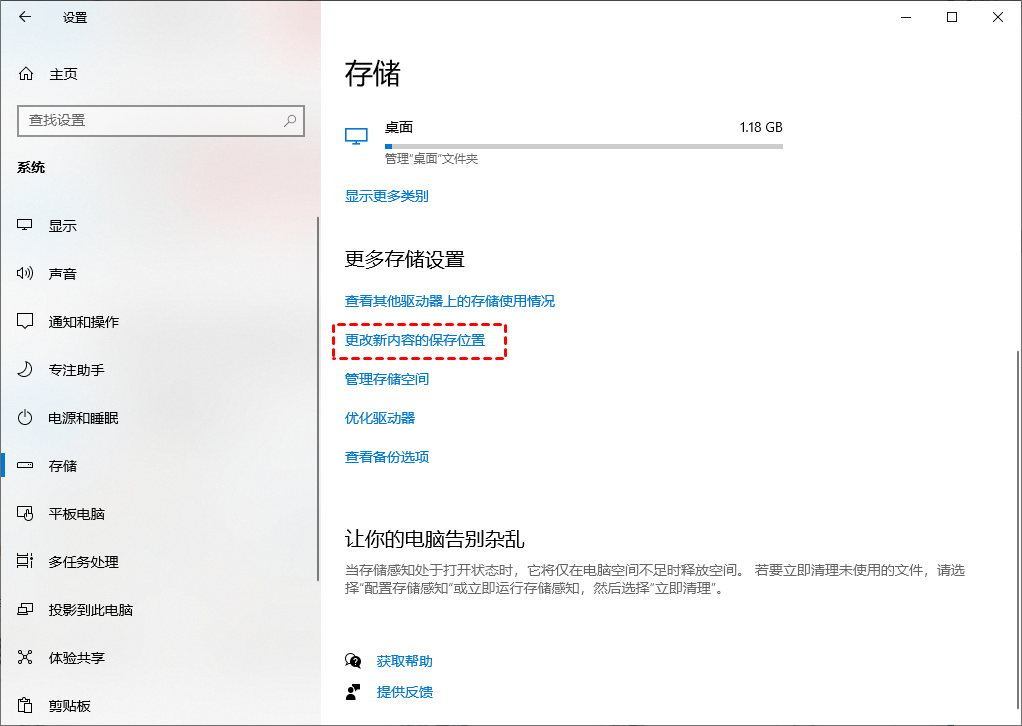
2. 在"高级存储设置"中找到"保存新内容的位置"。
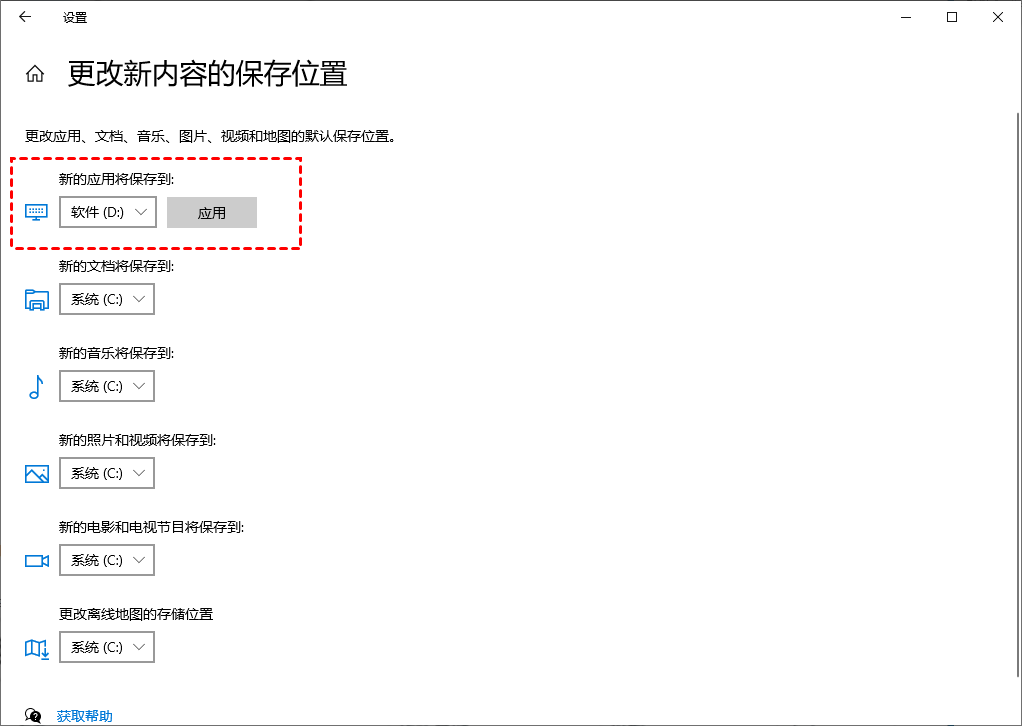
3. 将"新的应用将保存到"、"新的文档将保存到"等选项修改为D盘。
4. 点击"应用"保存设置。
结语
以上就是关于"如何把c盘的文件移到d盘"的完整解决方案。无论是使用傲梅分区助手的便捷迁移,还是手动复制的基础操作,亦或是符号链接的高级技巧,都能帮助你有效释放C盘空间。建议根据自身需求选择合适的方法,定期进行磁盘清理,让电脑保持流畅运行。
💡 延伸阅读:如果文件迁移后C盘空间仍不足,建议直接扩容C盘。若遇到《c盘扩展卷选项是灰的》问题,可按教程解决。
常见问题解答
答:请检查原C盘文件是否已删除。使用傲梅分区助手迁移后,原文件通常会被自动清理;手动复制后需要自行删除原文件。注意:删除前请确认D盘文件完整可用。
答:Windows系统文件夹(如Windows、Program Files、System32)、用户配置文件(AppData中的部分文件)、以及正在运行的程序文件不建议移动。这些文件移动后可能导致系统或软件无法正常运行。
答:使用傲梅分区助手迁移的软件,快捷方式会自动更新,可以正常使用。手动复制的文件需要重新创建快捷方式。
答:使用傲梅分区助手迁移的软件可以正常运行,软件会自动更新注册表和路径配置。手动复制可能会导致部分软件无法运行,建议使用专业迁移工具。