
C盘占用空间太大如何清理?常规的磁盘清理只能回收临时文件那几GB,真正吃空间的休眠文件hiberfil.sys(占用等同内存大小)、虚拟内存pagefile.sys(4-16GB)、Windows更新残留(10GB以上)和浏览器深层缓存(数GB到数十GB)都藏在系统保护区域。本文提供5种方法,从深度空间分析到物理扩容,适用于Windows 11/10系统。
打开此电脑查看C盘属性,明明没装多少软件,但已用空间却占了上百GB。用清理工具扫一遍也只放出几GB,过几天又回到原样。这种"清不干净"的挫败感,根源在于C盘那些系统保护文件、深层缓存和更新残留——它们不在常规清理的射程之内。下面5种方法,从诊断到根治,一步步帮你把C盘空间真正释放出来。
为什么常规清理对 C 盘占用无能为力?
常规清理只删除临时文件和回收站垃圾,无法触及休眠文件hiberfil.sys(占用等同内存大小)、虚拟内存pagefile.sys(4-16GB)、Windows更新残留(10GB+)和浏览器深层缓存(数GB到数十GB),这些才是C盘"占用太大"的真凶。
Windows 10/11 为了系统稳定性,在C盘保留了大量系统保护文件。休眠文件hiberfil.sys用于快速启动,如果电脑有16GB内存,这个文件就占用16GB。虚拟内存pagefile.sys通常4-16GB,Windows更新补丁包和回退数据默认存C盘,单这一项就能吃掉10GB以上。
再加上浏览器(尤其是Chrome/Edge)在AppData里积累的深层缓存,每天浏览产生的数据量可达数GB到数十GB。这些文件Windows资源管理器默认隐藏,不会出现在磁盘清理的扫描范围里,所以常规清理只能清除表面垃圾。如果遇到系统报错"磁盘空间不足"或启动时出现错误代码0xc000000f,说明C盘空间已经极度紧张,需要立即处理。
想了解C盘满了的其他处理方法,可以看这篇C盘满了怎么处理。Win10用户在C盘空间管理上可以参考Win10 C盘满了解决方法。
第一步:用深度空间分析揪出非标准巨型垃圾
使用分区助手的大文件扫描功能或WizTree等空间分析工具对C盘做全盘扫描,按文件大小排序找出超过1GB的孤立大文件和深层缓存目录,直接定位占用最大的元凶,是精准清理的第一步。
普通磁盘清理只扫系统临时目录,但很多占用大户藏在用户目录和AppData里。你需要一个能穿透系统保护区的空间分析工具,把C盘每个文件夹的占用大小可视化展示出来,一眼就能看出什么在偷空间。
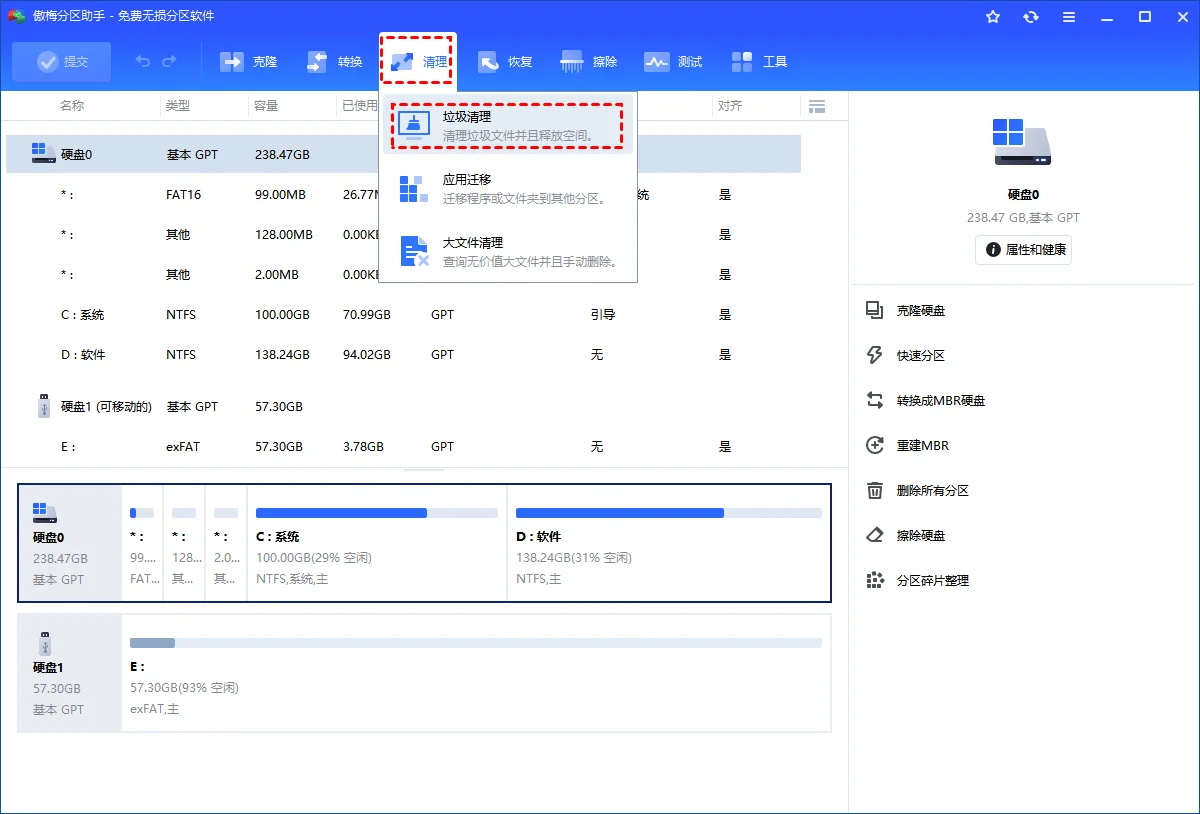
步骤1. 打开傲梅分区助手,点击清理 → 大文件清理。
步骤2. 选择C盘,设置扫描文件大小阈值(建议设为1GB),点击开始扫描。
步骤3. 扫描结果按文件大小从大到小排列,查看每个大文件的路径和类型。重点关注:休眠文件hiberfil.sys(可关闭休眠释放)、虚拟内存pagefile.sys(不建议手动删除)、AppData\Local\Temp下的临时缓存、Windows\SoftwareDistribution\Download(更新缓存)。
步骤4. 对于确认无用的大文件,勾选后点击一键清理释放空间。
完成这一步,你就能清楚知道C盘到底被什么占用了。如果发现是系统文件本身就占满了空间(比如120GB SSD中系统文件占了80GB),那清理解决不了根本问题,需要进入第二步——物理扩容。关于C盘大文件清理的更多技巧,可以看这篇C盘大文件清理教程。
第二步:物理扩容——从 D 盘无损分配空闲空间到 C 盘
当C盘物理容量本身偏小(如120GB或256GB SSD),系统文件和应用就会撑满空间,这时需要从D盘或其他分区切空闲空间无损分配给C盘,真正解决"空间太小"的根源。
清理只能回收已有垃圾,如果C盘出厂容量只有120GB或256GB,系统本身占一半,剩下的空间根本不够装大型软件。这时候空间不足是物理性的,清理再多也没用,必须从其他分区"借"空间过来。C盘空间不足怎么清理这个问题,在物理扩容面前才是真正的解法。
使用分区助手的"分配空闲空间"功能,可以从D盘无损划出空间给C盘,全程不需要重装系统,也不需要格式化硬盘。

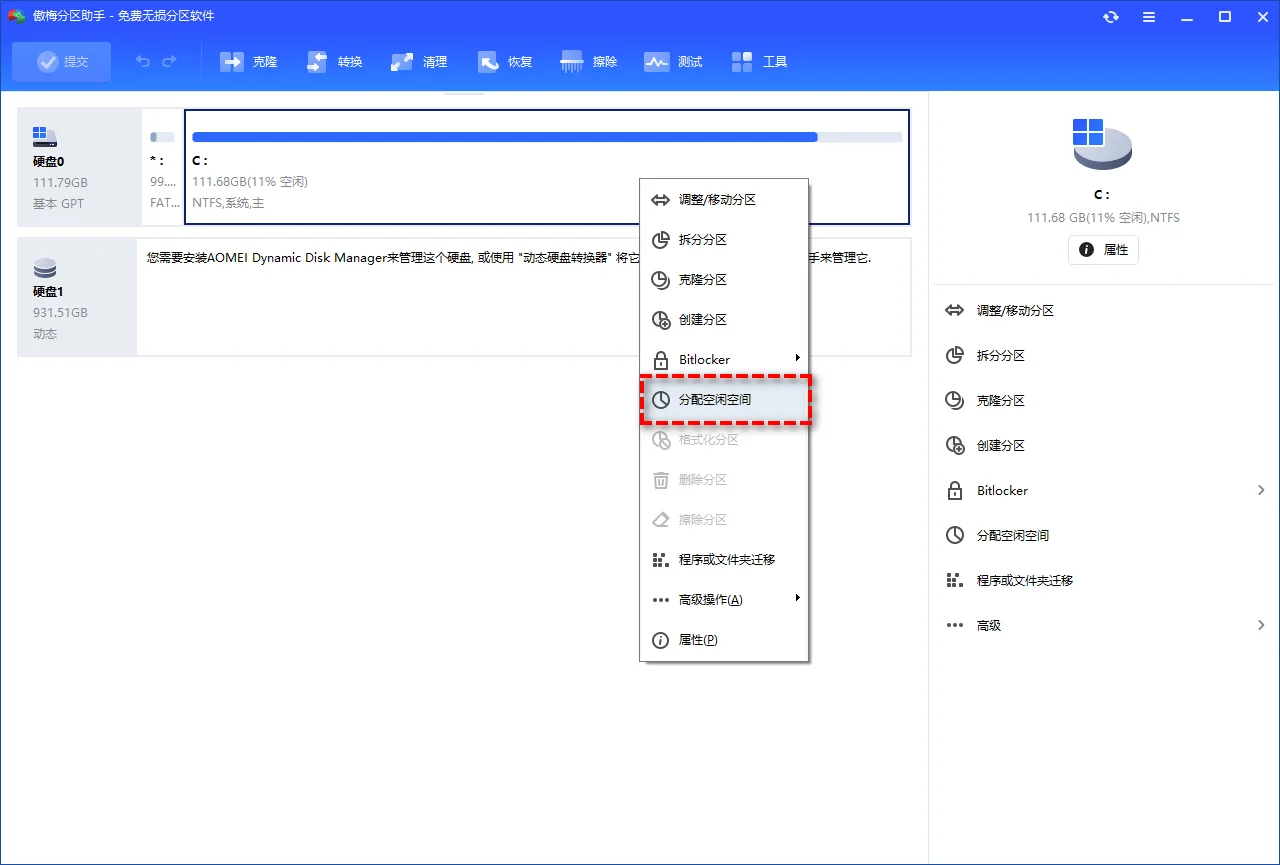
步骤1. 打开分区助手,右键点击D盘(或其他空间充裕的分区),选择分配空闲空间。
步骤2. 在弹窗中输入要分配的空间大小(建议50-100GB),目标分区选择C盘,点击确定。
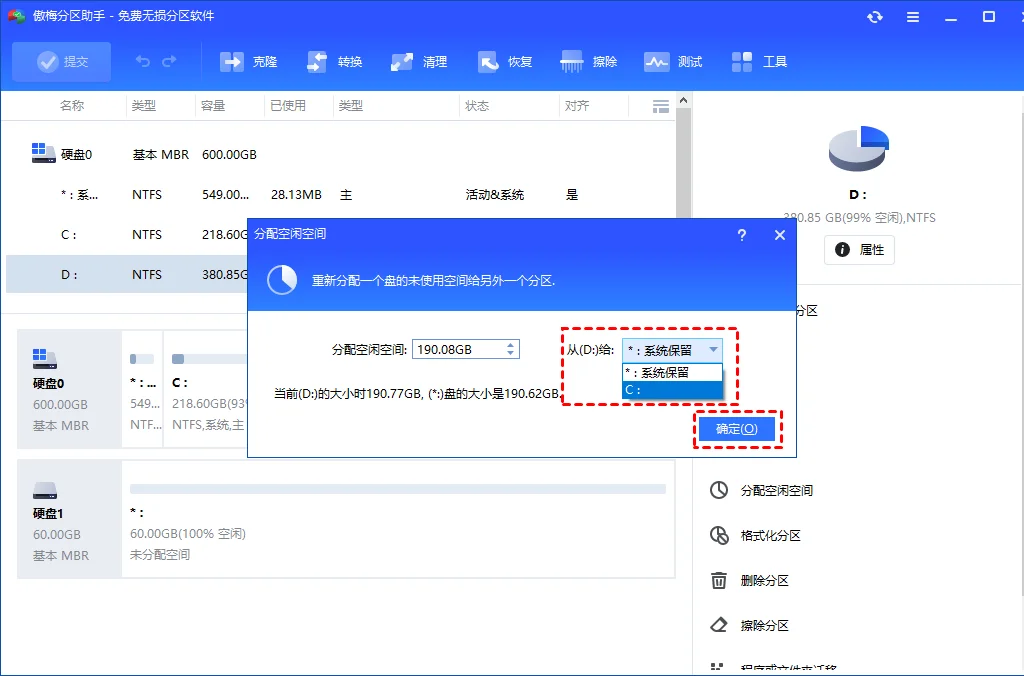
步骤3. 返回主界面,点击左上角提交预览即将执行的任务,确认无误后点击执行。
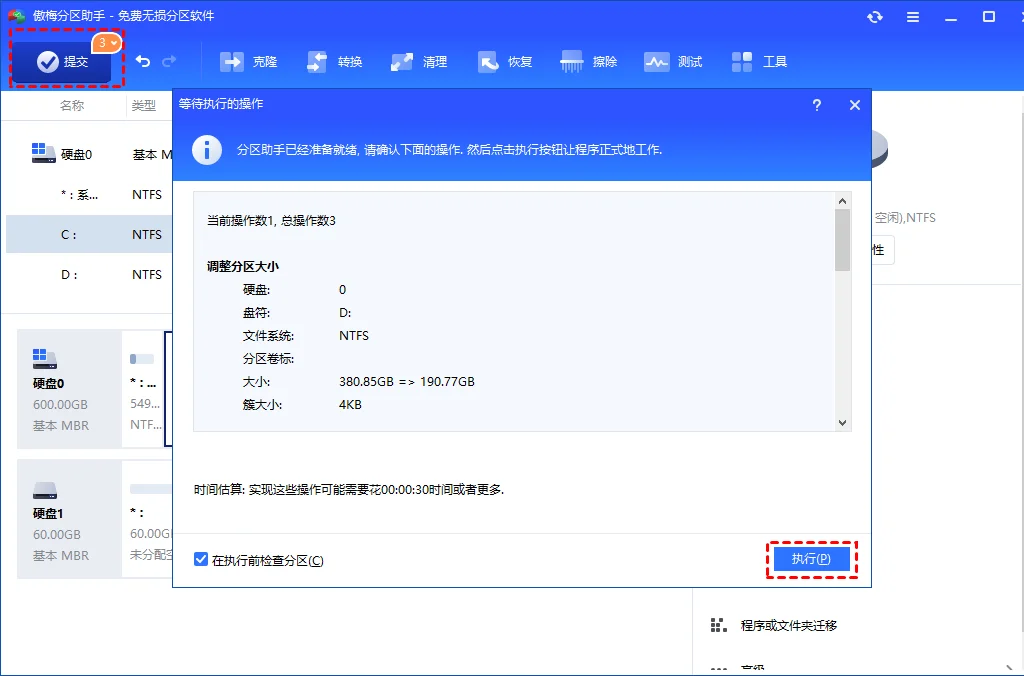
注意:调整分区属于底层磁盘操作,执行过程中请保持电源稳定、不要强制关机。建议提前备份C盘和目标分区的重要文件到外置存储。分区助手采用无损调整技术,正常情况下不删除已有数据,但任何磁盘操作都有风险,如执行中突然断电、系统崩溃等不可控情况都可能导致数据丢失,操作前请务必备份重要文件。
完成扩容后,C盘的总容量会变大,进度条从红色变为蓝色,而D盘的空间会相应减少。如果之前已经删过D盘分区导致C盘无法扩展,可以看这篇C盘满了怎么清空。关于C盘容量分配更灵活的方案,可参考C盘变红一键清理教程。
进阶:迁移应用与大文件,阻断垃圾回流的源头
将大型应用通过Win+I设置迁移到D盘、把微信/QQ文件存储路径改到其他分区,关闭Windows休眠(powercfg.exe -h off),可以从源头阻止C盘空间再次被占满。
扩容后C盘空间宽裕了,但如果软件、缓存、休眠文件还全堆在C盘,几个月后又会回到老样子。电脑C盘空间清理方法不能只做一次,要建立长效机制。以下三个操作能从源头阻断垃圾回流:
1. 迁移大型应用
按Win+I打开系统设置 → 应用 → 应用和功能,在列表中找到占用空间大的程序(如Adobe系列、大型游戏),点击后选择移动,目标分区选D盘。不支持移动的应用可以卸载后重装到D盘。
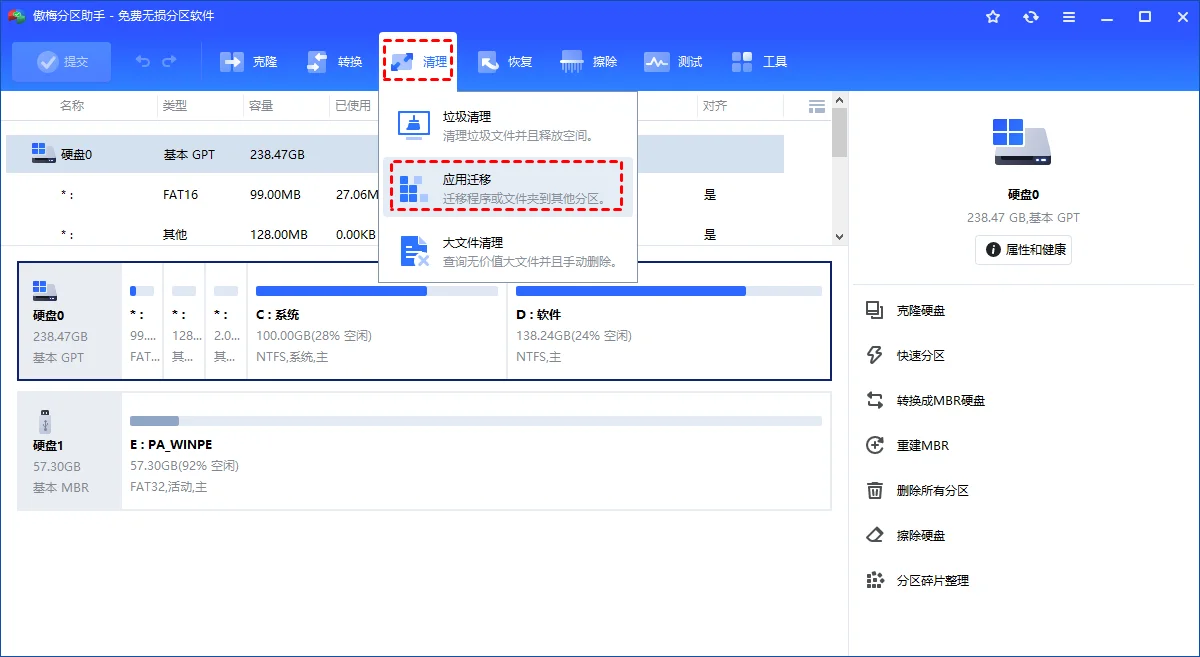
2. 移动微信/QQ文件存储路径
打开微信左下角设置 → 通用设置 → 文件管理 → 更改,把存储路径改到D盘(如D:\WeChat Files)。QQ的同理,在设置中修改文件保存路径。微信缓存是C盘空间头号杀手,一个常用微信号的聊天图片和视频缓存就能占数十GB。
3. 关闭Windows休眠
以管理员身份运行CMD,输入以下命令:
powercfg.exe -h off
执行后休眠文件hiberfil.sys会被自动删除,立即释放等同内存大小的空间(如8GB内存可释放8GB,16GB内存释放16GB)。关闭休眠后"快速启动"功能也会停用,但电脑正常关机、开机不受影响,只是启动速度会慢几秒。如果开启休眠功能,Windows会保留等同RAM大小的空间,是C盘"占用太大"的常见原因之一。
关于C盘空间管理,Win7系统可以参考这篇Win7 C盘满了解决方法。
同时,浏览器缓存也值得定期清理。Chrome/Edge在C:\Users\用户名\AppData\Local\Google\Chrome\User Data\Default\Cache下积累的缓存文件,在Windows 10上可以超过30GB,Windows 11同样有这个问题。在浏览器设置中清除缓存,或者用分区助手的垃圾清理功能一并扫描清理。
总结:C盘空间管理的完整路线
从诊断到根治,完整的C盘空间管理路线是:先用空间分析工具找出隐藏占用——休眠文件、更新缓存、虚拟内存、浏览器深层缓存;如果是物理容量本身偏小,用分区助手从D盘无损划空间给C盘扩容;最后通过迁移应用、移动文件存储路径、关闭休眠来阻断垃圾回流。操作前记住一条底线:任何涉及分区的操作,先备份重要数据到外置存储。关于磁盘分区管理的更多原理,可参考微软官方磁盘管理工具说明。
针对C盘清理的更多讨论,也可以看看知乎上关于C盘空间清理的讨论。
常见问题
C盘占用空间太大清理后还会再满吗?
会的。清理只删除了已有垃圾,系统临时文件、微信缓存、浏览器缓存还会不断重新堆积。如果C盘物理容量本身就偏小(如120GB),建议用分区助手从D盘扩容,同时关闭休眠、迁移应用和文件存储路径,才能有效防止再次爆满。
关闭休眠(powercfg.exe -h off)会不会影响电脑使用?
关闭休眠后"快速启动"功能会停用,开机速度会慢几秒,但正常关机、开机、使用完全不受影响。如果电脑是SSD,开机本来就很快,关闭休眠的影响几乎感觉不到。释放的内存空间(等同RAM大小)非常可观,值得关闭。
用分区助手从D盘分配空间给C盘会丢数据吗?
分区助手采用无损调整技术,正常操作不会删除D盘上的已有数据。但任何磁盘操作都有风险,如执行中突然断电、系统崩溃等不可控情况都可能导致数据丢失。操作前务必备份D盘和C盘的重要文件到外置存储。
Win10和Win11的C盘空间管理方法一样吗?
基本一致。Windows 10和Windows 11的系统文件结构、休眠文件、虚拟内存机制相同,本文的方法在两个系统上都能用。Windows 10的浏览器缓存和临时更新文件可占用超过30GB,Windows 11也有同样的问题。分区助手兼容最新Windows 11及Win10/8.1/8/7。
C盘哪些文件可以放心删除?
安全删除范围:C:\Windows\Temp下的临时文件、Windows更新缓存(C:\Windows\SoftwareDistribution\Download)、浏览器缓存、回收站文件、微信/QQ缓存。不能动的:C:\Windows\System32(系统核心)、C:\Windows\DriverStore(驱动)、C:\Program Files(程序安装目录)。使用分区助手的大文件清理功能会自动过滤系统关键文件,比手动删除更安全。
C盘空间不足会导致启动报错吗?
会。C盘空间极度不足时,Windows可能无法创建临时文件,导致启动时出现0xc000000f错误或"磁盘空间不足"警告。此时连进桌面都困难,需要用PE盘启动后清理空间或扩容。建议在C盘剩余空间低于10GB时就提前处理,不要等到系统报错。
系统自带的磁盘清理和分区助手清理有什么区别?
系统自带磁盘清理只扫系统临时目录和回收站,无法触及休眠文件、AppData深层缓存、注册表垃圾等。分区助手的大文件清理能穿透系统保护区,扫描到超过1GB的孤立大文件和深层缓存目录,清理更彻底。两者配合使用效果最好:先用磁盘清理扫基础垃圾,再用分区助手做深度清理和扩容。
更新于 2026年07月20日 10:52 | 审阅:2026年07月20日