
"C盘又变红了!昨天刚清理完今天又是红条,系统卡得连微信都打不开,想装个软件提示空间不足。网上教程教的手动清理太麻烦,有没有一键就能彻底清理的方法?"
很多人遇到过这种烦恼:电脑C盘频繁变红,刚清理没几天又提示空间不足。手动清理费时费力,还容易误删系统文件。其实现在完全不用这么折腾,想要快速解决C盘空间不足的问题,用对工具和方法,几分钟就能释放几十G空间。
方案一:傲梅分区助手一键清理(推荐)
面对C盘空间告急,单纯的手动删除往往治标不治本。作为专业的磁盘管理工具,傲梅分区助手不仅支持智能垃圾清理,更能通过可视化操作自动识别系统垃圾、大文件、重复文件等,操作简单且效果彻底。
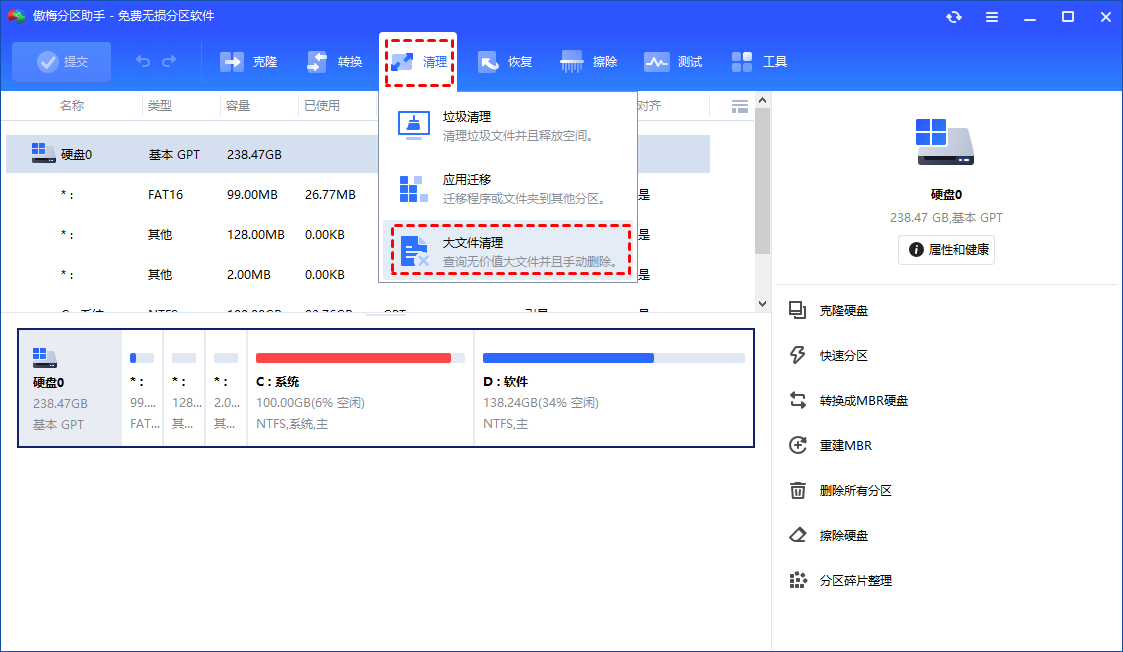
步骤1:下载安装傲梅分区助手,启动后点击"清理" → "大文件清理"。
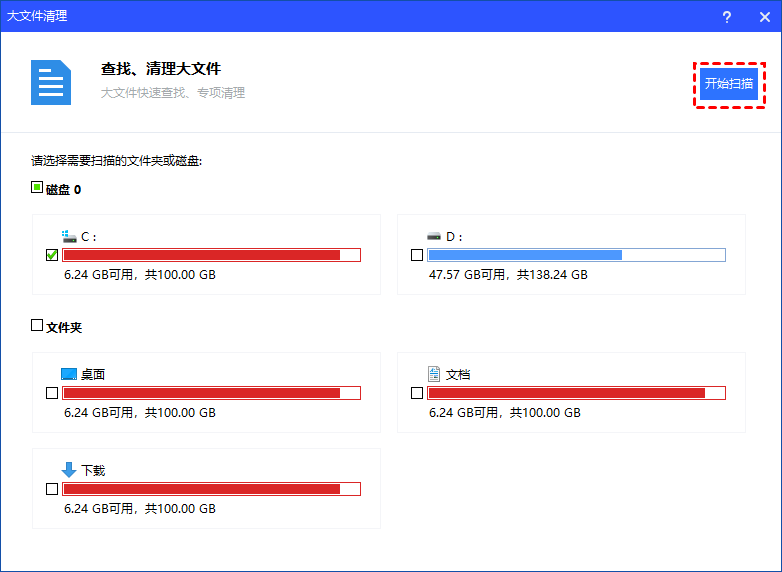
步骤2:勾选C盘后点击"开始扫描",软件会自动查找占用空间的大文件。
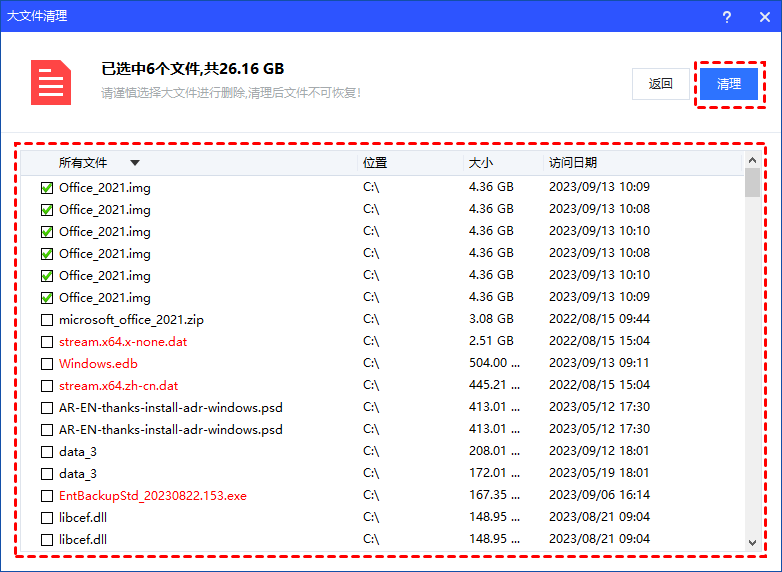
步骤3:扫描完成后,勾选要删除的文件,点击"清理"按钮。
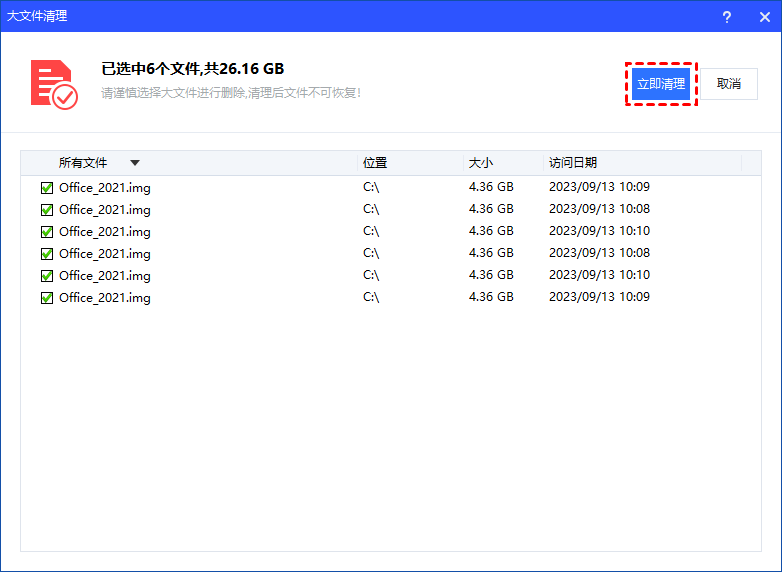
步骤4:确认无误后点击"立即清理",快速释放C盘空间。
除了大文件清理,傲梅分区助手还提供垃圾清理功能,可一键清除系统临时文件、浏览器缓存、回收站等:
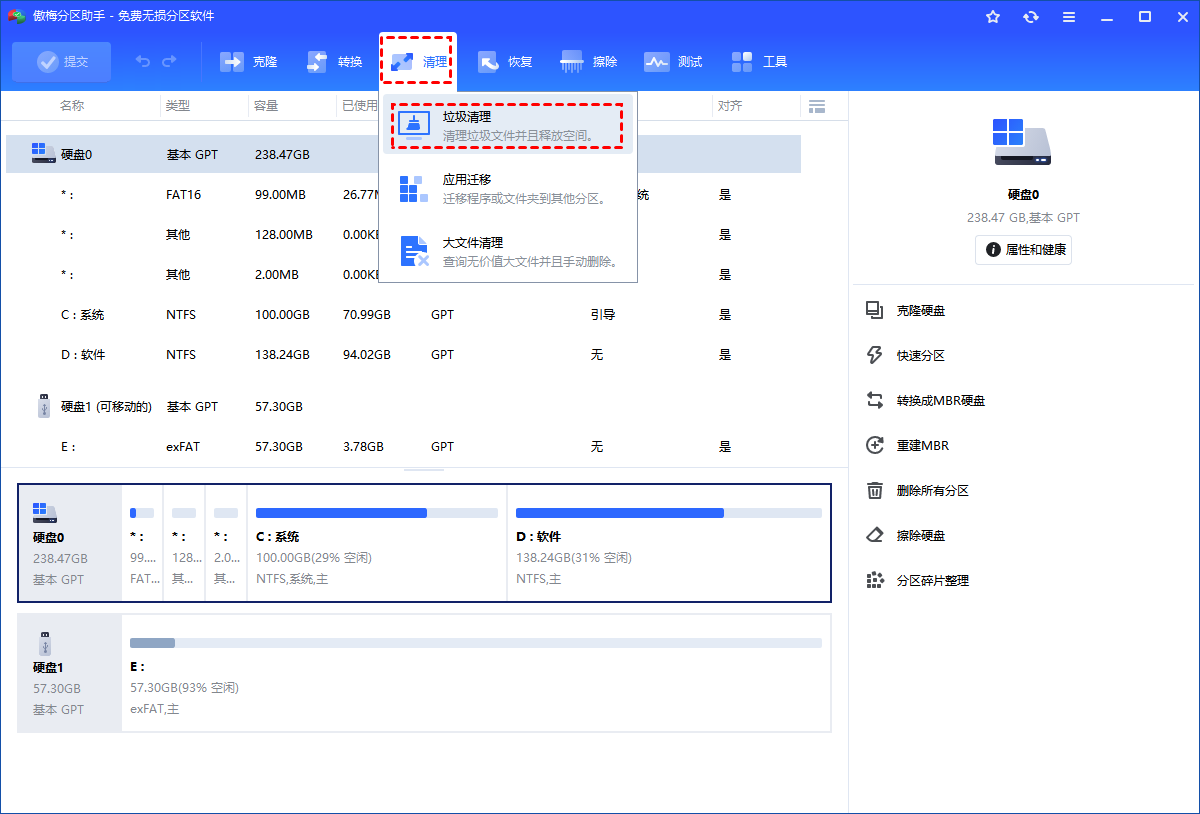
✍ 温馨提醒: 在操作之前,请先备份重要数据,确保数据安全。傲梅分区助手支持智能识别系统文件,不会误删重要数据。
方案二:Windows自带磁盘清理工具
Windows系统自带的磁盘清理工具也能解决c盘变红怎么清理的问题,无需安装额外软件。
步骤1:在搜索框中输入"磁盘清理",点击打开应用。
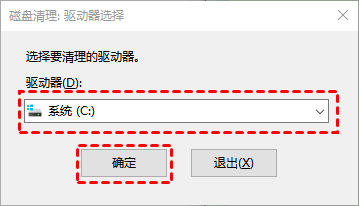
步骤2:选择C盘,点击"确定"。
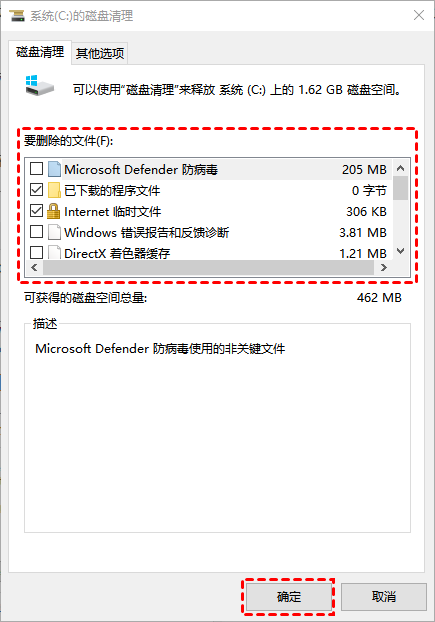
步骤3:勾选要删除的文件类型(如临时文件、缩略图、回收站等),点击"确定"开始清理。
这种方法适合c盘清理方法的初学者,但清理效果有限,无法识别大文件和重复文件。
方案三:手动清理临时文件(c盘变红怎么清理)
对于有一定经验的用户,可尝试手动清理c盘变红怎么清理的临时文件方法:
步骤1:按Win+R打开运行框,输入%temp%后按回车,删除临时文件夹中所有内容。
步骤2:打开C:\Windows\SoftwareDistribution\Download,删除Windows更新缓存文件。
步骤3:清空回收站,卸载不常用的软件。
手动清理c盘清理方法虽然能释放一定空间,但效率较低,且容易误删系统文件,不推荐新手使用。
三种C盘清理方案对比
为了帮你选择最适合的c盘清理方法,下面从多个维度对比三种方案:
| 对比项 | 傲梅分区助手 | Windows磁盘清理 | 手动清理 |
|---|---|---|---|
| 操作难度 | 简单,一键操作 | 较简单 | 较复杂,需专业知识 |
| 清理效果 | 彻底,支持大文件识别 | 一般,仅限系统垃圾 | 有限,易遗漏 |
| 安全性 | 高,智能识别系统文件 | 高,系统自带 | 低,易误删重要文件 |
| 耗时 | 5-10分钟 | 10-20分钟 | 30分钟以上 |
| 推荐指数 | ★★★★★ | ★★★☆☆ | ★★☆☆☆ |
常见问题解答(FAQ)
Q1: C盘变红会影响电脑性能吗?
会的。C盘变红意味着系统盘空间严重不足,会导致电脑运行变慢、程序响应迟钝、系统更新失败,甚至可能出现蓝屏或死机。建议及时清理或扩容。
Q2: 电脑C盘又变红教你一键彻底清理会删除重要文件吗?
使用专业的清理工具如傲梅分区助手,只会清理系统垃圾、临时文件、浏览器缓存等无用文件,不会删除用户的文档、照片、软件等数据。但建议操作前备份重要数据以防万一。
Q3: 为什么C盘清理完很快又变红?
这可能是因为:1)系统更新文件持续累积;2)软件默认安装到C盘;3)微信/QQ等聊天记录保存在C盘;4)虚拟内存和休眠文件占用空间大。建议定期清理并修改默认存储路径。
Q4: 傲梅分区助手清理C盘安全吗?
傲梅分区助手拥有微软数字签名认证,采用智能识别技术,能够准确区分系统文件与用户数据,只清理真正的垃圾文件,不会误删系统核心文件。软件经过多次安全测试,安全可靠,已被全球数百万用户使用。
日常维护建议
要避免C盘频繁变红,建议养成以下习惯:
• 定期清理:每月使用傲梅分区助手清理一次大文件和垃圾文件。
• 修改默认路径:将下载、文档、桌面等文件夹默认保存位置改为D盘。
• 迁移软件:使用分区助手将安装在C盘的软件迁移到其他分区。
• 关闭休眠:如不需要休眠功能,可关闭以释放数G空间。
• 及时卸载:删除不常用的软件,清理浏览器缓存。
进阶方案:C盘扩容(彻底解决空间不足)
如果清理后C盘仍然空间不足,或者想要从根本上解决C盘空间不足的问题,建议考虑C盘扩容方案。与其反复清理,不如直接扩大C盘容量。
什么是C盘扩容?
C盘扩容是指通过专业的分区工具,将其他分区(如D盘、E盘)的可用空间分配给C盘,无需删除分区、无需重装系统、数据完整保留。这是傲梅分区助手的核心功能之一。
为什么选择扩容而不是反复清理?
• 一劳永逸:扩大C盘容量后,不再频繁收到空间不足警告
• 无损操作:专业的分区工具可以在不丢失数据的情况下完成扩容
• 系统稳定:充足的C盘空间让系统运行更流畅,软件安装更从容
如何操作?
使用傲梅分区助手的"分配空闲空间"功能,可以直接将D盘或其他分区的空闲容量划拨给C盘。整个过程可视化操作,只需几步即可完成。
💡 专业建议: 如果C盘经常变红且清理效果有限,建议优先考虑扩容方案。C盘扩容后,配合定期清理,可以让电脑长期保持流畅运行。
结语
C盘变红是很多Windows用户都会遇到的头疼问题。本文介绍的三种c盘清理方法中,快速解决C盘空间不足的推荐方案是使用傲梅分区助手,操作简单、效果彻底、安全可靠。
如果你正为C盘空间告急而头疼,不妨动手试试以上几种方法,轻松还原电脑运行效率!