
C盘存储空间不足怎么清理?分两步走:先做磁盘清理和大文件清理把马上能腾的空间腾出来,缓解”存啥都提示不够”的尴尬;等电脑不那么卡了,再考虑把其他盘的空闲空间切一部分给C盘,一劳永逸解决系统盘不够大的底层问题。下面4种方法按这个顺序走就行,Windows 11 25H2和Win10都用得上。

我自己手上有台老笔记本,120GB的C盘分了50GB系统、剩下给软件,用了一年多Windows更新缓存和微信就把剩余空间吃到了只剩3GB——存个PPT都报”磁盘上没有足够的空间”。试了一圈发现只做清理不够彻底,最后还是靠重新切分区解决的。如果你的情况跟我差不多,下面4种方法应该能帮到你。
为什么C盘存储空间总是不够用
C盘空间不足的根源是系统临时文件、Windows更新残留、虚拟内存pagefile.sys以及应用程序默认装C盘持续蚕食空间,单靠清理只能缓解无法根治。
常见占用源有六类:临时文件和日志可达数GB;Windows更新补丁与回退数据默认存C盘,单这一项往往能占10GB以上;休眠文件hiberfil.sys与内存等大;虚拟内存pagefile.sys通常占用4-16GB;还有微信、浏览器缓存以及默认安装在C盘的应用程序。这些垃圾叠加在一起,再大的系统盘也会被慢慢塞满。
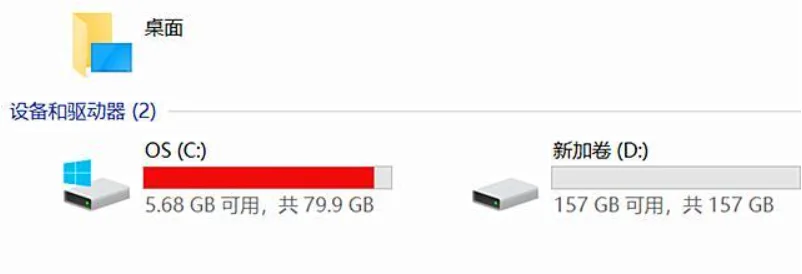
清理之前请先记住一条原则:不要手动到C盘系统目录里乱删文件,尤其是Windows、Program Files、System32这些关键目录,误删会导致系统无法启动。下面4种方法都是安全途径,按顺序操作即可。更多成因分析可参考C盘爆满怎么处理的相关介绍。
方法一:Windows磁盘清理(系统自带急救)
Windows自带的磁盘清理工具通过cleanmgr命令扫描并清除临时文件、缩略图和Windows更新残留,是释放C盘空间最快的第一步,通常可回收5-15GB。
这是系统自带的急救手段,不需要安装任何软件。重点是点击“清理系统文件”,它才能深度清除Windows更新留下的回退数据,这部分往往是清理回收量的大头。
步骤1. 打开“此电脑”,右键点击C盘,选择属性。
步骤2. 在常规选项卡点击磁盘清理按钮,等待扫描完成。
步骤3. 点击清理系统文件(需要管理员权限),勾选“Windows更新清理”“临时文件”“传递优化文件”“缩略图”等项。
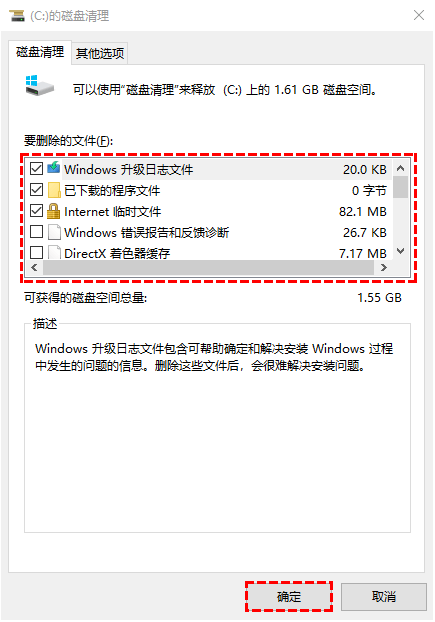
步骤4. 点击确定 → 删除文件,等待清理完成即可。也可以在运行框输入cleanmgr直接调出该工具。
这一步做完,进度条通常能“由红转蓝”,应付C盘满了怎么清理的应急需求足够了。但要注意,磁盘清理只能扫常规垃圾,对付深层缓存和超大文件力不从心,所以请接着看方法二。如果你更关心D盘变红的情况,可以先看这篇C盘太满的处理方法汇总。
方法二:傲梅分区助手大文件清理(揪出隐藏刺客)
分区工具的“大文件查找”功能可穿透深层目录,将C盘里被遗忘的休眠文件、冗余安装包等超大文件标红列出,确认无用后一键删除,深度回收空间。
系统自带的清理工具扫不到的,恰恰是真正吃空间的“隐藏刺客”——那些你早就忘了的几GB甚至十几GB的大文件。用分区助手的垃圾清理功能做一次深度扫描,通常还能再腾出10-30GB。

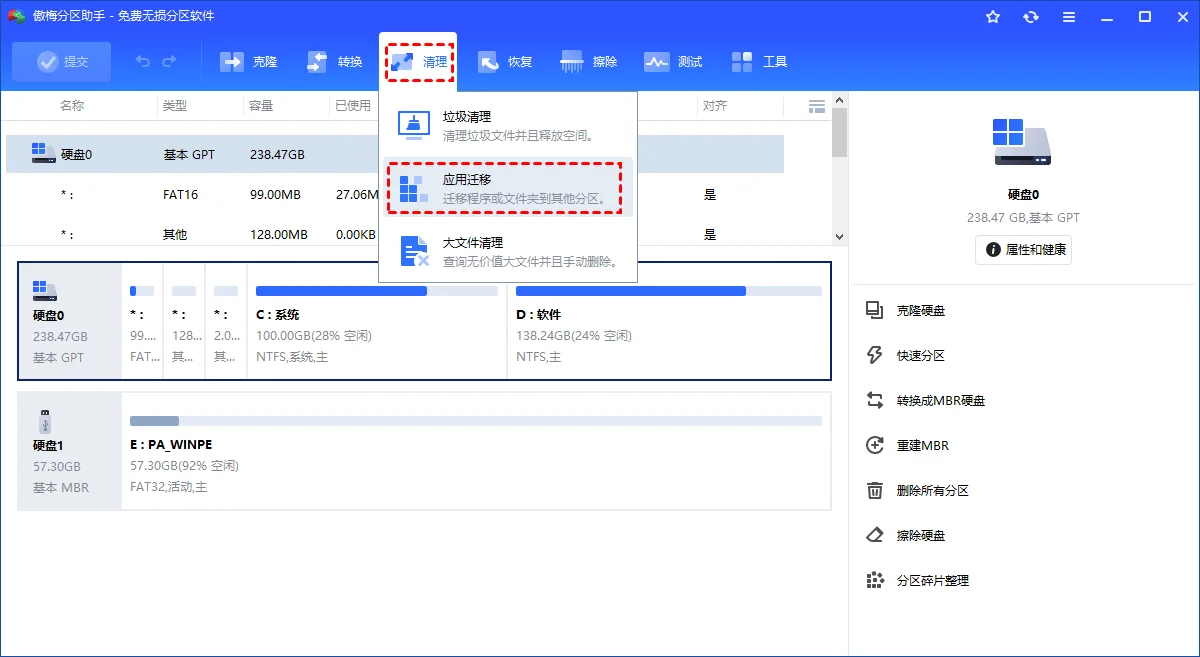
步骤1. 打开分区助手,在主界面点击清理 → 垃圾清理(兼容最新Windows 11 25H2系统环境)。
步骤2. 勾选C盘,点击开始扫描,等待分析完成。
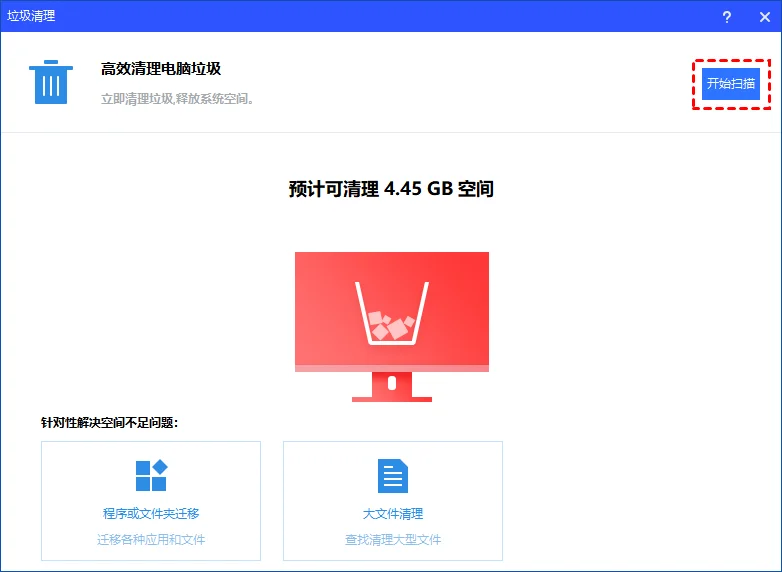
步骤3. 扫描结果按垃圾类型分组列出(系统缓存、浏览器缓存、注册表垃圾、大文件等),勾选需要清理的类型。
步骤4. 点击一键清理,等待完成后自动释放空间。对特别大的孤立文件,软件会单独标出,确认无用后再删除。
和方法一相比,分区助手的优势是能扫到浏览器深层缓存、注册表废弃项和藏得很深的大文件,清理更彻底。关于大文件清理的更多技巧,可以参考这篇C盘大文件清理的小妙招。
方法三:迁移应用程序为C盘减负
把默认装在C盘的大软件挪到D盘去,能一口气腾出10-50GB出来。清理只能回收已有的垃圾——软件还装在C盘,缓存会继续重新堆,所以搬家才是治本。实测搬了几次大型软件和游戏,C盘直接空了30多GB。
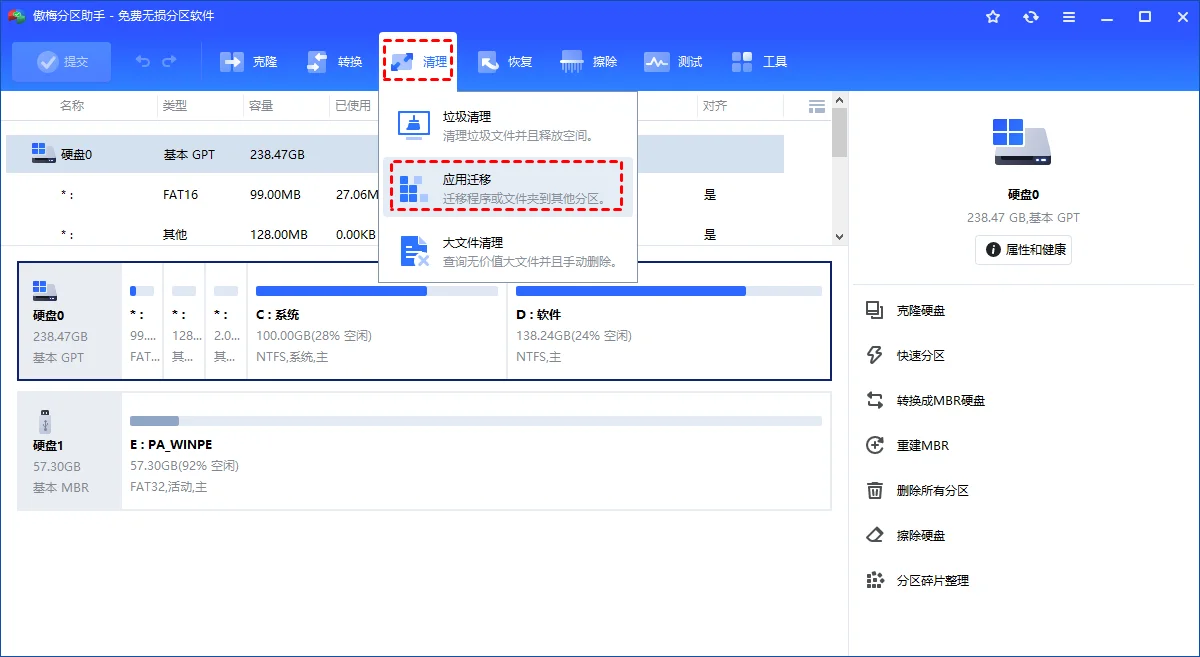
步骤1. 按Win+I打开系统设置,点击应用 → 应用和功能。
步骤2. 在列表里找到占用空间大的程序,点击它,选择移动。
步骤3. 在弹窗里选择目标分区(如D盘),点击移动开始迁移,过程中无需关闭程序。
提醒一下,“移动”功能只对支持该特性的应用生效(主要是商店应用和部分新版程序)。对于不支持移动的绿色软件或老程序,可以卸载后重新安装到D盘。卸载重装前请确认软件的配置和授权信息不会丢失。
到这里,急救清理的三步就完成了,C盘应该已经恢复了呼吸。但请接着看下面这步——它才是避免C盘很快又变红的关键。更多系统盘空间不足的处理思路,可参考C盘空间满了的清理方法。
方法四:分配空闲空间无损扩容C盘(终极根治)
傲梅分区助手能从D盘或E盘切出空闲空间无损划给C盘,本质上就是调整硬盘分区边界——把宽的盘分一点给窄的盘,从物理层面把C盘容量做大。
前面清理出来的十几GB,随着Windows日常运行、各种软件缓存堆积,快则一个月、慢则三个月又会被塞满。想要彻底解决存储焦虑,就得给C盘“做大”。我们日常说的给电脑“分盘”,其中的“盘”指的就是硬盘的分区,所以扩容C盘本质上是调整分区边界,把其他盘的富裕空间划过来。
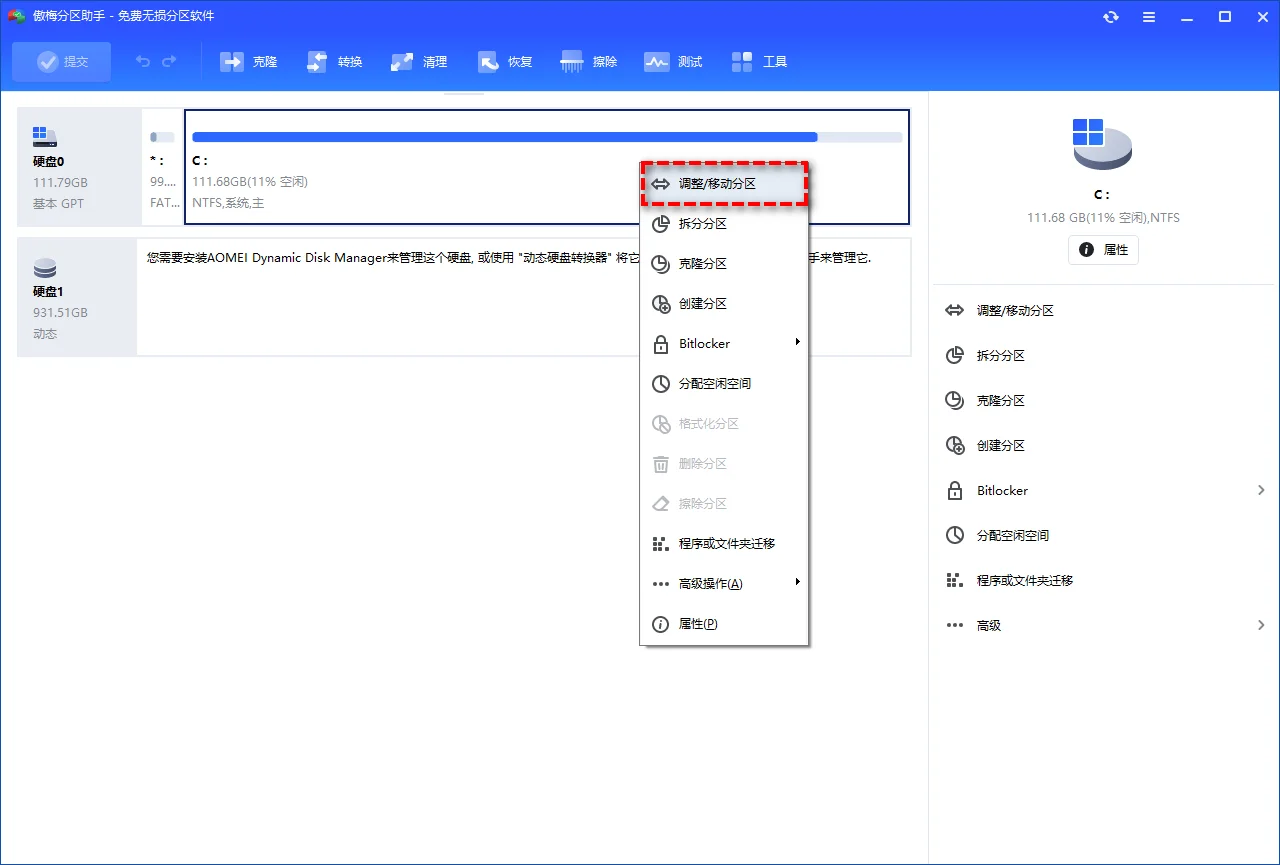
步骤1. 打开分区助手,右键点击D盘(或其他空间充裕的分区),选择分配空闲空间。
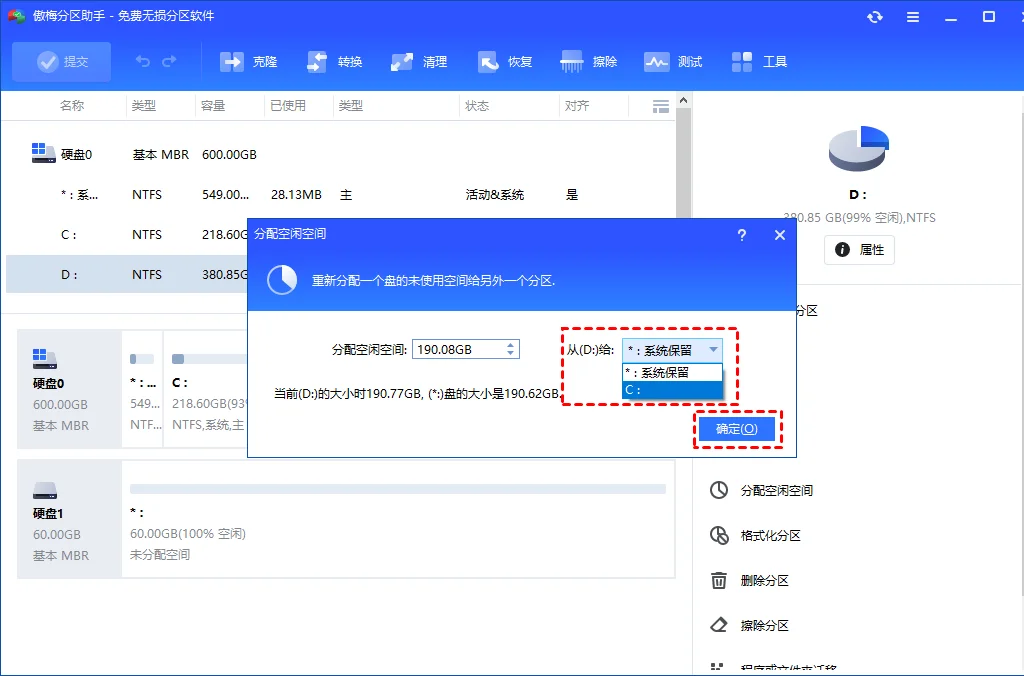
步骤2. 在弹窗中设置要划出的空间大小(如50GB),目标分区选择C盘。
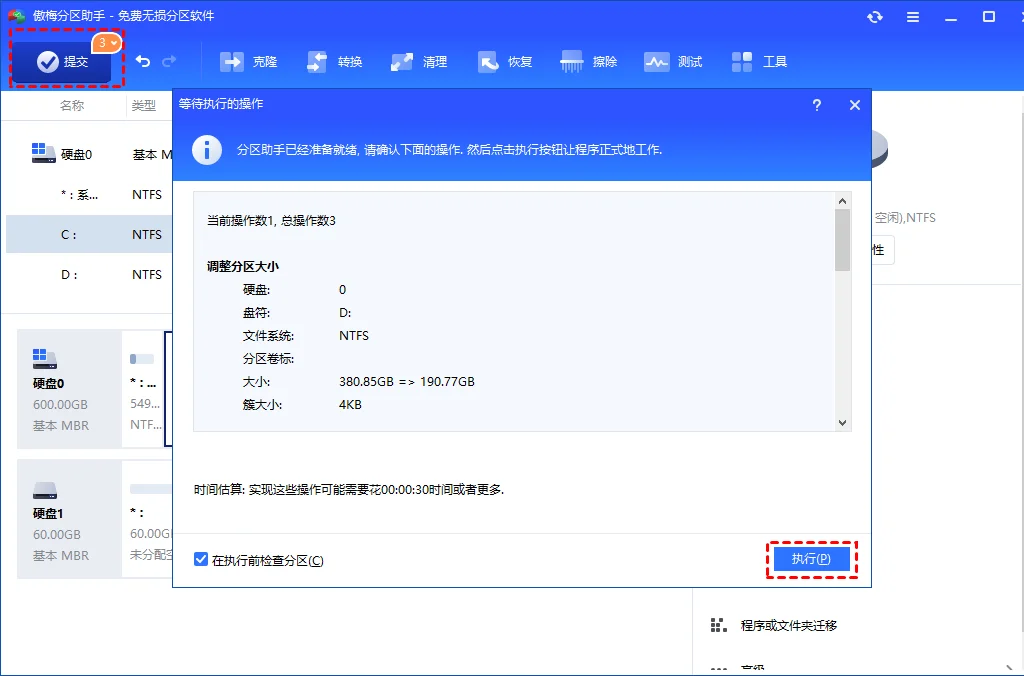
步骤3. 确认无误后点击提交,预览即将执行的任务,再点击执行。
该软件可以实现无损调整分区大小,也能合并不相邻的分区。不过任何磁盘操作都有风险,操作前请务必备份重要数据到外置存储,以防意外断电或系统崩溃造成数据丢失。
注意:调整分区和扩容属于底层磁盘操作,执行过程中请保持电源稳定、不要强制关机。建议先用分区助手的预览功能确认无误后再执行,并提前备份C盘和被借空间分区里的重要文件。
想知道更详细的扩容流程,可以参考这篇C盘变红的一键清理与扩容教程。关于磁盘分区的基础原理,可参考微软官方磁盘管理工具说明。
四种方法对比
下表对比四种方法的释放空间、操作难度、数据安全性和适用场景,方便你根据自己的情况选择。
| 方法 | 预计释放空间 | 操作难度 | 数据安全性 | 推荐度 |
|---|---|---|---|---|
| Windows磁盘清理 | 5-15GB | 简单 | 高(系统自带) | 急救首选 |
| 分区助手大文件清理 | 10-30GB | 简单 | 高 | 强烈推荐 |
| 迁移应用程序 | 10-50GB | 中等 | 高(需确认目标分区空间) | 视软件而定 |
| 分配空闲空间扩容 | 按需扩大 | 中等 | 较高(需提前备份) | 根治首选 |
总结
四种方法各有侧重:急着用电脑的先跑磁盘清理和分区助手大文件清理,能快速腾出几GB到几十GB;想治本就把大型应用迁到D盘、或者直接用分区助手从其他盘划空间给C盘。
常见问题
C盘存储空间不足清理后为什么很快又满了?
清理只删除了已有的垃圾文件,而系统临时文件、Windows更新缓存、软件运行产生的缓存还在不断重新堆积。只要C盘物理容量不够大,过段时间又会变满。想要彻底解决,建议用方法四给C盘扩容。
用分区助手清理C盘会删除重要文件吗?
不会。垃圾清理功能只清除系统缓存、浏览器缓存、注册表废弃项等无害数据,不会触碰你的文档、图片等个人文件。对于扫描出的大文件,软件会单独列出,需要你确认后才会删除,建议删除前再核对一遍。
分配空闲空间扩容C盘安全吗?会不会丢数据?
傲梅分区助手采用无损调整技术,正常情况下不删除已有数据。但任何磁盘操作都有风险,比如执行中突然断电、系统崩溃等不可控情况都可能导致数据丢失。操作前请务必备份重要文件到外置存储。
Win10和Win11都能用这些方法吗?
方法一、三用的是Windows自带功能,Win10和Win11通用。分区助手的方法二、四兼容最新Windows 11 25H2以及Win10/8.1/8/7。需要注意的是Win10已于2025年10月停止支持,建议尽快升级到受支持的系统版本。
哪些C盘文件夹千万不能手动删?
有三个关键目录不要乱删:C:\Windows\System32是系统核心文件,删除后系统无法启动;C:\Windows\DriverStore存放驱动程序,删除会导致鼠标键盘等硬件失效;C:\Program Files是程序安装目录,删除后需要重装所有软件。安全清理范围是Temp临时文件夹、Windows更新缓存和浏览器缓存。
系统自带的磁盘清理和分区助手清理有什么区别?
系统磁盘清理主要扫常规临时文件和更新残留,操作简单但不够深入;分区助手的垃圾清理能穿透更深层的目录,扫描浏览器深层缓存、注册表废弃项和隐藏的大文件,清理更彻底。两者可以配合使用,先用系统工具再用分区助手。
更新于 2026年07月08日 16:52 | 最后审阅:2026年07月08日