
如何给C盘增加空间?核心思路两条:把其他盘的空闲空间划过来(扩容),或者把C盘里不必要的东西搬走(减负)。Windows 11 25H2和Win10下有四种免费方案,从分区助手无损分配到磁盘管理压缩卷、迁移大文件、清理临时文件,不需要花一分钱,也不需要重装系统。
C盘红了,存个文件弹"磁盘上没有足够的空间完成此操作",连系统更新都卡住。别急着格式化D盘或花钱买新硬盘,下面四种方法按顺序走,能释放5-80GB。磁盘空间管理的关键在于先扩容再减负,做好系统盘优化,双管齐下。
C盘为什么越用越满
C盘空间不够的根源是Windows更新残留、虚拟内存pagefile.sys、休眠文件hiberfil.sys和应用程序默认装C盘持续蚕食空间,单靠清理只能缓解无法根治。
具体来说有四大吃空间大户:Windows更新补丁和回退数据默认存C盘,单这一项常占10GB以上;休眠文件hiberfil.sys与物理内存等大,16GB内存就占16GB;虚拟内存pagefile.sys通常吃掉4-16GB;再加上微信、浏览器缓存和默认装C盘的软件。这些叠在一起,再大的C盘也会被慢慢塞满。
知道原因就好办了。下面四种方法,前两种是"扩容"(从别的盘借空间),后两种是"减负"(把C盘的东西搬走)。关于如何释放C盘空间的更多思路,可以参考Windows释放存储空间的方法。
方法一:分区助手无损分配空闲空间给C盘
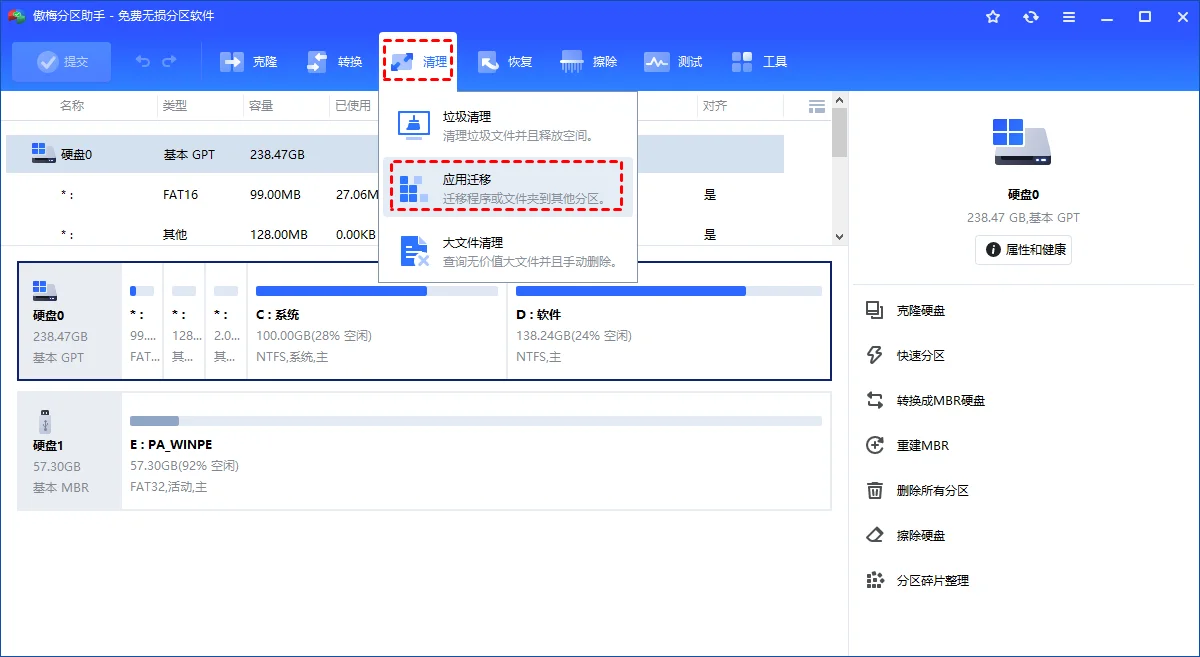
分区助手的"分配空闲空间"功能能从D盘或E盘直接切出指定容量无损划给C盘,不删数据不重装系统,是目前给C盘增加空间直接的方案。
原理跟切蛋糕一样:硬盘是一整块,C盘D盘是从上面切下来的份儿。"分配空闲空间"就是把D盘的份儿切一小角补到C盘上,数据原封不动。从D盘划50GB给C盘,约2分钟完成。

步骤1. 打开该软件,在主界面找到空间充裕的D盘,右键点击,选择分配空闲空间。
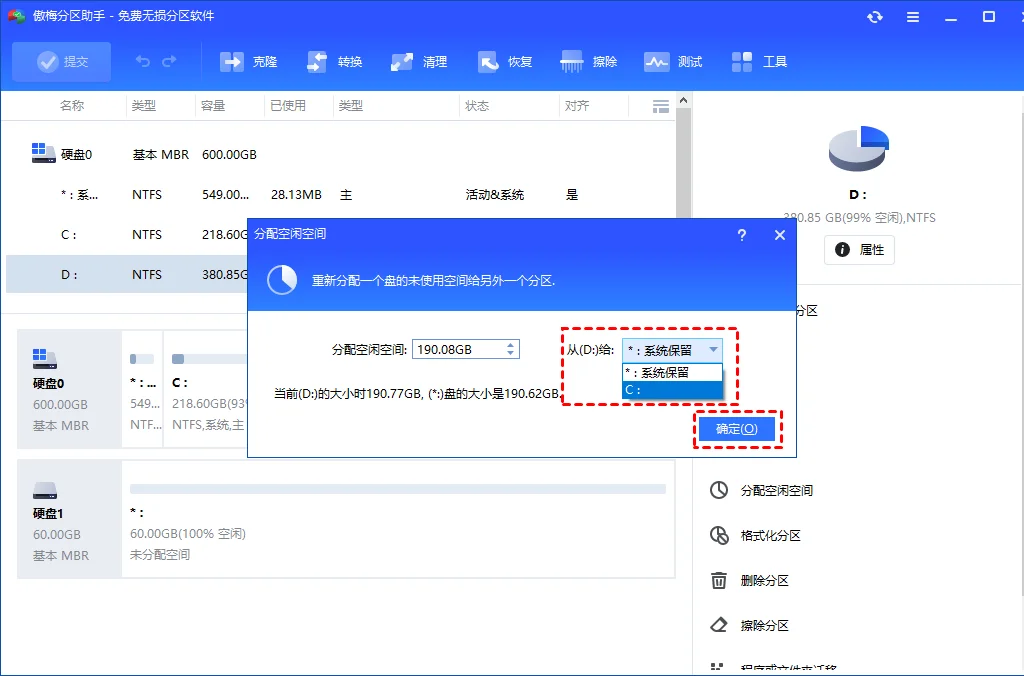
步骤2. 在弹窗中输入要划出的空间大小(比如50GB),目标分区选择C盘,点击确定。
步骤3. 回到主界面点击左上角提交,再点执行开始操作。等待进度条走完,C盘就变大了。
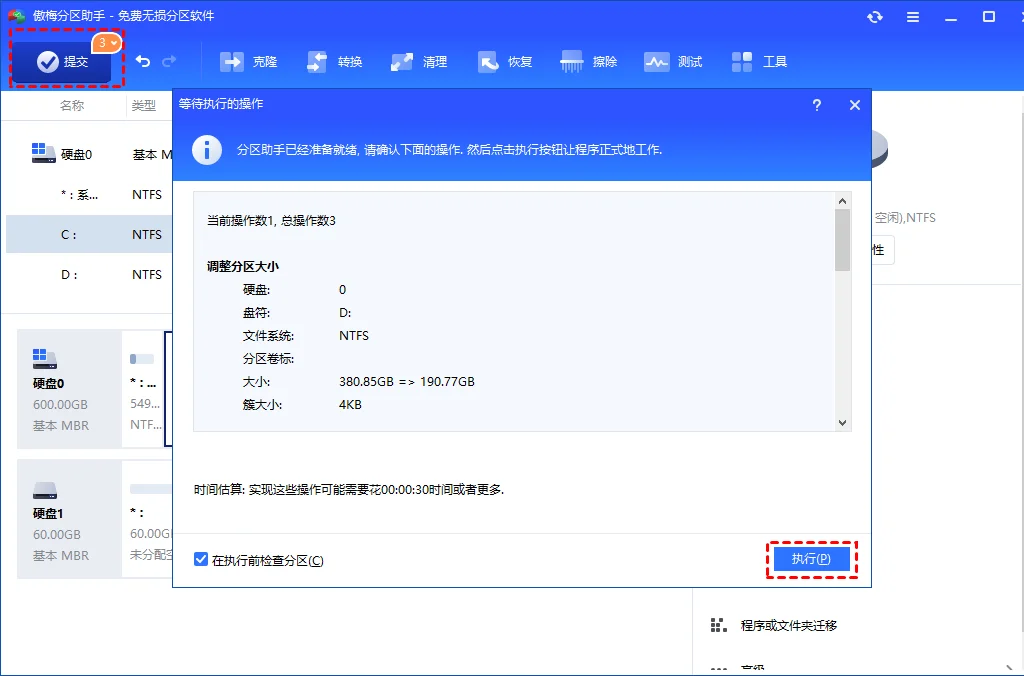
注意:分配空闲空间属于底层磁盘操作,执行过程中请保持电源稳定,不要强制关机。建议操作前把重要文件备份到U盘或移动硬盘,以防意外断电导致数据丢失。
该软件兼容Windows 11/10/8.1/8/7/XP。想了解更多扩容思路,可以参考怎么扩大C盘容量减少D盘空间或不格式化扩容C盘的方案。
方法二:Windows磁盘管理压缩相邻分区
Windows自带的磁盘管理通过"压缩卷"释放相邻分区空间再"扩展卷"合并到C盘,但要求未分配空间紧邻C盘右侧,中间隔了恢复分区就会灰掉。
系统自带,不用装软件。缺点是限制多--压缩出来的未分配空间如果在D盘右侧,跟C盘中间隔了一整个D盘,"扩展卷"按钮就是灰色的点不动。
步骤1. 右键开始菜单(或按Win+X),选磁盘管理。
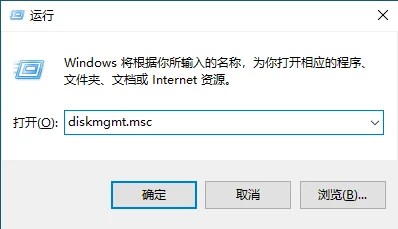
步骤2. 右键C盘右侧紧邻的分区,选压缩卷,输入要释放的空间量,点压缩。
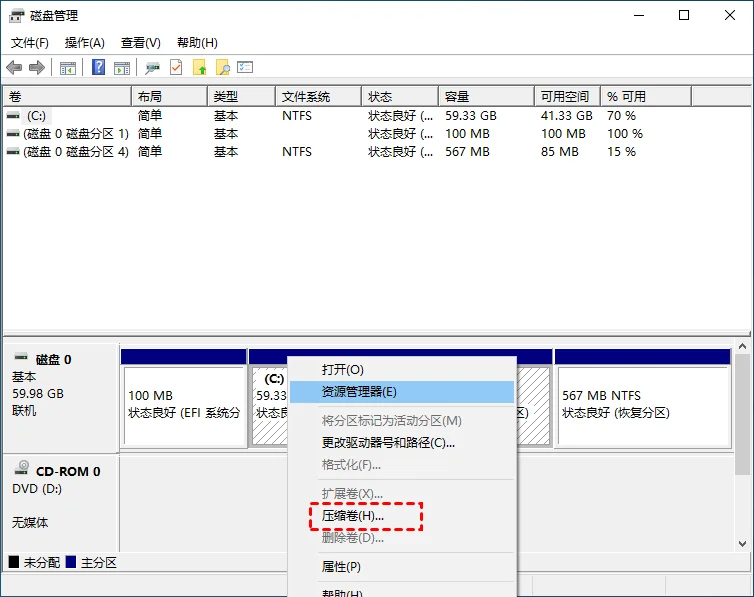
步骤3. 压缩完成后右键C盘选扩展卷,按向导合并未分配空间。如果按钮是灰色的,说明中间隔了其他分区,需要先删除或移走。
也能用命令行。按Win+R输入diskpart回车,依次执行list volume、select volume 1、extend size=51200(51200MB=50GB)。参数说明可参考微软官方磁盘管理说明。更多扩容方案见扩展C盘大小的多种方法。
方法三:把大型软件和文件迁出C盘
把默认装在C盘的大型软件、游戏和下载文件夹迁移到D盘,能一次性腾出10-50GB,比清理垃圾更治本。
清理只能回收已有垃圾,软件还装在C盘,缓存会继续重新堆。搬家才是治本。迁移大型游戏可腾出30-80GB,移动大文件后C盘直接瘦身。
步骤1. 按Win+I打开设置,点应用 -> 应用和功能。
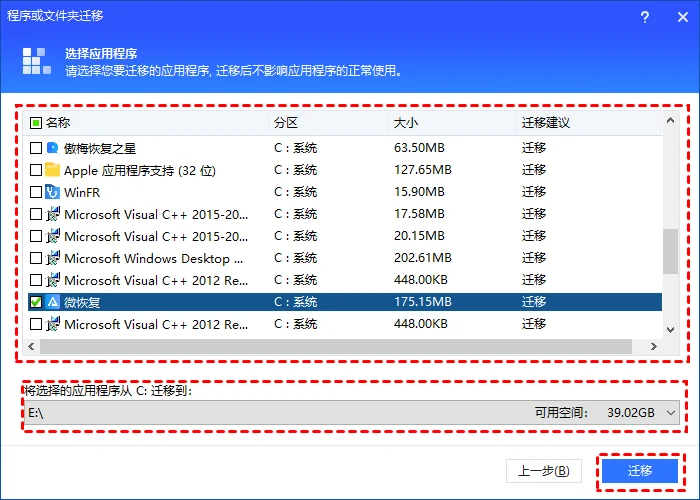
步骤2. 在列表里找到占用大的程序,点击它,选移动,选择目标分区(如D盘),点移动开始迁移。
步骤3. 等待迁移完成。对于不支持"移动"的绿色软件或老程序,卸载后重新安装到D盘即可。卸载前确认软件的配置和授权信息不会丢失。
除了应用,下载文件夹、桌面大文件、微信聊天记录也默认在C盘。在微信设置里把文件存储路径改到D盘,能腾出十几GB。更多存储优化方案,可参考这篇知乎C盘扩容指南。
方法四:深度清理系统临时文件
用Windows磁盘清理的"清理系统文件"功能清除更新残留和传递优化文件,通常可释放5-20GB,是扩容前的快速急救手段。
前面三种方法是"扩容"和"减负",这一步是"打扫"。系统自带的磁盘清理工具能扫到Windows更新回退数据、传递优化文件、缩略图缓存等常规手段删不掉的东西。
步骤1. 按Win+R,输入cleanmgr回车,选择C盘。
步骤2. 点清理系统文件(需要管理员权限),勾选"Windows更新清理""临时文件""传递优化文件""缩略图"等项。
步骤3. 点确定 -> 删除文件,等待清理完成。这一步做完C盘通常能"由红转蓝"。
磁盘清理只能扫常规垃圾。想更深入,可以参考C盘存储空间不足清理的完整教程。作为C盘空间清理方法之一,C盘空间严重不足时甚至可能触发0xc000000f引导错误,定期清理很有必要。
四种方法对比
下表从释放空间、操作难度、数据安全性和适用场景四个维度对比四种方法。
| 方法 | 释放空间 | 操作难度 | 数据安全性 | 推荐度 |
|---|---|---|---|---|
| 分区助手分配空闲空间 | 按需扩大 | 简单 | 较高(需提前备份) | 首选方案 |
| 磁盘管理压缩卷 | 相邻分区可压缩量 | 中等 | 较高(需提前备份) | 备选方案 |
| 迁移大文件和应用 | 10-80GB | 简单 | 高 | 推荐 |
| 清理系统临时文件 | 5-20GB | 简单 | 高(系统自带) | 急救首选 |
总结
给C盘增加空间有扩容和减负两条路,分区助手分配空闲空间是首选,移动大文件和清理临时文件作为辅助。
急着用电脑的先跑方法四清理临时文件,能快速腾出几GB到十几GB;想治本就用方法一从D盘划空间给C盘,方法三迁移大软件防止缓存继续堆。关于如何释放C盘空间和磁盘空间管理的更多方案,可参考增加C盘空间的完整指南。
常见问题
给C盘增加空间会影响已有文件吗?
正常情况下不会。分区助手采用无损调整技术,不删除已有数据。但任何磁盘操作都有风险,比如执行中突然断电可能导致数据丢失,操作前请务必备份重要文件到外置存储。
磁盘管理扩展卷灰色点不了怎么办?
说明C盘右侧没有紧邻的未分配空间。需要先把C盘右侧的分区删除或移走,释放出紧邻的未分配空间才能扩展。或者直接用分区助手的分配空闲空间功能绕过这个限制。
C盘扩容需要格式化D盘吗?
不需要。分区助手的分配空闲空间功能是在不删除任何数据的前提下调整分区大小,D盘的文件原封不动。磁盘管理的压缩卷同样不需要格式化,只是把D盘尾部的空闲空间释放出来。
Win10和Win11都能用这些方法吗?
都能用。方法二、四用的是Windows自带功能,Win10和Win11通用。分区助手兼容Windows 11/10/8.1/8/7/XP。Win10已于2025年10月停止支持,建议升级到受支持的系统版本。
清理临时文件和扩容C盘哪个更重要?
看C盘剩余空间。剩余不足5GB先清理临时文件应急,腾出空间后再用分区助手扩容根治。清理只能缓解,扩容才能从根本上解决C盘空间不够的问题。
迁移应用到D盘后还能正常使用吗?
支持"移动"功能的商店应用迁移后正常使用,快捷方式和关联不会丢失。不支持移动的绿色软件需要卸载重装到D盘,重装后配置会重置,注意提前保存软件的配置和授权信息。
更新于 2026年07月14日 11:38 | 审阅:2026年07月14日