
C盘红了想扩容?别急着格式化!
如何扩大C盘容量且不用格式化?这是许多C盘爆红用户面临的难题。电脑用了几年,C盘越来越红,打开个软件都要等半天。很多人想到了从D盘借点空间给C盘,可是一查方法,发现要格式化D盘才行?格式化意味着D盘的数据全部清空,这谁敢操作?
其实,如何扩大C盘容量且不用格式化完全可以实现。关键在于选对方法和工具。下面分享3种实用方案,从最推荐到备选方案逐一讲解。
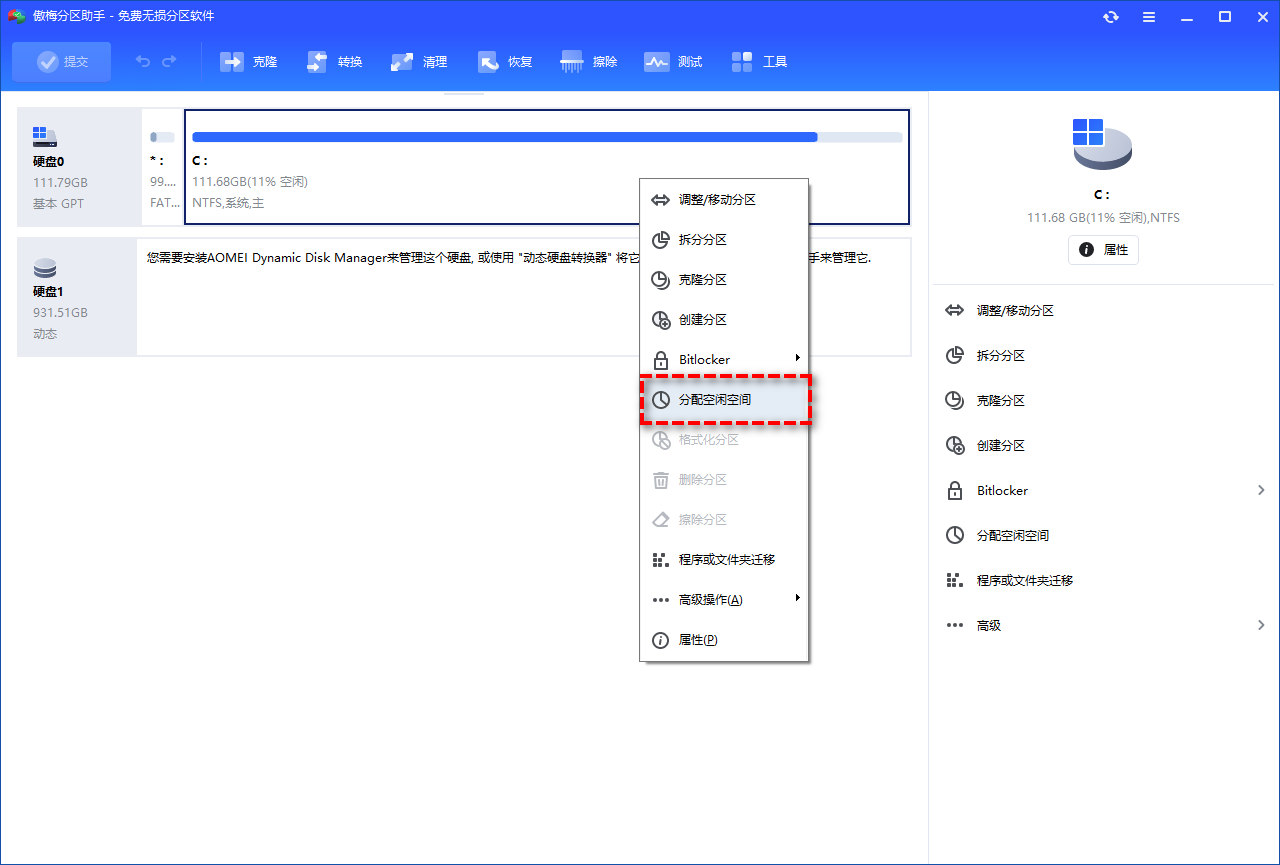
方法一:傲梅分区助手"分配空闲空间"(推荐)
这是解决如何扩大C盘容量且不用格式化最稳妥的方案。傲梅分区助手的"分配空闲空间"功能专为C盘无损扩容设计,操作简单,全程不涉及格式化,数据安全有保障。
操作步骤详解
步骤1:下载安装傲梅分区助手,启动后在主界面看到磁盘布局。找到D盘(或其他空间充足的分区),右键点击选择"分配空闲空间"。
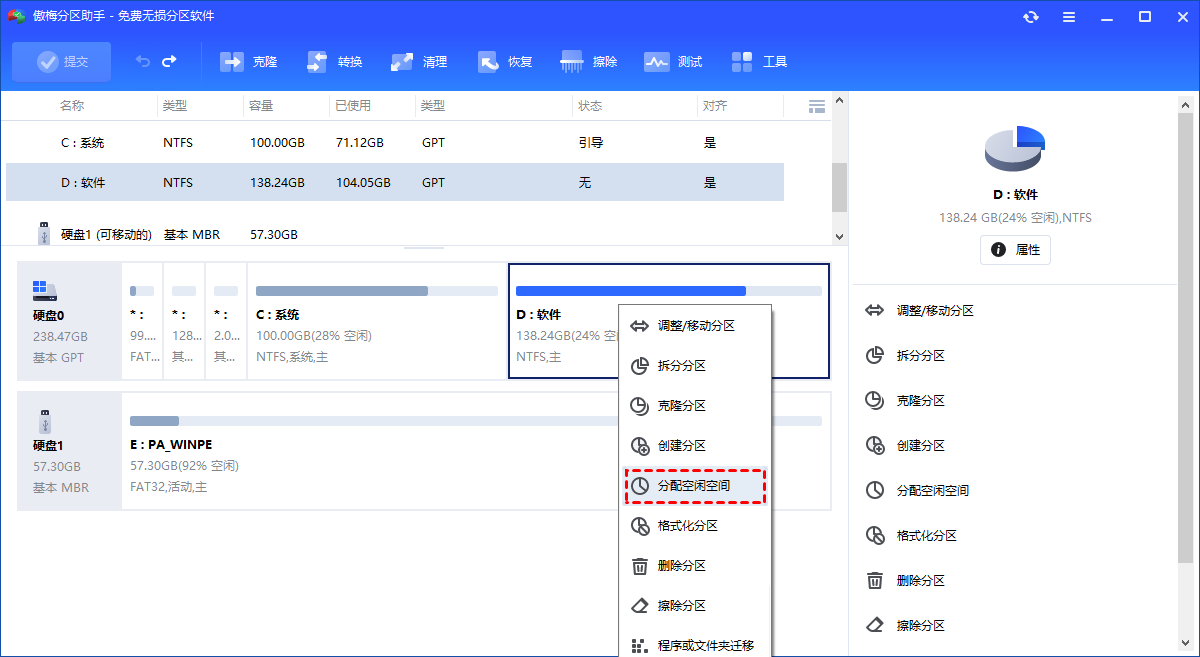
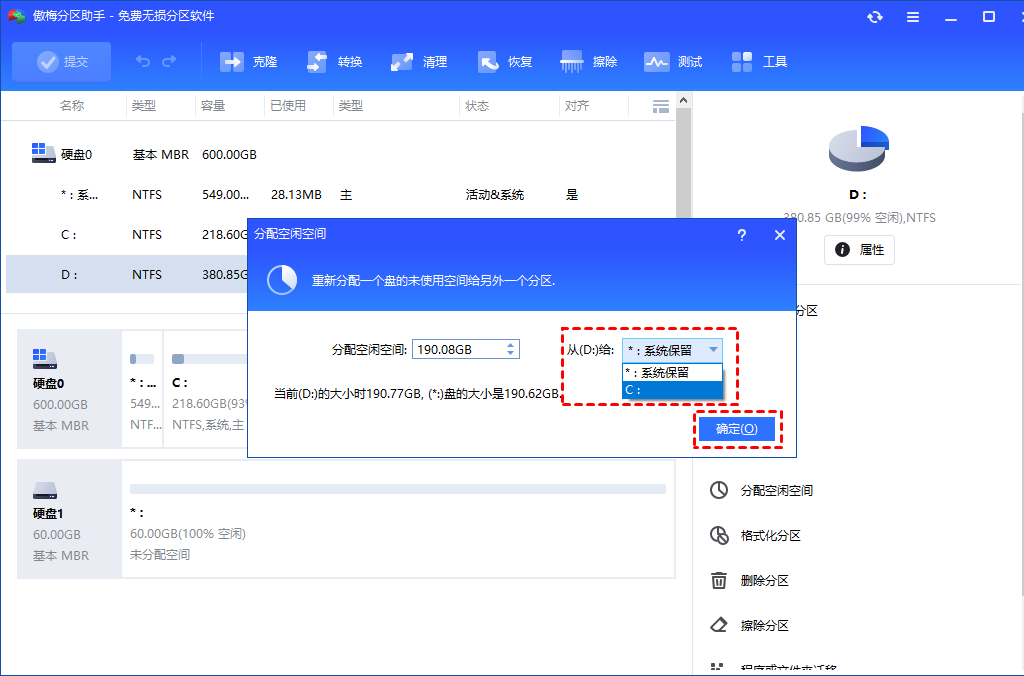
步骤2:在弹出的窗口中,设置要分配给C盘的空间大小(例如30GB),然后在目标分区中选择"C盘"。整个过程直观明了,无需任何命令操作。
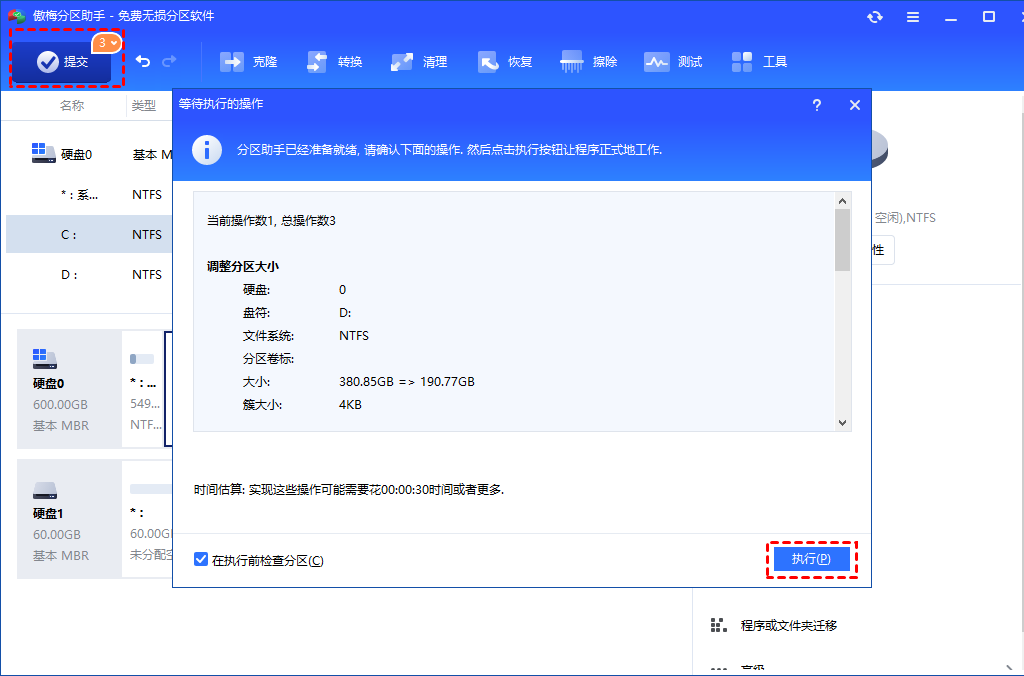
步骤3:确认无误后点击"确定",回到主界面点击左上角"提交"按钮,确认执行。等待进度条走完,C盘容量就变大了,D盘数据完好无损。
为什么推荐这个方法?因为"分配空闲空间"功能真正做到了不删除数据扩容,它会把D盘的空闲空间直接"搬运"到C盘,两个分区的数据都不会受到影响。对于新手用户来说,这是最省心的选择。
方法二:调整/移动分区实现扩容
除了"分配空闲空间",傲梅分区助手还提供了"调整/移动分区"功能,同样可以实现扩展C盘空间而不格式化。这个方法适合对分区操作有一定了解的用户。
操作步骤
步骤1:在分区助手主界面,右键点击D盘,选择"调整/移动分区"。在弹出窗口中,拖动D盘右侧边缘向左缩小,产生一块未分配空间。
步骤2:如果这块未分配空间不在C盘右侧,需要先移动分区位置。右键点击中间的分区(如D盘),选择"调整/移动分区",把未分配空间拖到C盘相邻位置。
步骤3:右键点击C盘,选择"调整/移动分区",把右边界向右拖动,合并未分配空间。最后点击"提交"执行操作。
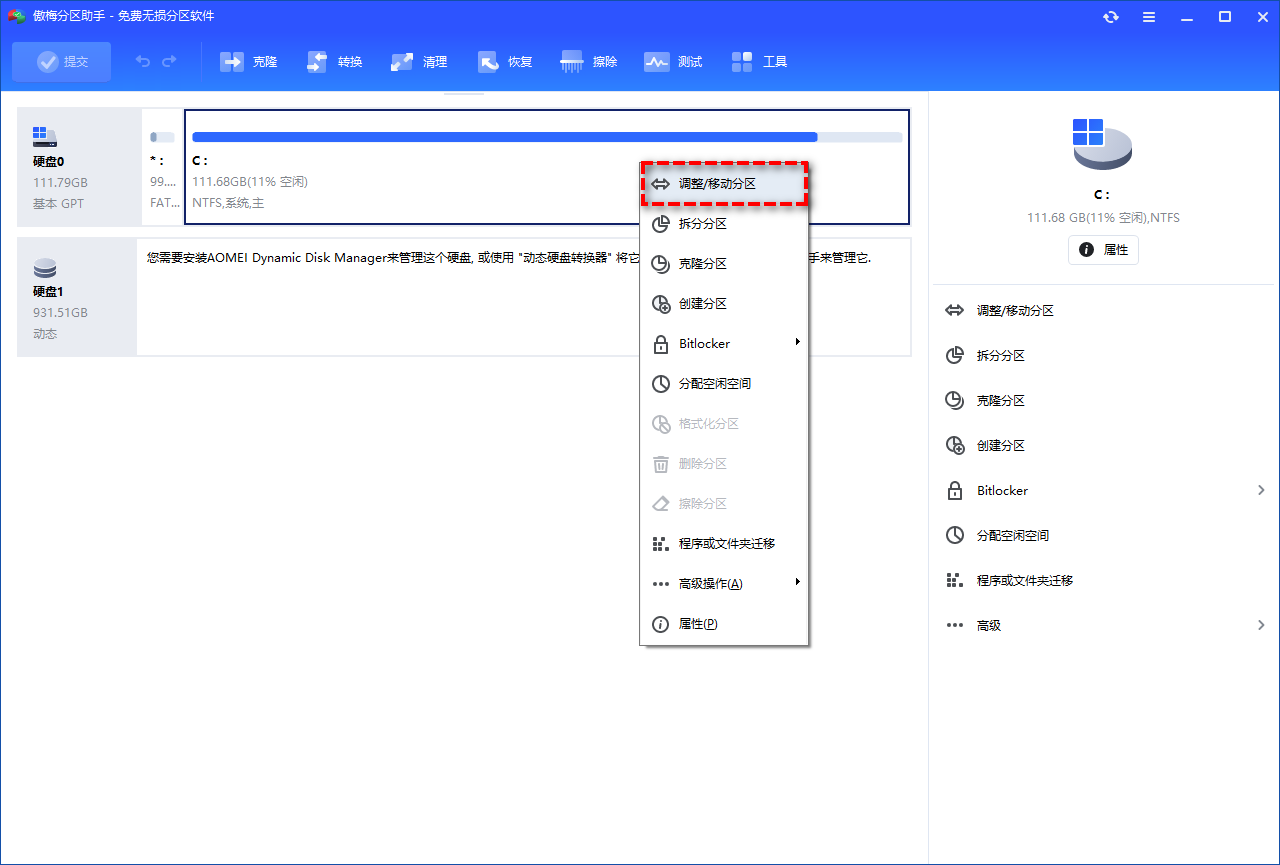
注意事项:这个方法相比"分配空闲空间"多了一个移动分区的步骤,如果C盘和D盘中间还有其他分区,操作会相对复杂。但优点是可以精确控制每个分区的大小变化。
方法三:Windows磁盘管理工具(有条件限制)
Windows自带的磁盘管理工具也能扩展C盘,但有前提条件:需要删除D盘才能获得未分配空间。这意味着D盘数据会丢失,所以只适合已经备份好数据的情况。
操作步骤
步骤1:右键"此电脑"选择"管理",进入"磁盘管理"。
步骤2:右键D盘,选择"删除卷"。注意:此操作会清空D盘所有数据!
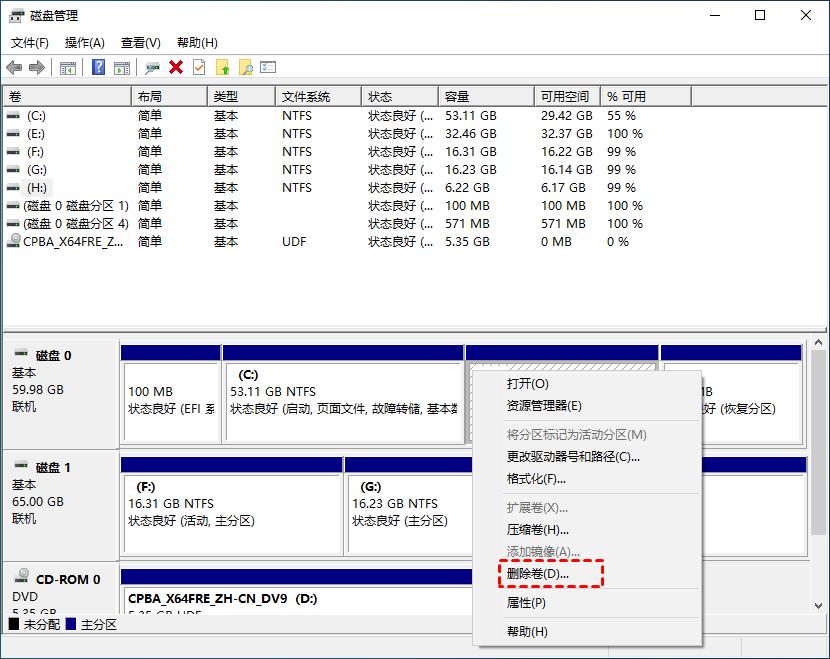
步骤3:删除后会出现一块未分配空间。右键C盘,选择"扩展卷",按向导完成操作。
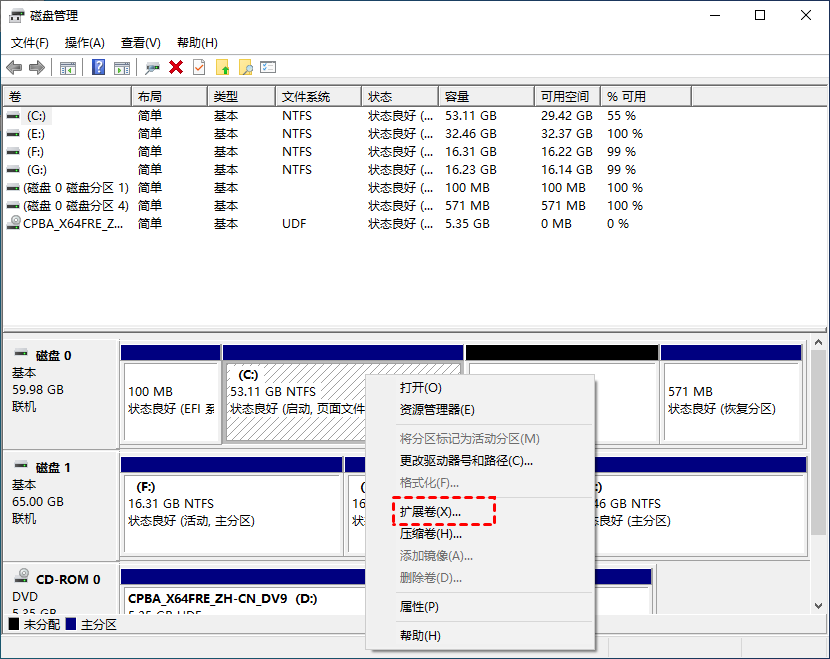
步骤4:扩容完成后,再在剩余空间上新建简单卷,重新创建D盘。
提醒:这个方法虽然也能达到扩容目的,但因为涉及删除D盘,数据会丢失。如果你在找如何扩大C盘容量且不用格式化的方法,还是建议用方法一或方法二。
三种方法对比
| 方法 | 操作难度 | 数据安全 | 分区位置要求 | 耗时 |
|---|---|---|---|---|
| 分配空闲空间 | 简单 | 无损,数据安全 | 无要求 | 约5分钟 |
| 调整/移动分区 | 中等 | 无损,数据安全 | 需要调整位置 | 约10分钟 |
| 磁盘管理工具 | 简单 | D盘数据会丢失 | D盘必须紧邻C盘右侧 | 约5分钟 |
常见问题解答
Q:如何扩大C盘容量且不用格式化?不格式化D盘能给C盘扩容吗?
可以。使用傲梅分区助手的"分配空闲空间"功能,就能实现C盘无损扩容,完全不需要格式化D盘。这个功能会把D盘的空闲空间直接转移给C盘,两个分区的数据都不会受到影响。
Q:扩容过程中断会丢数据吗?
正常情况下不会。傲梅分区助手采用预执行模式,所有操作都在内存中模拟完成后才真正写入磁盘。即使中途断电,数据也能恢复。不过建议扩容时接上笔记本电源,台式机使用UPS,确保操作顺利完成。
Q:扩容后需要重装系统吗?
不需要。如何扩大C盘容量且不用格式化的核心就是不重装系统。使用正确的方法扩展C盘空间后,系统和所有软件都能正常运行,无需重新安装任何东西。重启电脑后就能享受更大的C盘空间了。
总结
面对C盘爆红,不用再纠结如何扩大C盘容量且不用格式化这个问题了。最推荐的方法是使用傲梅分区助手的"分配空闲空间"功能,一键操作、数据安全、无需专业知识。赶紧试试吧,让你的电脑告别卡顿,重获新生!