
C盘红了别乱删!如何扩大C盘容量才靠谱?
面对电脑提示“磁盘空间不足”,不少朋友的第一反应是打开杀毒软件清理垃圾,或者是翻遍文件夹删掉一些看似无用的文件。但您发现了吗?这种方法往往治标不治本。究竟如何扩大C盘容量才能让电脑真正告别紧巴巴的日子?
其实,稳妥的方法就是把其他容量充沛的分区(如D盘或E盘)里的空闲容量直接“拨给”C盘。这种调整分区大小的操作,如果选对了工具,完全可以在不重装系统、不丢失数据的前提下轻松搞定。

方案一:专业的事交给专业的“分区工具”(力荐)
很多用户在尝试如何扩大C盘容量时,会发现磁盘管理中的“扩展卷”按钮是灰色的,这是因为C盘右侧没有紧邻的未分配空间。这时候,傲梅分区助手的“分配空闲空间”功能简直就是黑科技般的救星。
实战演示:三步扩充C盘
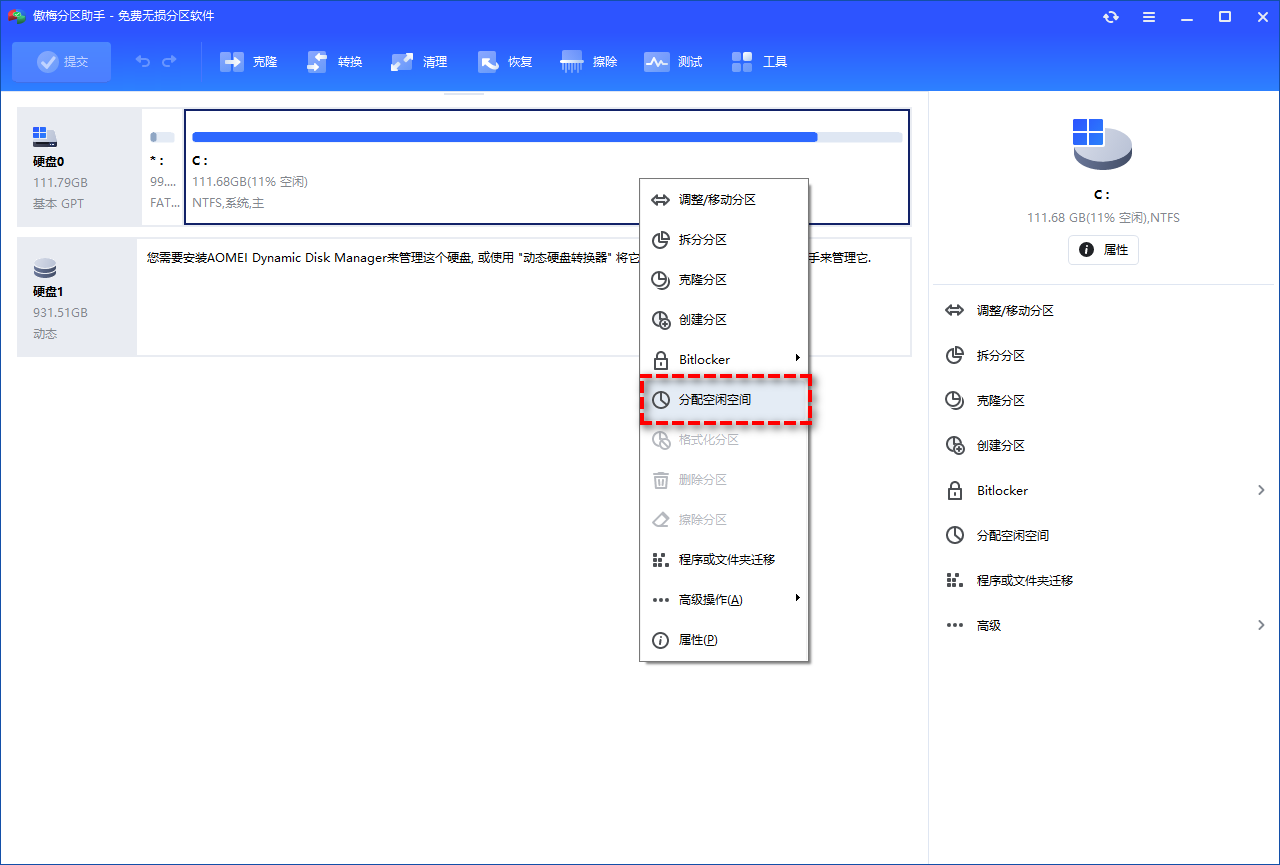
第一阶段:安装并启动傲梅分区助手。在主界面,您可以看到磁盘的布局。右键点击那个空间还很充裕的分区(比如D盘),直接选择“分配空闲空间”。
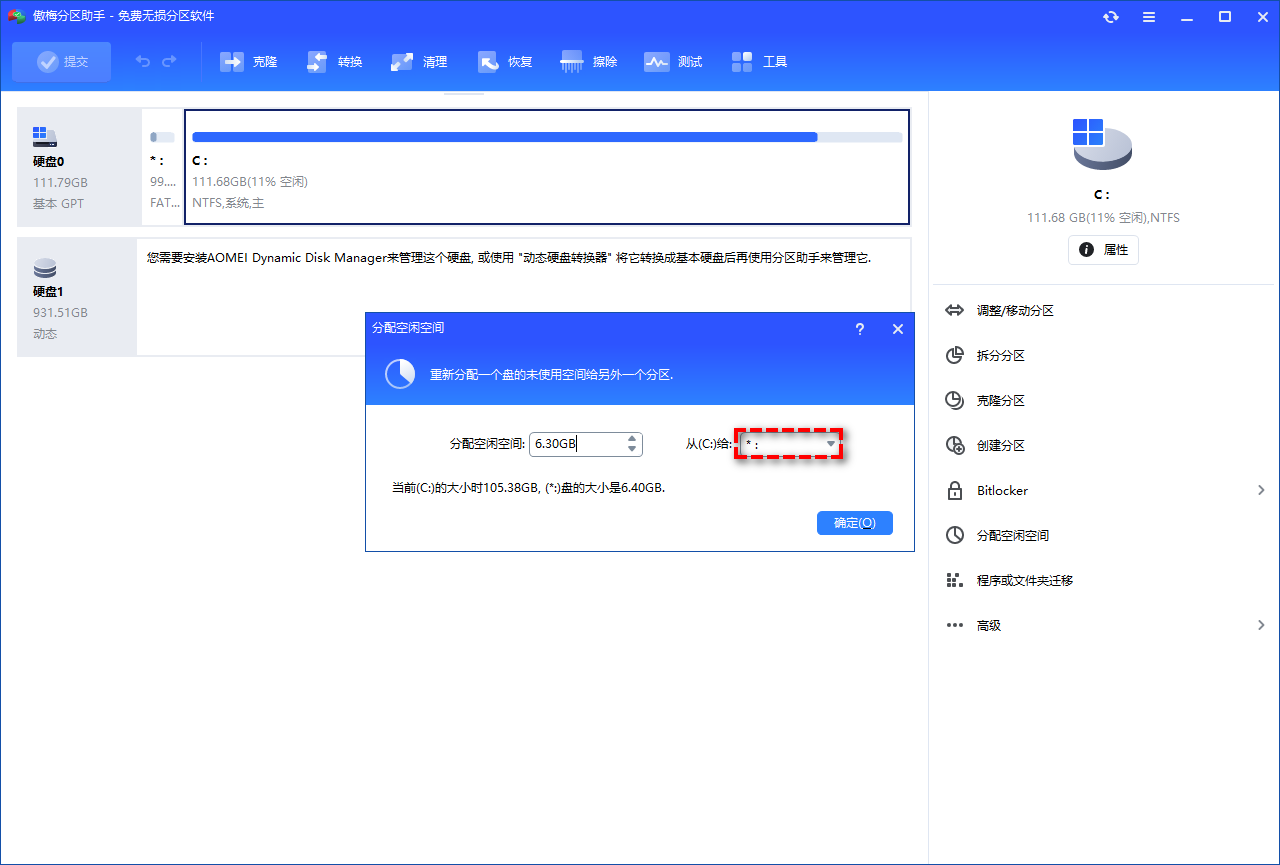
第二阶段:在弹出的窗口里,设置您想要拨给C盘的具体数值(比如30GB),然后在目标分区下拉菜单中勾选“C盘”。操作直观,根本不需要懂什么底层指令。
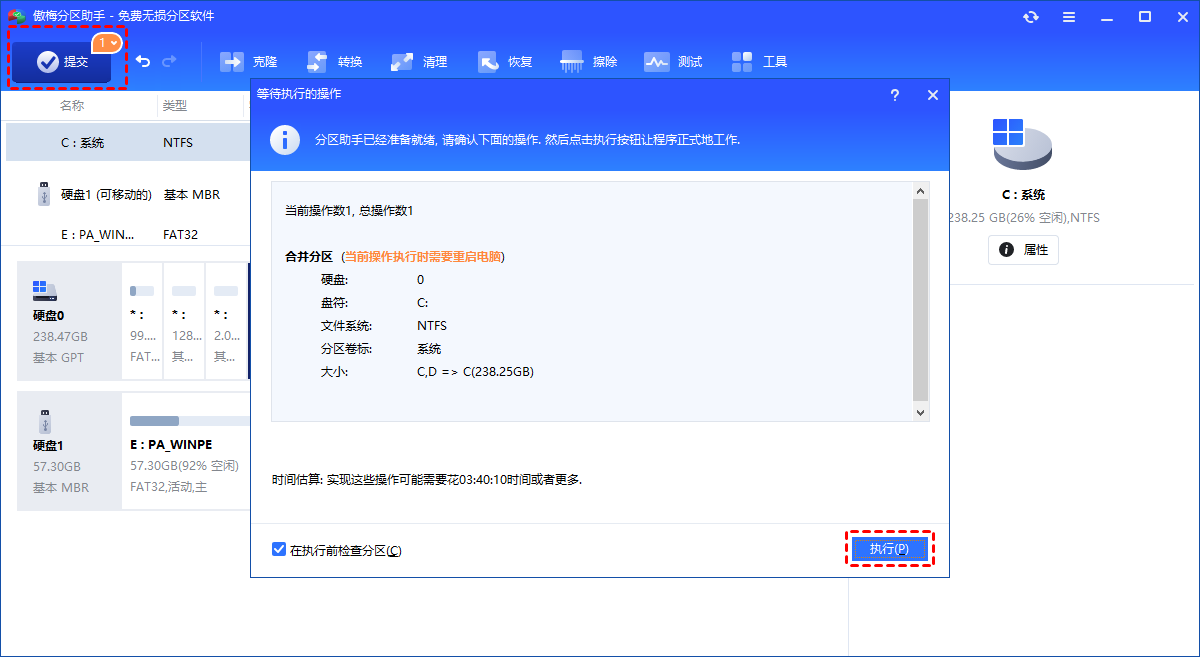
第三阶段:点击确定回到主界面,点击左上角的“提交”,并确认执行。稍等片刻,您就会发现C盘已经“变大”了!
方案二:利用Diskpart命令行工具实现扩容
对于喜欢命令行操作的朋友,Windows自带的Diskpart也可以尝试。但请注意,如果您在搜寻“如何扩大C盘容量”时选择了此方案,请务必提前备份好重要资料。
1. 管理员身份运行CMD,输入 `diskpart`。
2. 依次键入 `list disk` -> `select disk #` -> `list volume` -> `select volume #` -> `extend`。
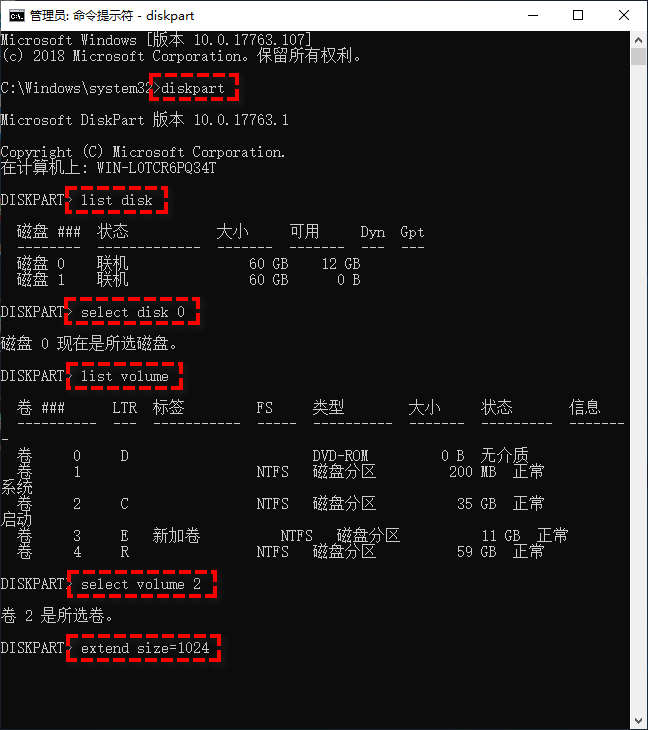
避坑提醒:如果您的C盘和未分配空间不相邻,这个指令大概率会报错。这也就是为什么大部分用户在探索如何扩大C盘容量的路上,最终都会转向第三方专业软件的原因。
Bruce的小贴士
经常有网友问:如何扩大C盘容量后电脑会变快吗?答案是肯定的!因为C盘作为系统盘,拥有充裕的空间能让虚拟内存和缓存交换更顺畅。只要在扩容过程中保证电源不断开,您的电脑就能瞬间恢复活力。