
一个C盘建议分区吗?建议分区。系统崩溃重装时C盘会被格式化,如果只有一个分区,所有文件、收藏夹和软件配置将全部丢失。将硬盘分为C盘(系统盘)和D盘(数据盘),系统出问题时只需恢复C盘,D盘数据完好无损。2026年固态硬盘主控采用全盘均衡磨损技术(FTL层),逻辑分区不影响性能,可放心分区。
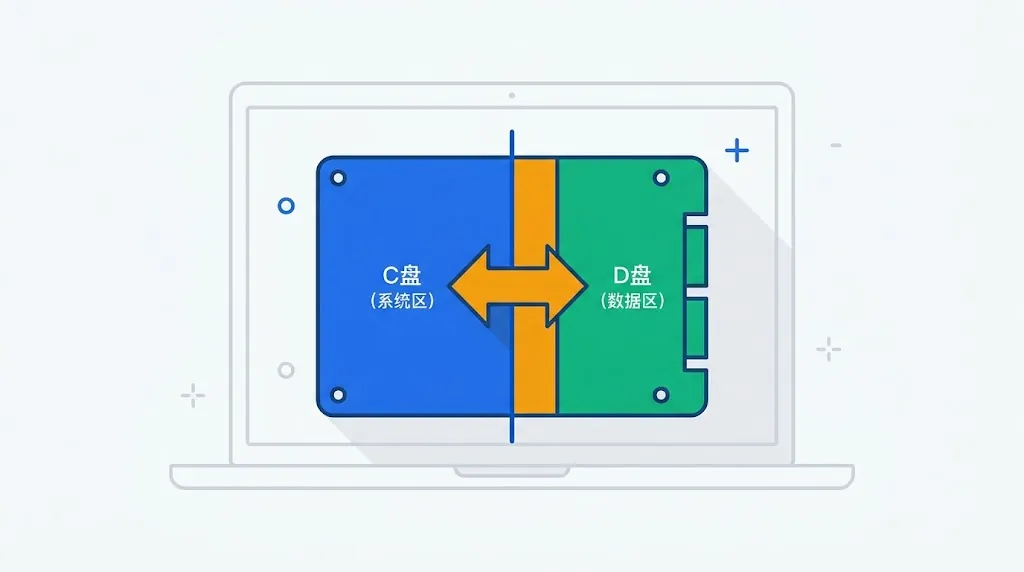
无论是新买品牌机还是刚组装好电脑,打开"此电脑"看到只有一个孤零零的C盘时,几乎所有用户都会陷入纠结:不分区吧,万一哪天系统崩了重装,桌面上所有文件瞬间归零;分盘吧,网上到处说固态硬盘分区会缩短寿命、影响性能,越看越不敢动。这两种担忧都有道理,但2026年的技术现实已经和十年前完全不一样了。本文从数据安全和固态硬盘工作原理两个维度,帮你彻底解决"一个C盘建议分区吗"这个纠结。
为什么新电脑只有一个C盘?
2026年大容量固态硬盘成为标配,很多整机厂商为了简化预装流程出厂时默认只分配一个C盘,把全部容量都挂在一个分区上。尤其是1TB及以上容量的固态硬盘成本大幅下降后,厂商更倾向于"全盘给C盘",省去分区步骤。但这样做虽然出厂时省事,却把选择的难题留给了用户。所谓"分区",在计算机专业术语中指的就是把硬盘划分为多个逻辑区域。合理的固态硬盘分区建议是先规划好C盘系统区和D盘数据区,而不是等系统出问题再临时抱佛脚。
建议分区的3个理由
建议对C盘进行分区的3个核心理由是:①系统崩溃重装时数据隔离避免全盘丢失,②C盘装系统和软件、D盘放文件更清爽便于管理,③多分区有利于磁盘空间长期规划和维护。
理由1:数据安全是第一优先级。Windows系统无论多稳定,都可能遇到蓝屏、勒索病毒或更新崩溃。如果只有C盘,重装时格式化会将桌面文档、浏览器收藏夹、游戏存档一并清除。分出一个D盘做"数据避难所",即使C盘彻底坏掉,D盘文件也能完整保留。
理由2:文件管理更高效。C盘只装系统和软件,系统备份和还原都更快;个人文件(照片、视频、项目文档)放D盘,换电脑或重装时只需把D盘完整迁移。新电脑分区教程的第一原则就是"系统与数据分离"。
理由3:空间规划更灵活。512GB固态硬盘建议C盘分120GB,256GB建议分100GB,剩余空间给D盘。C盘空余20%以上空间时系统运行更流畅,独立分区后也更方便做磁盘清理和维护。
固态硬盘分区会影响性能吗?
2026年的固态硬盘主控(FTL层)采用全盘均衡磨损技术,逻辑分区不会影响性能也不会缩短寿命,这是十年前小容量SSD时代的过时担忧。早期的32GB、64GB固态硬盘主控性能弱,分区后再进行垃圾回收(TRIM)时确实存在一定的延迟问题。微软磁盘管理概述也说明,基本磁盘可以创建多个主分区而不影响底层存储性能(来源:磁盘管理概述)。
但2018年以后的主流固态硬盘(SATA SSD、NVMe SSD)主控芯片已经足够强大,无论你在系统里把硬盘分成几个区,在物理底层依然是全盘均衡磨损。逻辑上的划界只是操作系统层面的"标签",完全不会影响SSD的读写速度和寿命。所以不要再被"固态不能分区"的老黄历误导——该分就分,安全大于一切。
使用分区助手拆分分区
使用傲梅分区助手的拆分分区功能,可在C盘上无损划出D盘,全程图形界面操作,无需格式化,数据完整保留。下面来看具体操作步骤。

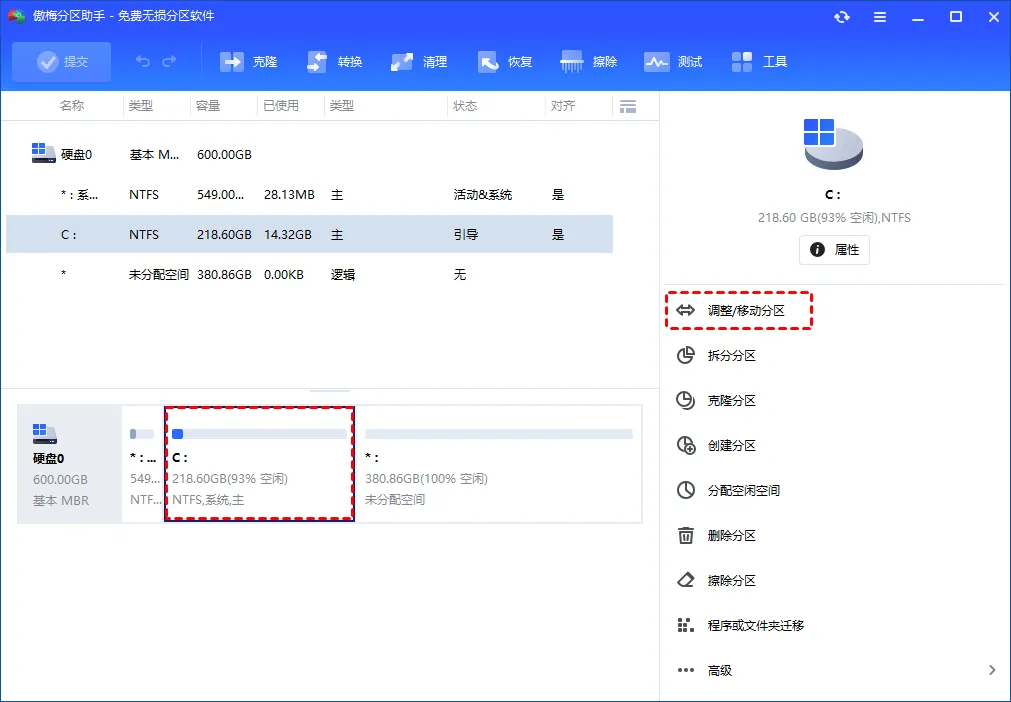
步骤1. 安装并运行分区助手。在主界面可以看到所有磁盘和分区的状态。右键单击目标C盘并选择"调整/移动分区"。
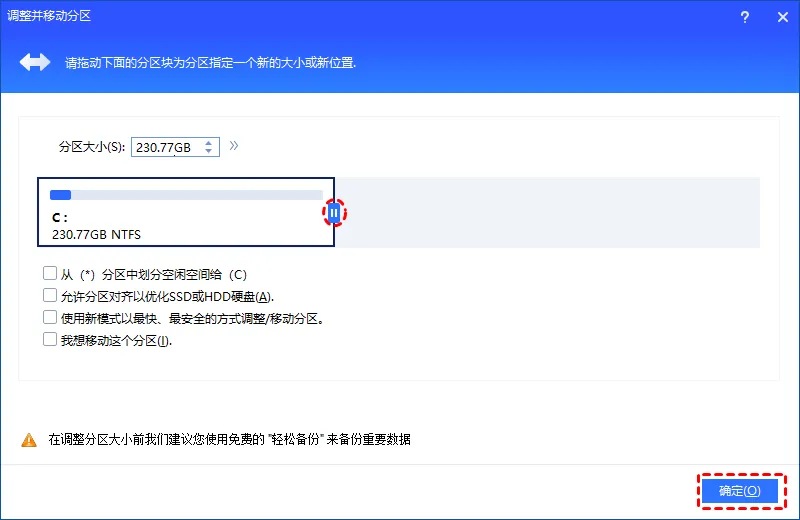
步骤2. 在小窗口中,拖动小圆圈调整C盘大小(左右两侧都可以拖),可以拉大或缩小分区。设置好目标容量后单击"确定"。
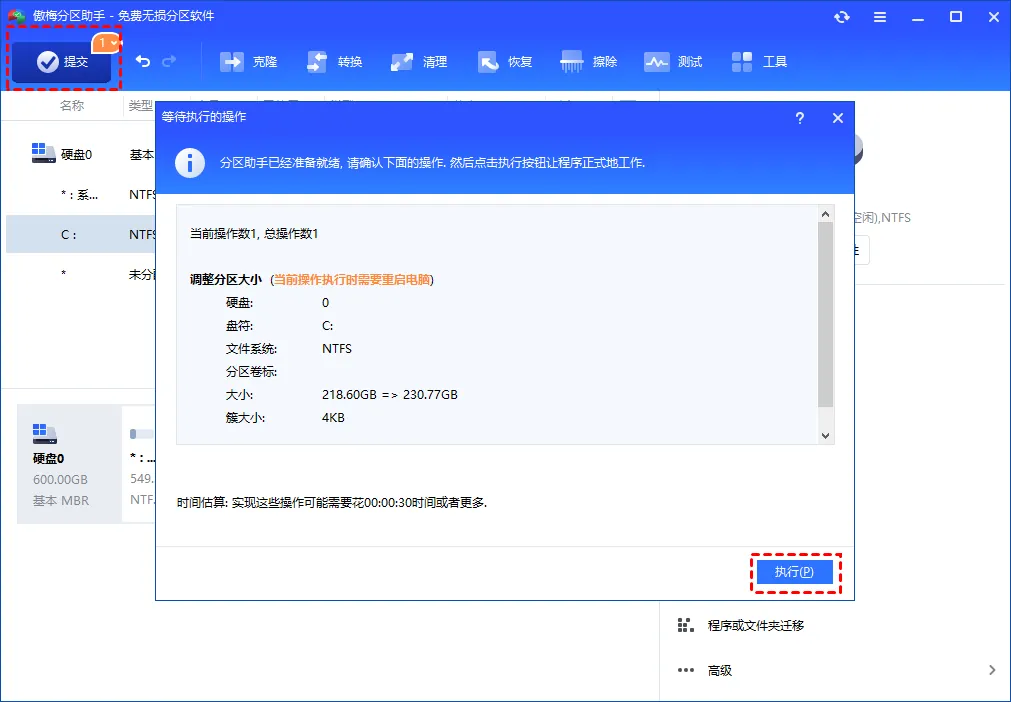
步骤3. 回到主界面,点击左上角的"提交"查看预览,确认无误后点击"执行"开始调整分区。
这个方法的好处是支持任意分区之间的空间调整,不受"相邻"限制。同样的步骤可以应用到D盘、E盘等任何分区。如果系统损坏需要重装,可以了解傲梅重装系统工具的WinToGo方案。
适用场景:磁盘管理工具无法操作、跨分区调整、灵活分配任意分区空间。
优势:操作直观、不受相邻限制、全程无损、支持Win11/10/8/7全系列Windows系统。
两种方法对比一览
| 方法 | 适用场景 | 操作复杂度 | 核心特点 | 推荐指数 |
|---|---|---|---|---|
| 磁盘管理工具 | 相邻分区调整、创建新分区 | 中等(步骤较多) | 系统自带、Win+R即可打开 | 有条件推荐 |
| 分区助手 | 任意分区之间调整大小 | 简单(拖拽即可) | 不受相邻限制、全程无损 | 强烈推荐 |
硬盘空间分配调整后的注意事项
完成分区调整后,日常使用中还要注意以下几点:
定期检查空间使用:Win10/11系统本身占用约20-30GB(来源:Microsoft官方文档),建议C盘至少保留120GB。每月查看一次各分区容量分布,避免C盘再次告急。
更改软件安装路径:安装新软件时手动选择D盘或其他数据盘,不要装到C盘。可以在该工具中右键"安装的软件"快捷方式修改路径。
转移用户文件夹:右键"文档"、"下载"、"桌面"文件夹→"属性"→"位置"→"移动",把默认路径从C盘改到D盘或E盘。微信、QQ、迅雷等常用软件的文件存储目录也要一并迁移。
常见误区与操作风险
误区一:分区大小可以无限调整。分区大小受限于整个硬盘的总容量,且要为系统分区(C盘)保留至少120GB的可用空间,否则系统会卡顿甚至无法更新。
误区二:所有方法都不影响数据。使用磁盘管理工具的"删除卷"或"格式化"操作会导致数据丢失,新建简单卷时的"快速格式化"也会清除目标空间数据。操作前务必备份重要文件。DiskPart的clean命令会清空整个磁盘,必须谨慎使用。
误区三:调整后立即生效。大多数分区调整操作可以热执行,不需要重启。但如果调整的是系统分区(C盘),部分情况下需要重启进入PreOS模式完成操作。
风险提示:进行任何分区调整操作前,建议将重要文件备份到U盘或云盘。虽然正规工具都支持无损操作,但断电、系统崩溃等意外情况可能导致数据丢失。微软官方磁盘管理文档中也建议在操作前备份数据。diskpart命令的更多细节可参考diskpart 命令官方文档。
总结
硬盘空间分配调整按场景选方法:拆分区或创建新分区用磁盘管理即可;跨分区调整大小、想灵活操作,推荐用分区助手的调整/移动分区功能。无论选哪种,操作前一定要备份重要数据,调整后注意定期维护各分区容量平衡。
常见问题
硬盘空间分配调整前需要备份数据吗?
建议提前备份。使用磁盘管理的压缩卷和新建简单卷操作时,目标分区数据是安全的;傲梅分区助手的调整/移动分区功能也支持无损操作。但操作前备份到U盘或云盘是良好的习惯。
磁盘管理压缩卷后变成未分配空间怎么用?
未分配空间有3种处理方式:①右键相邻的下一个分区选择扩展卷合并过去;②右键未分配空间选择新建简单卷创建新分区;③用傲梅分区助手的分配空闲空间功能直接把未分配空间划给任意目标分区。
Win10/Win11系统都能用磁盘管理调整分区吗?
可以。Win+R输入diskmgmt.msc即可在所有Windows系统(Win11/10/8/7)打开磁盘管理。但磁盘管理只能调整相邻分区的空间,且部分GPT磁盘的操作受限。
分区调整后C盘还是显示原来大小怎么办?
在文件资源管理器中右键此电脑→管理→磁盘管理,刷新一下分区状态即可看到最新容量。如果仍未变化,可能是因为操作未真正执行成功(磁盘管理扩展卷灰色时就不会生效),需要用傲梅分区助手重新操作。
硬盘空间分配调整会影响系统吗?
正常操作不会影响系统运行。Win10/11系统本身占用约20-30GB(来源:Microsoft官方文档),只要C盘保留至少120GB空间就不会卡顿。如果调整的是系统分区,部分情况需要重启进入PreOS模式完成。
机械硬盘和固态硬盘的调整方法一样吗?
一样。无论是SSD还是HDD,硬盘空间分配调整的方法完全相同。Win10/11系统下磁盘管理和第三方工具都支持两种硬盘类型,操作步骤没有区别。
调整分区大小后数据会丢失吗?
使用磁盘管理的压缩卷+新建简单卷或傲梅分区助手的调整/移动分区功能,操作的目标分区数据安全。但新建简单卷时如果选择执行快速格式化,会清除未分配空间内已有的数据(如果有的话)。
更新于 2026年06月29日 09:10 | 最后审阅:2026年06月29日